 Aşk İlişkileri
  Çamaşır Yıkama Sırları
  Gündem
  Güzellik & Bakım
  Alışveriş & Hediyeler
  Kızlar Bir Adım Öne
  Tatil & Seyahat
  Arabalar
  Astroloji & Burçlar
  Eğitim & Kariyer
  Gamer
Gamer  Moda & Stil
  Spor
Spor  Evcil Hayvanlar
  Müzik & Etkinlik
  Kültür & Sanat
  Para & Ekonomi
  Magazin
  Diziler & Filmler
  Cilt Bakım
  Kişilik & Karakter
  Saç Bakım
  Çocuk & Ebeveyn
  Yeme & İçme
  Cinsel Yaşam
  İnternet & Teknoloji
  Ev & Yaşam
  Özel Günler & Hijyen
  Aile & Toplum
  Diyet & Beslenme
  Sağlık
  Diğer
Diğer 


Merhaba arkadaşlar , bir önceki Unity Oyun Motorunun Arayüzü Hakkında Bilgiler Başlıklı bencemde , Unity oyun motorunun arayüzü hakkında bilgiler vermiştim. Bu yazımda Unity oyun motorunun arayüzdeki paneller hakkında bilgiler vermeye devam edeceğim..

Scene Paneli
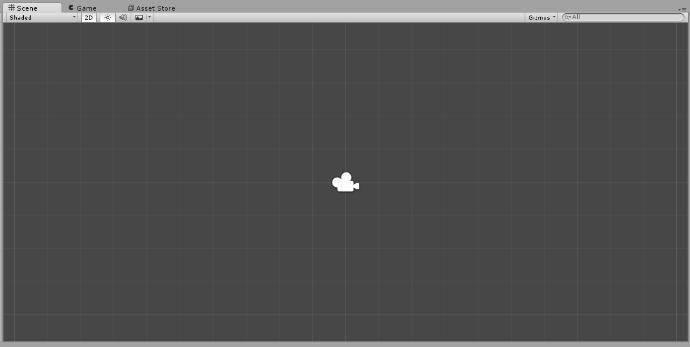
Scene paneli , oyun alanını tasarlayacağımız,düzenleyeceğimiz olan, editörün(bizim) ekranıdır.
Scene panelinin üstünde bir takım alanlar var onları genel hatlarıyla ne işe yaradıklarını söyleyeyim.
Shaded tıkladığımız zaman aşağıya doğru bir liste açılır.Burada şu an sadece shaded aktif. Oradaki;
Shaded : Oyuna eklediğim bir çok görsel materyali editörün ekranından da görmemizi sağlar.Yani bizler bu sayede oyundaki görüntüleri görebildiğimiz için aktif olarak düzenlemekte kolay oluyor.
Wireframe : Oyuna eklediğimiz görsel materyalin sistem tarafından nasıl göründüğünü gösterir. Wireframe sayesinde aslında görüntülerin sistem tarafından çizgilerden ibaret olduğunu görüyoruz.
Bu sayede oyunda ki bazı şeyleri kolaylıkla ayırt edebilir, düzenleyebiliriz.
Shaded Wireframe : Üstteki 2 özelliği de bir arada gösterir.
Hemen Shaded'in yanında 2D kısmını göreceksiniz.
2D : 2D Scene panelinde olduğumuzu gösteriyor. Buna tekrar basıp sahneyi 3d haline getirebilirsiniz. (Biz 2d aktif kalacağız , lakin bazen objeler 2d ekran olduğu için birbirlerinin önünde mi arkasında mı bakmak için 3d haline getiriyoruz.)
Işık Simgesi(Light) : Scene ekranında ışıkları deaktif eder.Tekrar tıklarsanız aktif olur. (Oyunun kendisinde yine aktif olurlar, sadece biz görmeyiz.)
Ses Simgesi(Audio) : Scene ekranında sesleri deaktif eder.Tekrar tıklarsanız aktif olur.
Resim Simgesi : Scene ekranında materialleri deaktif eder. Tekrar tıklarsanız aktif olur.
Gizmos : Scene ekranında görmek istemediğiniz materialleri,componentleri gizleyebilirsiniz.Aynı zamanda scene ekranında yer alan klavuz çizgilerini yok edebilirsiniz.(Ki tavsiye etmem)
(NOT : Olur da sahnede(Scene) bir objeyi kaybettiyseniz , 2 saat aramaya gerek yok. Hierarchy kaybettiğiniz objeyi seçin. Ardından "F" tuşuna basın. Size Scene ekranında otomatik gösterecektir.)
Game Paneli
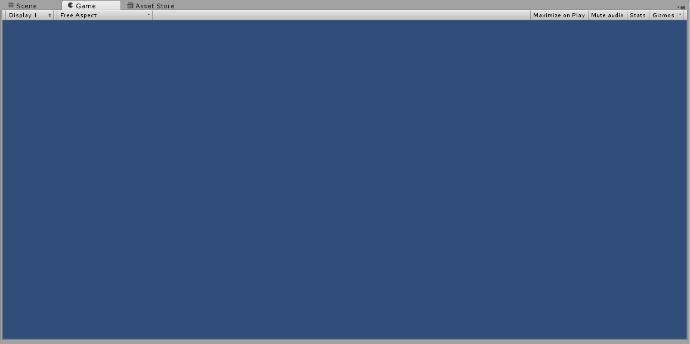
Oyun panelidir. Oyunumuzun nasıl göründüğüne buradan bakarız. Ben Scene paneline editor gözü. Game paneline ise oyuncu gözü diyorum.Hemen üstte ki başlıkları inceleyelim..
Display 1 : Tıkladığınız zaman display 8'e kadar liste açılır. Bu şu demek oluyor. Unity oyun motoru birden fazla ekranı destekliyor. Böylece önünüzde 8 adet ekranı yığabilirsiniz :)
Free Aspect : Bu çok önemlidir. Bu oyunumuzun hangi görüntü formatında çalışacağını belirler. Tıkladığınız zaman açılan listede 5:4 , 4:3 , 3:2 gibi default hazır değerleri görebiliriz. Ben genel de 16:9 da çalışıyorum.Free Aspect ' de seçili kalırsa , ekranın boyutu değişince objeler boşlukta kalır dikkatli olun.(Free aspect seçili bırakmanızı tavsiye etmiyorum)
Ekranın hemen sağ üstünde ki başlıkları inceleyelim..
Maximize on Play : Aktifleştirirseniz, oyunu çalıştırınca Game paneli , tam ekran haline gelir.Böylece oyunu daha iyi test etmenizi sağlar.
Mute Audio : Aktifleştirirseniz oyununuz çalıştırınca ses duymazsınız. (Oyununuza etki etmez sadece editor duymaz)
Stats : Oyunu çalıştırdığınız zaman ne kadar performans harcadığını buradan takip edebilirsiniz.Aynı zamanda bazı ses bilgilerini verir.
Gizmos : Scene panelindeki gizmosla aynıdır . Sadece anlattığım şeyler bu sefer game paneli için geçerlidir.
Asset Store Paneli
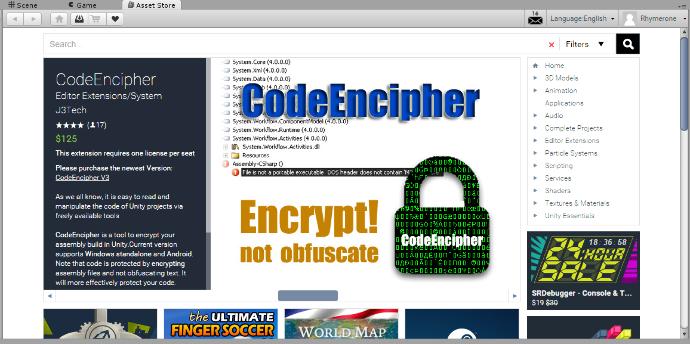
İşte editorun tüm ihtiyaçlarını karşılayacak olan market. Şöyle diyim, Temel unity bilgileri dışında hiçbir şey bilmeseniz bile muhteşem oyunlar ortaya çıkarabilirsiniz. Tabi o zaman oyunu siz yapmış sayılmazsınız :D .Bu marketi editorler daha çok ufak tefek ihtiyaçlarını karşılamak veya yaptığı assetleri(resim,müzik,script vs.) satmak için kullanıyor.
Bu market ücretli ve ücretsiz olmak üzere 2 ye ayrılıyor.
Mesela bir arkadaşımız CodeEncipher 'i 125 dolara satıyor. Tabi hepsi bu kadar pahalı değil. 0.25$ olanda var , 200-300$ olanda var.
Bu markette aynı zamanda Unity tarafından kullanıcılarına ders niteliğinde veya bazı konularda yardımcı olması için sağladığı paketlerde var. Biz bu paketlerden ilerde indireceğiz.
Bir bencemin daha sonuna geldik. Bir sonraki bencemde arayüzde bulunan diğer kısımları göstereceğim.Bencemi okuduğunuz için teşekkürler...





























Kızlar & Erkekler Ne Diyor?
Cevap
0Cevap
Kendi cinsiyetinde ilk cevabı sen paylaş ve
1 Xper puan fazladan kazan!