 Aşk İlişkileri
  Çamaşır Yıkama Sırları
  Gündem
  Güzellik & Bakım
  Alışveriş & Hediyeler
  Kızlar Bir Adım Öne
  Tatil & Seyahat
  Arabalar
  Astroloji & Burçlar
  Eğitim & Kariyer
  Gamer
Gamer  Moda & Stil
  Spor
Spor  Evcil Hayvanlar
  Müzik & Etkinlik
  Kültür & Sanat
  Para & Ekonomi
  Magazin
  Diziler & Filmler
  Cilt Bakım
  Kişilik & Karakter
  Saç Bakım
  Çocuk & Ebeveyn
  Yeme & İçme
  Cinsel Yaşam
  İnternet & Teknoloji
  Ev & Yaşam
  Özel Günler & Hijyen
  Aile & Toplum
  Diyet & Beslenme
  Sağlık
  Diğer
Diğer 


Merhaba arkadaşlar , bir önceki Unity Motorunun Arayüzünde ki Paneller Başlıklı bencemde , Unity oyun motorunun arayüzdeki paneller hakkında bilgiler vermiştim. Bu yazımda Unity oyun motorunun arayüzdeki diğer kısımlar hakkında bilgiler vereceğim.

Toolbar

Bu elemanlarımız hemen sol üst köşede bulunur. Objeyi konumlandırmamıza,boyutlandırmamıza vb. işe yarar.
El Simgesi : Sahnede gezinmemizi sağlar. (Kısayol Tuşu : Q)
Translate Tool: Objeyi taşımanızı sağlar. (Kısayol Tuşu : W)
Rotate Tool: Objeyi döndürmenizi sağlar.(Kısayol Tuşu : E)
Scale Tool : Objeyi boyutlandırmanızı sağlar.(Kısayol Tuşu : R)
Kare Simge : Objenin sahnedeki alanını görerek taşımanızı,boyutlandırmanızı sağlar.(Kısayol Tuşu:T)
Hemen bu arkadaşların yanında 2 kardeşimiz var.
Center ve Global : Scene panelinde ki görünümü etkiler.
(Global , World uzaydır. Tekrar tıkladığınızda yerel uzaya geçiş yapar.)
Ekranın üst köşesinde play butonunu göreceksiniz.
Play Button : Oyunu başlatmamızı sağlar. Oynatma modunda oyunda yapacağınız değişiklikler sadece oynatma modu için geçerlidir. Oynatma modundan çıktığınızda önceki ayarlarınıza geri dönersiniz. Bu yüzden dikkatli olun.
Pause Button : Oyunu durdurmamızı sağlar.
Step Button : Oyunu kare kare çalıştırmamızı sağlar.
Menüler
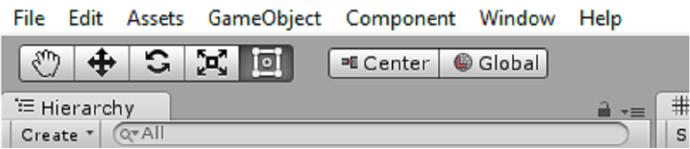
7 adet menümüz var.
File : Yeni proje açma,proje kaydetme,oyunun hangi platformda çalıştırılacağı hakkında düzenlemeler yapmamızı sağlar.
Edit : Obje kopyalama,silme,android sdk yükleme,android modülleri,oyunu çalıştırma ile ilgili işlemler(play,pause,step) , Proje ayarlarını düzenleme(Project settings) , Snap settings(Objeyi konumlandırırken Ctrl tuşuna basılı tuttuğunuzda bu çalışır. x , y - scale - rotate değişimlerinin kaçar kaçar olmasını istiyorsanız değeri yazabilirsiniz.)
Assets : Project panelinde işlemler yapar. ( Klasör oluşturma,C# oluşturma vs.)
Gameobject : Objeler oluşturabilirsiniz. (Boş obje,3d obje,2d obje,uı objesi vs.) Aynı seçenekler Hiyerarchy --> Create menüsündede mevcut.
Component : Objeye component ekleyebilirsiniz. Component kısacası parça demektir. Objeye çeşitli özellikler vermemizi sağlar. Bu arada her eklenen objede mutlaka Transform Component'i bulunur. Bu objemizin uzayda yer almasını sağlar. Transform objenin uzaydaki konum bilgisidir.Yapılan rotate,scale,position değişiklikleri Transform Component'inde görülür. Bu değerleri elle değiştirebilirsiniz.
Window : Unity de yer alan pencereleri açmamızı,kapatmamızı,düzenlememizi sağlar. Burada en dikkat çeken Layout özelliğidir. Mesela Unity ekranında Hiyerarchy panelini sağa, project panelini üste , game panelini aşağı aldınız. Unity'i kapatıp açtığınızda paneller tekrar eski yerlerine gelir. Bunu önlemek için Layout--> Save Layout diyebilirsiniz. Aynı zamanda bir başka projede yine kendi düzeninizde çalışmak istediğinizde Layout sekmesine gelip kaydettiğiniz layout'a geri dönebilirsiniz.
Help : Unity hakkında dersler,sorular; Unity forumu,Unity'e yeni gelen değişiklikler , Unity'i güncelleme, Bir bug bulduğunuzda bunu bildirme gibi olanakları kapsar.
Bir bencemin daha sonuna geldik. Bir sonraki bencemde basit bir oyun yapacağız..Bencemi okuduğunuz için teşekkürler...

































En İyi Cevaplar