 Aşk İlişkileri
  Çamaşır Yıkama Sırları
  Gündem
  Güzellik & Bakım
  Alışveriş & Hediyeler
  Kızlar Bir Adım Öne
  Tatil & Seyahat
  Arabalar
  Astroloji & Burçlar
  Eğitim & Kariyer
  Gamer
Gamer  Moda & Stil
  Spor
Spor  Evcil Hayvanlar
  Müzik & Etkinlik
  Kültür & Sanat
  Para & Ekonomi
  Magazin
  Diziler & Filmler
  Cilt Bakım
  Kişilik & Karakter
  Saç Bakım
  Çocuk & Ebeveyn
  Yeme & İçme
  Cinsel Yaşam
  İnternet & Teknoloji
  Ev & Yaşam
  Özel Günler & Hijyen
  Aile & Toplum
  Diyet & Beslenme
  Sağlık
  Diğer
Diğer 


Ders 3
Merhaba arkadaşlar.
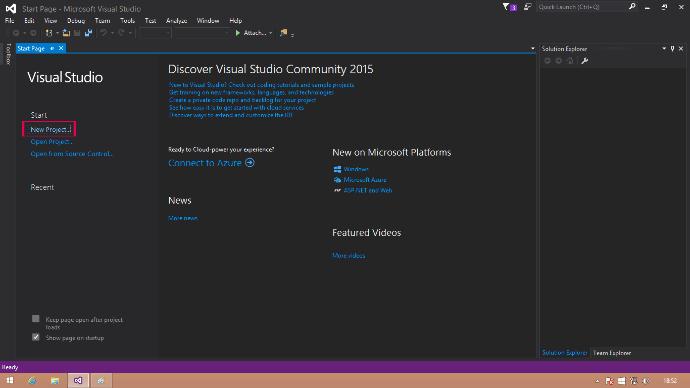
Programlama makalelerimizin 3. dersinde daha önce yüklemiş olduğumuz Visual Studio geliştirme ortamını tanıyor olacağız. Öncelikle programımızı açalım ve karşımıza gelen Start Page (Karşılama Sayfası) üzerinde bulunan "New Project" seçimini tıklayarak yeni bir proje oluşturma işlemine geçelim.
Not : Resimleri daha yüksek çözünürlüklü olarak görüntüleyebilmek için her resim'in hemen altında bulunan "Büyük Resim" link'i tıklayın.
New Project'i tıkladığımızda karşımıza gelen ekran'da kırmızı renkli numaralandırmalar görüceksiniz. Aşağıdaki resimden sonra numalaraların sırası ile açıklamalarını görüceksiniz ve bu doğrultuda projemizi oluşturucaz.
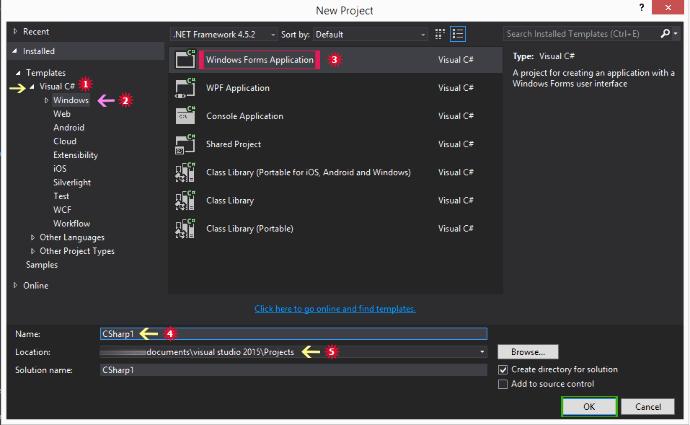
1- Visual C# yanında bulunan ok işaretini tıklıyoruz. Bu işlem bize Visual C# alt seçeneklerini göstericek.
2- Windows seçeneğini sadece bir kez tıkladığınızda Windows proje seçenekleri resimde görüldüğü gibi orta kısımda görüntülenecek.
3- Biz derslerimize Windows Form üzerine devam edeceğimiz için orta listeden "Windows Forms Application" seçeneğini seçiyoruz.
4- Bu kısımda Name alanının karşılığıda bulunan yer bizden Projemize isim vermemizi sağlıyor. Orada varsayılan olarak gelen proje ismini siliyoruz ve CSharp1 < yazıyoruz.
5- Location alanı projemizi oluştururken proje dosyalarının hangi yol üzerinde oluşturulacağını seçmemizi sağlayan seçenekdir. Varsayılan olarak Belgeler > Visual Studio 2015 > Projects klasörünü göstermekde. Dilersek yolun sağ kısmında bulunan Browse butonuna tıklayarak proje yolunu değiştirebiliriz. Biz değiştirmeden olduğu gibi bırakıyoruz.
Ayarları yaptıkdan sonra sağ altta bulunan OK butonuna tıklıyoruz. Artık projemiz belirlediğimiz özelliklerde oluşturulacak.
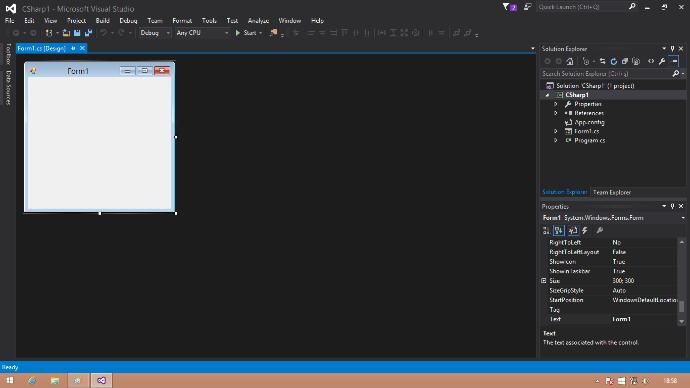
Program Arayüz tanıtımına geçmeden önce ufak bir ayar yapalım. Bunun için aşağıda bulunan resimde 3 adet numaralandırma bulunuyor. Resimden sonra numalaraların sırası ile açıklamalarını görüceksiniz.
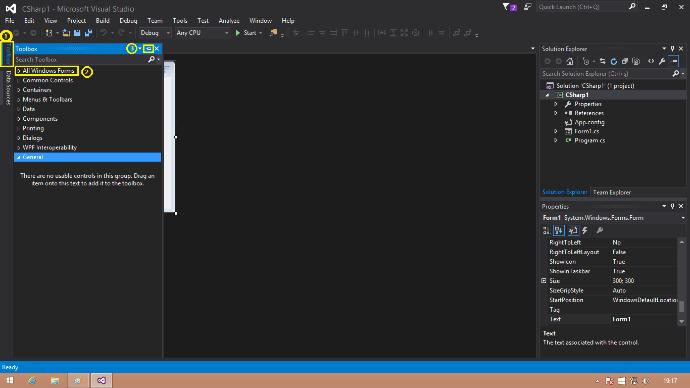
1- ToolBox < butonuna tıklıyoruz.
2- Yana açılan pencerede ilk sırada bulunan "All Windows Forms" seçeneğinin başında bulunan ok simgesini tıklayarak kontrol içeriklerini açıyoruz.
3- x işaretinin yanında bulunan sarı renk ile kutu içine aldığım pencere sabitleme iconunu 1 kez tıklıyoruz.
Bu işlemi yapmamızın sebebi ToolBox penceresinin Arayüz üzerinde otomatik gizlenmesini engellemek ve sabit olarak yerini belirlemektir. Bu işlemlerden sonra Visual Studio Arayüz'ü aşağıdaki resimdeki gibi görülecek.
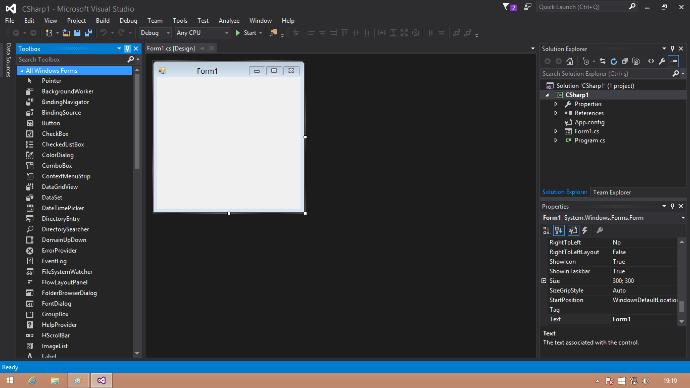
Şuanki aşamada dilerseniz Visual Studio Arayüz ekranını tanımaya başlayalım.
1- Menu ve Araç Çubuğu
İlk olarak Menu ve Araç çubuğunu inceleyelim. Aşağıdaki resimde menu ve araç çubuğunu görüyor olacaksınız.
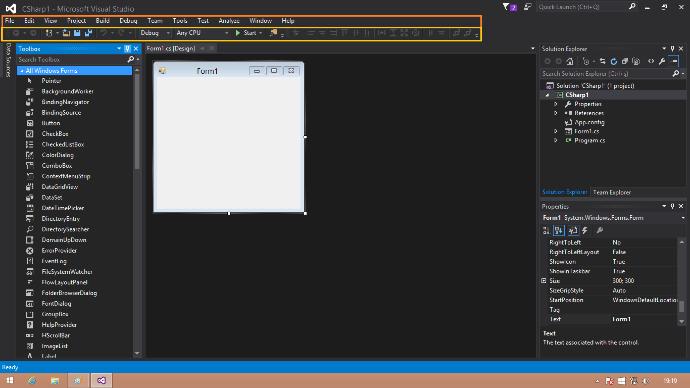
Resimde turuncu çizgi ile belirlediğim bölüm programın menu çubuğudur. Bu çubukda File , Edit , View , Format vs.. açılır menu üst başlıkları bulunmakda. Her programdan aşina olduğumuz gibi Visual Studio ile ilgili özellik ve yönetimlere bu menuden ulaşabiliyoruz. Kullanım yerleri ve menulerde hangi ayarların seçeneklerin bulunduğunu zamanı geldiğinde ayrı ayrı inceliyor olacağız.
Resimde sarı çizgi ile belirlediğim bölüm ise yukarıdaki menu çubuğunun içerisinde bulunan araçlardan sık kullanılanlar'ın hızlı erişim sağlaması amacı ile yapılmış bir Kısayol Araç çubuğudur. Bu bölümüde zamanı geldiğinde inceliyor olacağız.
2- ToolBox Penceresi
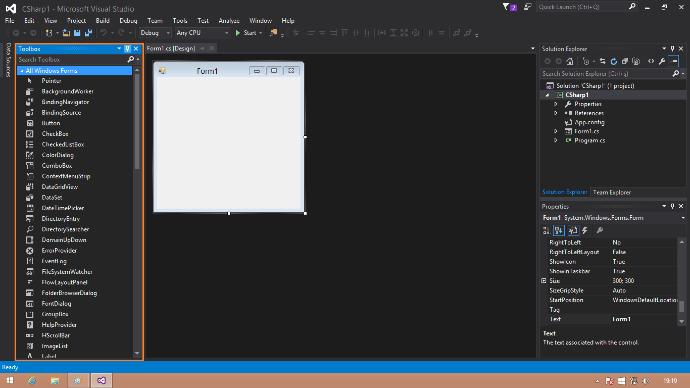
ToolBox penceresi ; Bizlere uygulama geliştirme aşamasında sıkca kullanacak olduğumuz hazır araçları barındıran alandır. Örneğin her programda gördüğümüz seçim kutuları, butonlar, liste kutuları vs. bu pencere içerisinde bulunur ve biz bu araçlardan kullanmak istediklerimizi ekranda Gri renkde bulunan Form nesnemiz üzerine sürükle bırak yöntemi ile atıp hızlıca tek satır kod yazmadan tasarımımızı oluşturabiliriz.
ToolBox içerisinde bulunan bu araçları (nesneleri) zamanı geldikçe sıra ile inceliyor olacağız.
3- Solution Explorer Penceresi
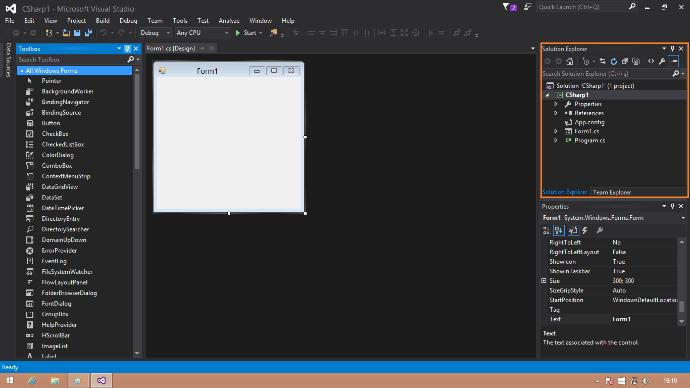
Solution Explorer Penceresi ; Üzerinde çalıştığımız projemize ait dosyalarımızın görüntülendiği penceredir. Bu pencere'yi kullanarak projemize yeni Form'lar , Referanslar , resim vs dosyalar ekleyebiliyoruz. ( Biraz teknik oldu fakat kafanızı karıştırmayın ilerde bu kavramları net anlıyor olacaksınız ) Kısaca sadece bilinmesi açısından proje dosyalarımızın bulunduğu alan diye öğrenmeniz şuanki aşamada yeterli.
4- Properties Penceresi
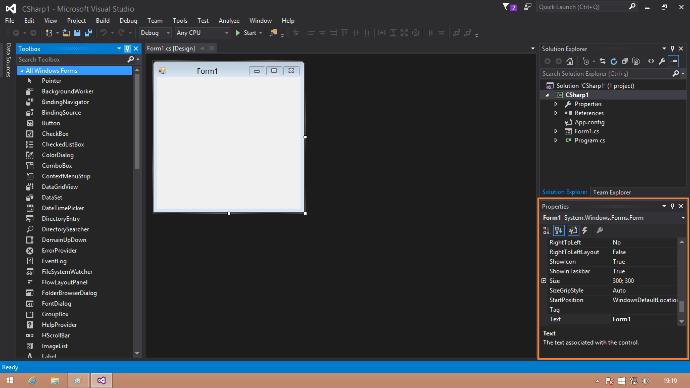
Properties Penceresi ; Üzerinde çalıştığımız kontrol'un (nesnenin) özelliklerini belirlediğimiz alandır. Örneğin ToolBox içinden bir nesneyi formun üzerine bırakıp o nesneyi seçili hale getirdiğimizde bu pencere bize ilgili nesnenin hangi özelliklerinin olduğunu listeler. Bu sayede nesneye ait istediğimiz özelliğini değiştirebiliriz. ( Uygulama aşamasında daha net kavrayacaksınız.)
...
Bir sonraki makalemizde Visual Studio programının Arayüz Ekranını tanımaya devam ediyor olacağız..
Makalemi okuduğunuz için teşekkür ederim. Umarım faydalı oluyordur. Yorum kısmına olumlu veya olumsuz görüşlerinizi yazarsanız sevinirim. Bir sonraki makalede görüşmek üzere...
Bir önceki makaleye >> Buradan ulaşabilirsiniz.








































En İyi Cevaplar