Bir önceki makalemizde Visual Studio Community'i bilgisayarımıza indirme ve kurulum aşamalarını incelemiştik. Şimdi ise Community'i kayıt ettirme aşamalarını görüyor olacağız.
Neden kayıt ettirmeliyiz ?
Daha önceki derslerde Visual Studio Community versiyonunun ücretsiz olduğundan bahsetmiştim. Fakat Microsoft'un diğer ücretsiz sürümlerinde (Visual Studio Express) olduğu gibi program ilk kurulduğunda 30 günlük deneme sürümü olarak kurulmaktadır.
Bu 1 aylık zaman zarfı içerisinde programı kayıt etmediğimiz taktirde deneme süresi sona ericek ve uygulamayı kullanabilmek için bizi kayıt etme aşamasına yönlendiricek. Bu durumu aşmak ve programı sınırsız kullanmak için kayıt işlemini tamamlıyor olacağız.
Not : Kayıt işlemi için Microsoft tarafından sağlanan bir mail adresine (hotmail,outlook) ihtiyacımız olucak. Şayet hesabınız bulunmuyor ise outlook.com adresine giderek mail hesabı oluşturabilirsiniz.
Community kayıt aşamaları
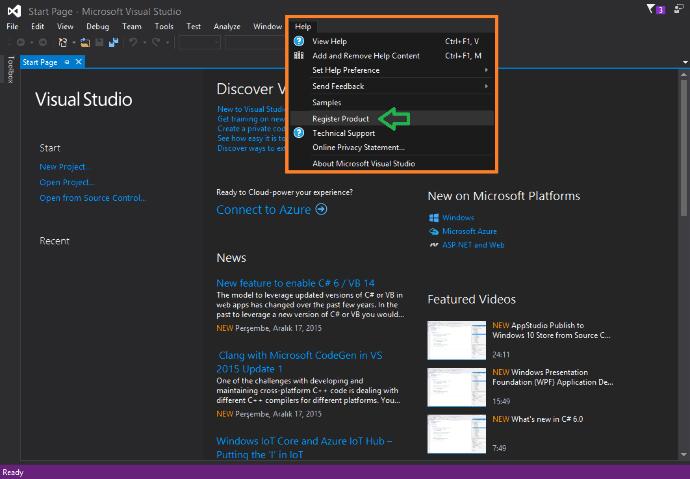
İlk olarak masaüstünde bulunan Visual Studio 2015 < kısayolunu çift tıklayarak programımızı açıyoruz. Program açıldığında aşağıdaki resimde gördüğünüz gibi üstte program menü çubuğunun sonunda bulunan Help alanına geliyoruz ve açılan menüde Register Product seçeneğini tıklıyoruz.
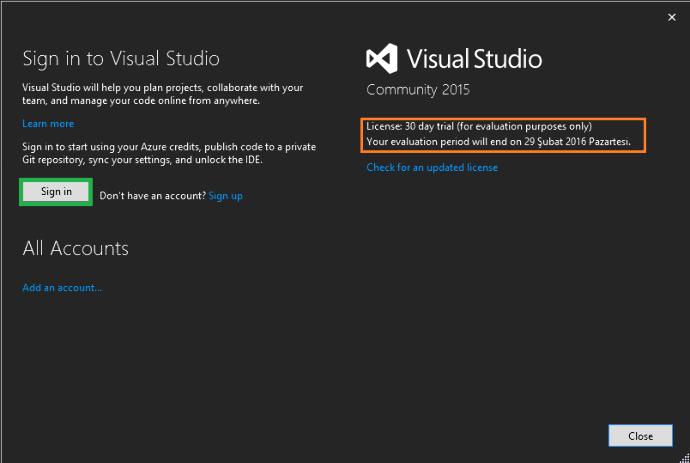
Register Product seçeneğini seçtiğimizde karşımıza aşağıda bulunan ekran geliyor. Bu kısımda turuncu çizgi ile belirttiğim alanda program bize 29 Şubat 2016'da kullanım süresinin dolacağını bildirmekde.
Burada yeşil çizgi ile belirttiğim Sign in < butonuna tıklıyoruz ve sonraki aşamaya geçiyoruz.
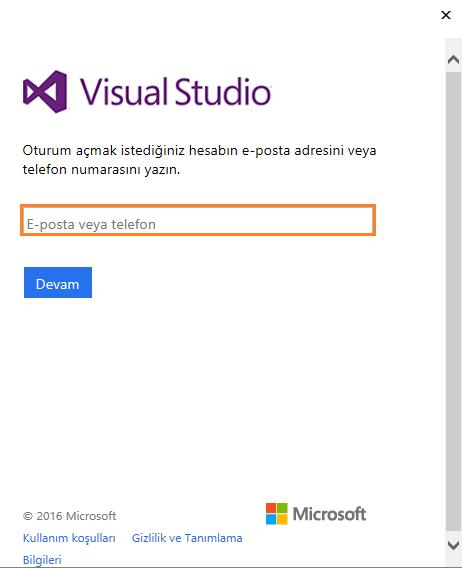
Sign in butonuna tıkladığımızda bizden mail adresini girmemizi isteyen bir ekranla karşılaşıyoruz. Daha önce belirttiğim gibi microsoft tarafından sağlanan mail adresiniz'i E posta bölümüne giriyoruz ve ardından Devam butonuna tıklıyoruz.
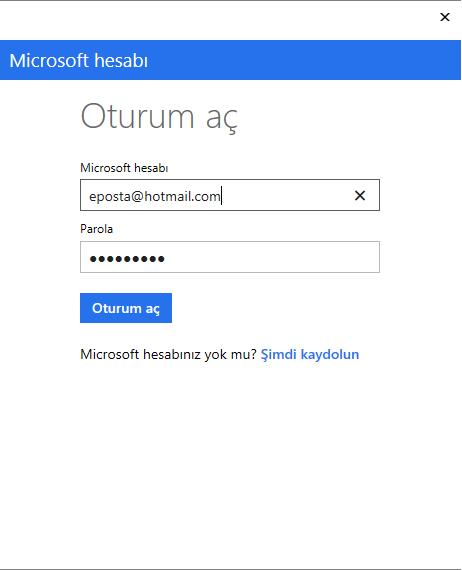
Devam butonunu tıkladığınızda program hotmail giriş ekranına yönlendirecek. Bu ekrana ulaştığımızda mail adresimizi ve şifremizi girerek Oturum Aç butonuna tıklıyoruz.
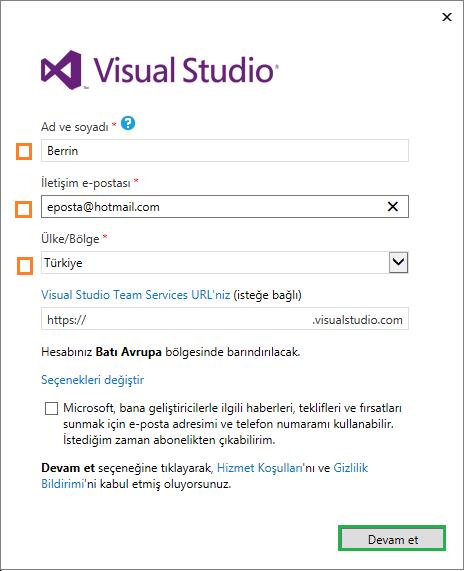
Bir sonraki sayfaya ulaştığımızda aşağıdaki resimde turuncu kutuların olduğu bölümlere Ad Soyad , Mail adresi ve Ülke seçenekleri otomatik yerleştirilmiş biçimde gelicek. Şayet bu 3 bilgi kutucuğundan herhangi biri tanımlanmamış ise bilgiyi giriyoruz ve yeşil çizgi içine aldığım Devam et butonuna tıklıyoruz.
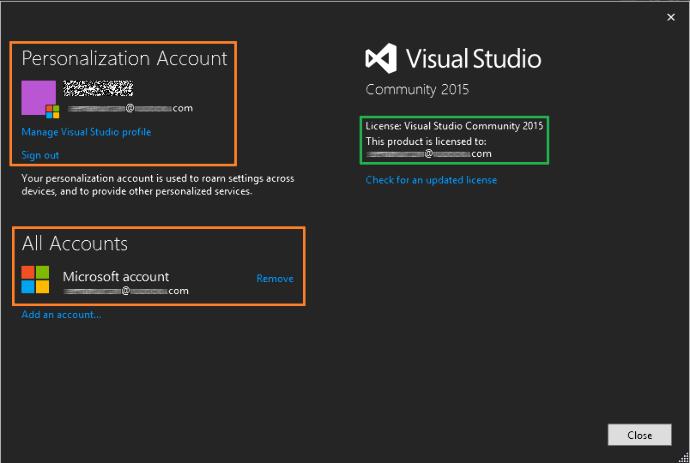
Devam et butonu bizim için son işlemdi. Artık aşağıda Visual Studio Community programımızın hangi mail adresi ile kim tarafından kayıt edildiği gibi hesap bilgilerini ve kullanım süresi kısıtlamasının kalktığını görebiliyoruz :)
Bir sonraki makalemizde Visual Studio programının arayüz ekranını tanıyarak yavaş yavaş programlama adımlarına geçmeye başlıyor olacağız.
Makalemi okuduğunuz için teşekkür ederim. Umarım faydalı olabiliyordur. Yorum kısmına olumlu yahut olumsuz görüşlerinizi yazarsanız sevinirim. Bir sonraki makalede görüşmek üzere..
sizin etmediğinizi yorum atınca anladık. Fakat kimlerin talep ettiğini merak ediyorsanız ana platform'a bir anket açın sorun isterseniz. Merakınızı gidermiş olursunuz
Gerildiğimiz nerden çıkardınız :) << bu ifadeleri kullanmadığım içinmi? Yani sorduğunuz soruya verilebilecek en mantıklı cevabı vermeye çalıştım. Bana göre garip bir soru idi. Ön araştırılması yapılmış planlanmış bir yazı olabileceği neden aklınıza gelmiyorda diek bu şekilde soruyorsunuz onu anlayamadım :)
Arz talep meselesidir cunku bu. Bu kadar uzun cumle kurmak sahsiyet kazandirmaz harflere. Cok kasiyorsun yapma bunu 😃 bakkala git acilirsin. Ama 2 ekmek derkende boyle cumleler kurma 👍😁
 Aşk İlişkileri
  Çamaşır Yıkama Sırları
  Gündem
  Güzellik & Bakım
  Alışveriş & Hediyeler
  Kızlar Bir Adım Öne
  Tatil & Seyahat
  Arabalar
  Astroloji & Burçlar
  Eğitim & Kariyer
  Gamer
Gamer  Moda & Stil
  Spor
Spor  Evcil Hayvanlar
  Müzik & Etkinlik
  Kültür & Sanat
  Para & Ekonomi
  Magazin
  Diziler & Filmler
  Cilt Bakım
  Kişilik & Karakter
  Saç Bakım
  Çocuk & Ebeveyn
  Yeme & İçme
  Cinsel Yaşam
  İnternet & Teknoloji
  Ev & Yaşam
  Özel Günler & Hijyen
  Aile & Toplum
  Diyet & Beslenme
  Sağlık
  Diğer
Diğer 





































En İyi Cevaplar