 Aşk İlişkileri
  Çamaşır Yıkama Sırları
  Gündem
  Güzellik & Bakım
  Alışveriş & Hediyeler
  Kızlar Bir Adım Öne
  Tatil & Seyahat
  Arabalar
  Astroloji & Burçlar
  Eğitim & Kariyer
  Gamer
Gamer  Moda & Stil
  Spor
Spor  Evcil Hayvanlar
  Müzik & Etkinlik
  Kültür & Sanat
  Para & Ekonomi
  Magazin
  Diziler & Filmler
  Cilt Bakım
  Kişilik & Karakter
  Saç Bakım
  Çocuk & Ebeveyn
  Yeme & İçme
  Cinsel Yaşam
  İnternet & Teknoloji
  Ev & Yaşam
  Özel Günler & Hijyen
  Aile & Toplum
  Diyet & Beslenme
  Sağlık
  Diğer
Diğer 


Ders 4
Merhaba arkadaşlar.
Bir önceki makalemizde Visual Studio Arayüz ekranını yüzeysel olarak tanımayı incelemiştik. Bu makalemizde Arayüz'ü tanımaya kaldığımız yerden devam ediyoruz.
Resimleri daha yüksek çözünürlükde görüntüleyebilmek için her resim'in hemen altında bulunan "Büyük Resim" linkini tıklayın.
Windows uygulamalar geliştirmek için bir proje oluşturduğumuzda bizi aşağıdaki resimde göreceğiniz gibi Form nesnesi (Gri Renkli Alan) karşılar. Uygulama geliştirirken tasarımlarımızı Form nesneleri üzerinde yaparız. Form'un göründüğü sekme (Form1.cs [Design]) dizayn görünümüdür. Birde Form'a ait çalışma esnasında isteklerimizi yerine getirmesi amacı ile kodlama yaptığımız bir bölüm vardır. Dilerseniz şimdi kod ekranımızı nasıl görüntüleyeceğimizi inceleyelim.
Form'un üzerinde mousenin sağ tuşu ile tıklayalım ve açılır menü seçeneklerinden View Code < seçeneğini seçelim. İstersek bu alanı klavyemizden F7 tuşuna basarakda görüntüleyebiliriz.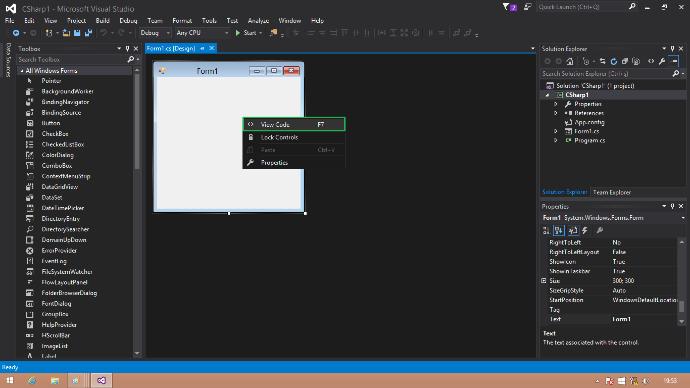
Bu işlemi yaptığımızda Visual Studio ekranımız aşağıdaki resimde gördüğünüz şekilde görülecektir.
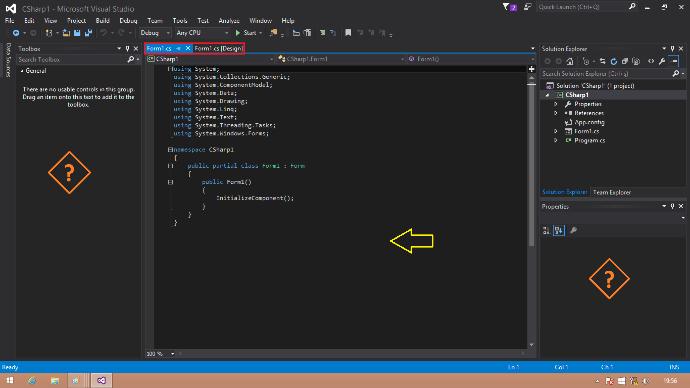
Resimde sarı ok işareti ile gösterdiğim bölüm bizim kod yazma penceremiz. Uygulama geliştirme aşamasında bu ekranı çok sık kullanıcak ve Uygulamada tasarım kısmında dizayn ettiğimiz nesnelerin hangi görevleri icra edeceğini bu kısımda belirliyor olacağız.
Yukarıdaki resimde farketti iseniz iki adet ? işareti bulunmakda. Bu alanlar Dizayn (Tasarım) kısmında gözükürken burada pasif hale geldiler. Bunun sebebi ToolBox ve Properties penceresine kod kısmında ihtiyacımız olmayacağı içindir. Solution Explorer penceresi Kod kısmında çalışırken aktif olarak görünüyor. Bu pencerenin neden aktif olduğu konusunu ileriki aşamalarda öğreniyor olacağız.
Kod penceresinin üzerinde Kırmızı Kutu içine aldığım yerde daha önce sadece Form1.cs [Design] bulunurken şimdi farketti iseniz Form1.cs isminde ikinci bir sekme bulunuyor. Bu sekme nerden geldi dersek eğer uygulamamızda Dizayn alanı farklı bir dosya Kod alanı farklı bir dosyada bulunmaktadır. Bu yüzden bir form'a ait 2 dosya bulunur. (Şimdilik 2 diye sınırlayalım daha sonra farklı dosyalarında oluşturulduğunu görücez.)
Bu iki sekmeden hangisini seçerseniz ekrana o bölüm yansıyacaktır. Yani bu sekmeler bize Dizayn ve Kod penceresi arasında geçiş yapmamızı sağlıyor.
İlk Kod'umuzu Yazıyoruz
Şimdi Kod kısmımızın üzerinde bulunan sekmeleri kullanarak Dizayn ekranına geçelim ve ToolBox penceremizde bulunan nesnelerden Button nesnesini Form'un üzerine sürükleyip bırakalım. Bu işlemi yaptığınızda Form aşağıdaki resimdeki gibi görülecektir.
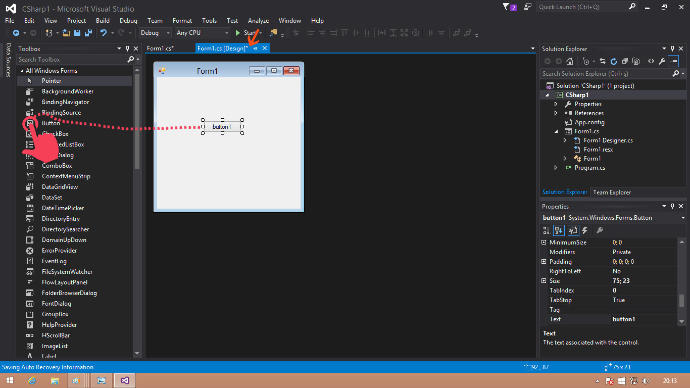
Her programda sıkça kullanılan bir nesnedir Button. Tıklandığında belirli bir takım işlemleri yapması amacıyla kullanırız. Örnek vermek gerekirse KS kullanırken Soru yayınlama aşamasında Gönder isimli nesnede bir butondur. Onu tıkladığımızda o button altındaki kodlar sırasıyla çalıştırılır ve sorumuzun yayınlanmasını sağlar. Şimdi bizde Form üzerine bıraktığımız Button'u tıklayınca bize bir mesaj göstermesini sağlayalım.
Bunun için mouse'nin sol tuşu yardımı ile Form'a attığımız Button'a Çift (Hızlı) tıklayalım. Bunu yaptığımızda program bizi Kod ekranına yönlendiricek ve Button nesnemizin Click yani tıklanma olay'ını ekrana kendisi yazmış olacaktır.

Yukarıdaki resimde sarı çizgi içine aldığım bölüm'ün az önce Button'u çift tıkladıkdan sonra programın kendisi tarafından oluşturuğunu söylemiştim. Bu olay metodu bizim içerisine yazdığımız kod bloklarının Button'a tıklandığı zaman çalışacağının belirlenmesini sağlıyor. Biz butonun altına yazacağımız kodları Kırmızı kutucuklar içine aldığım Süslü Parantezler ({ }) arasına yazmalıyız. Zira C# da her kod bloğu { } içerisinde oluşturulur.
Şimdi gelin bu kısımda ekrana mesaj kutusu çıkarmamızı sağlayan ilk kodumuzu yazalım ve uygulamamızı çalıştıralım
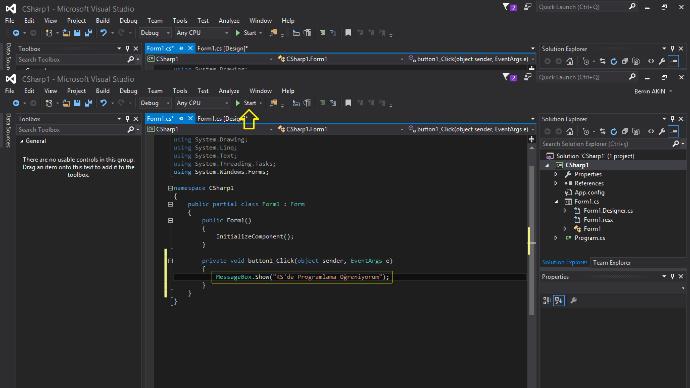
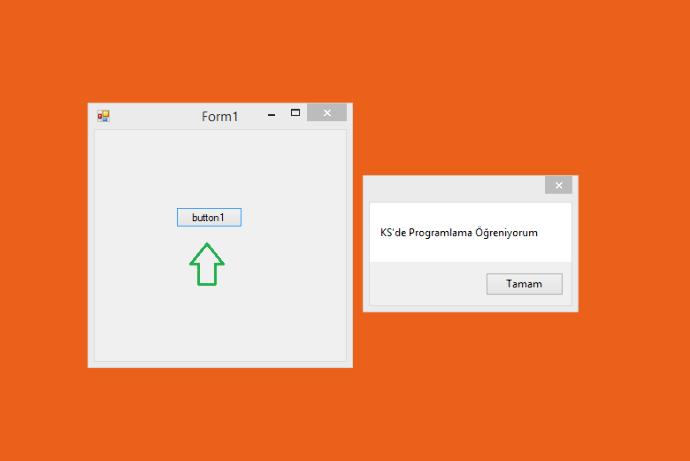
Button'a tıkladığımızda Mesaj kutusu çıkarmak için öncelikle Visual Studio geliştiricileri tarafından kolaylık olması açısından geliştirilen hazır bir nesneyi çağırmamız gerekiyor. Bu nesnenin çağırma ismi MessageBox'dur. MessageBox.Show < dediğimizde bu mesaj kutusunun kullanıcıya hangi mesajı göstereceğini bizim belirlememizi sağlayan Show() < isimli metod'unu kullanıyoruz. (Metodlar konusunu ileride işleyeceğiz) Daha sonra ise Metod'a hangi mesajı vereceğimizi " " işaretleri arasında yazıyoruz. C# da yazılan bir kodun tamamlandığını programa kodun sonuna bıraktığımız noktalı virgül ; ile belirtiriz.
Kodumuz aşağıdaki şekildedir. Süslü parantezler içerisine bu kodu yazıyoruz.
MessageBox.Show("KS'de Programlama Öğreniyorum");
Not : Kod ekranı Büyük / Küçük harf duyarlıdır. Yukarıdaki kodu aynı şekilde yazın.
Kodumuzu yazdıkdan sonra artık uygulamamızı test edebiliriz. Sarı Ok ile gösterdiğim Start butonunu tıklıyoruz. Dilersek Start butonu yerine klavyemizden F5 tuşuna basarak da uygulamamızı çalıştırabiliriz.
Uygulama karşımıza geldiğinde Button'u tıklıyoruz ve uygulamamızın çıktısı aşağıdaki resimde olduğu gibi görünecektir.
Bir sonraki makalemizde Button nesnesinin özelliklerini inceliyor olacağız.
Makalemi okuduğunuz için teşekkür ederim. Umarım faydalı oluyordur. Yorum kısmına olumlu veya olumsuz görüşlerinizi yazarsanız sevinirim. Bir sonraki makalede görüşmek üzere....
Bir önceki makaleye > Buradan ulaşabilirsiniz.






































En İyi Cevaplar