 Aşk İlişkileri
  Çamaşır Yıkama Sırları
  Gündem
  Güzellik & Bakım
  Alışveriş & Hediyeler
  Kızlar Bir Adım Öne
  Tatil & Seyahat
  Arabalar
  Astroloji & Burçlar
  Eğitim & Kariyer
  Gamer
Gamer  Moda & Stil
  Spor
Spor  Evcil Hayvanlar
  Müzik & Etkinlik
  Kültür & Sanat
  Para & Ekonomi
  Magazin
  Diziler & Filmler
  Cilt Bakım
  Kişilik & Karakter
  Saç Bakım
  Çocuk & Ebeveyn
  Yeme & İçme
  Cinsel Yaşam
  İnternet & Teknoloji
  Ev & Yaşam
  Özel Günler & Hijyen
  Aile & Toplum
  Diyet & Beslenme
  Sağlık
  Diğer
Diğer 


Yazılım ortamı nedir?
Tümleşik geliştirme ortamı, bilgisayar programcılarının hızlı ve rahat bir şekilde yazılım geliştirebilmesini amaçlayan, geliştirme sürecini organize edebilen birçok araç ile birlikte geliştirme sürecinin verimli kullanılmasına katkıda bulunan araçların tamamını içerisinde barındıran bir yazılım türüdür. Daha basit bir anlatımla, yapmayı planladığımız program, web sitesi veya bir oyun adına yazacağımız kodlamalar ya da ekleyeceğimiz eklentiler için bizlere yardımcı olan bir yazılım/program diyebiliriz.
Python kurulumu
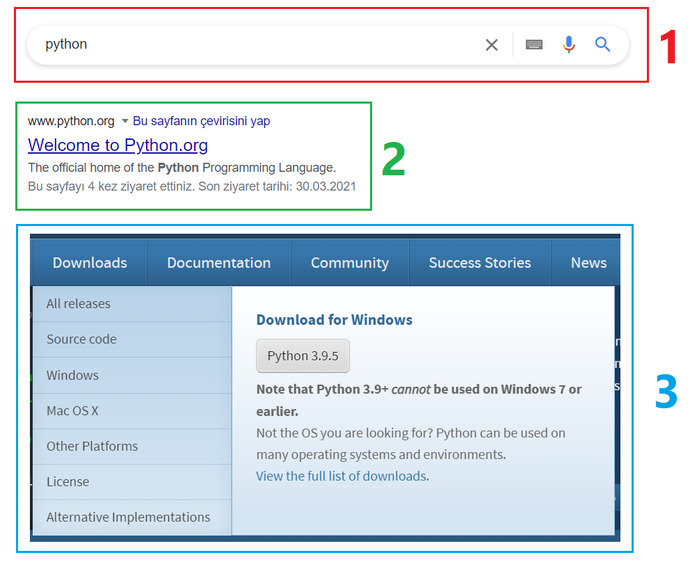
Python kurulum - Görsel 1 için:
- (1) Herhangi bir arama motorunda 'Python' adı altında bir arama gerçekleştirin.
- (2) Bulunan sonuçlar içerisinde "Welcome to Python.org" sitesine girin.
- (3) Yüklenen sitede kategorik başlıkların olduğu yatay çubuk içerisindeki "İndirilenler" bölmesine girip, Python 3.9.5 butonuna tıklayın. (Kısa süre içerisinde indirme işlemi başlamış olmalı)
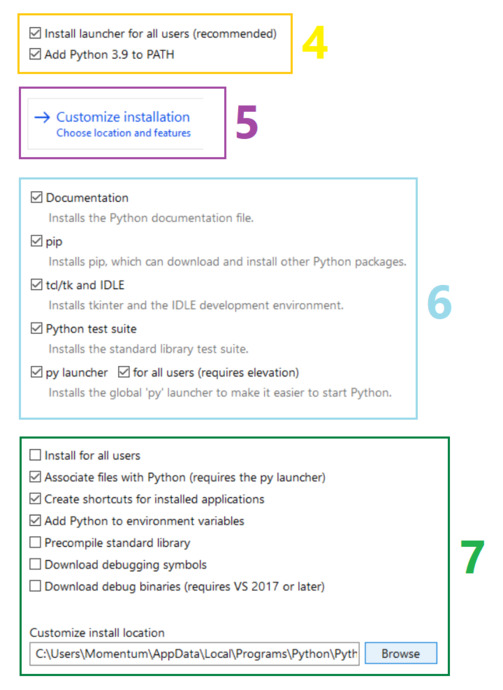
Python kurulum - Görsel 2 için:
- (4) İndirilen Python kurulumunu açtığınızda ilk sayfada yer alan iki kutucuğu da işaretleyin.
- (5) Ardından 'Kurulumu özelleştirin' seçeneğine tıklayın.
- (6) Mevcut sayfada yer alan tüm kutuları işaretleyin.
- (7) Python'u kuracağınız yeri belirleyeceğiniz bu sayfadaysa kutucukları varsayılan şeklinde bırakıp, 'Gözat' seçeneğine tıklayın.
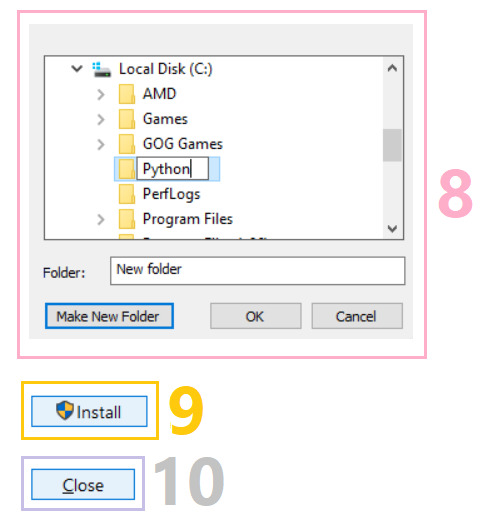
Python kurulum - Görsel 3 için:
- (8) Python'u kurmak istediğiniz klasörün içerisine girin. Bu klasör altındayken 'Yeni Klasör Oluştur' seçeneğiyle 'Python' adında bir klasör oluşturun. Sonrasında oluşturduğunuz bu klasör seçiliyken 'Tamam'a basın.
- (9) 'Yükle' seçeneğine basın.
- (10) Yükleme bittiğinde 'Kapat' butonuna basarak programı kapatabilirsiniz.
Python kurulumu tamamlandı. Şimdi küçük bir test yapalım.
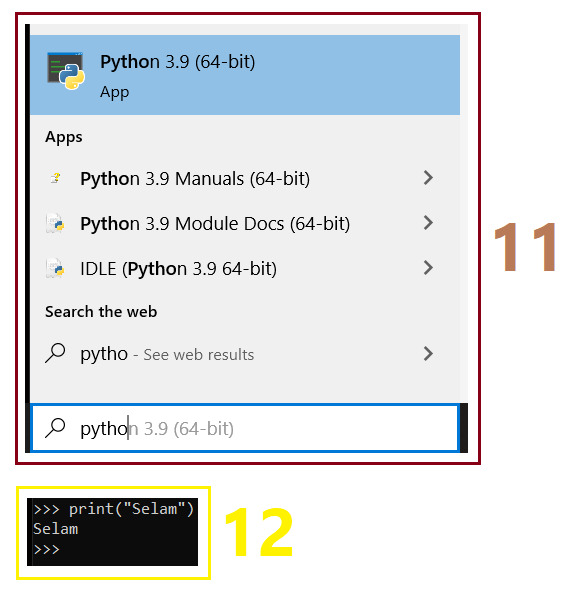
Python - Görsel 4' İçin:
- (11) Masaüstündeyken ekranın sol alt kısmında yer alan Windows arama çubuğuna 'python' yazın ve karşınıza çıkan 'Python 3.9 (64.bit)' programını açın.
- (12) Açılan siyah pencere içerisinde, Python komutlarından (kodlarından) biri olan print("") kodunu kullanacağız. Eğer terminale (kodu yazdığımız ekrana) print("Selam") yazarsak, Python bizim için ekrana 'Selam' metnini yazacaktır. Şu ana dek özel bir arayüz tasarlamadığımızdan, bunu ekranda var olan tek yere yani terminale yazar.
Visual Studio Code kurulumu
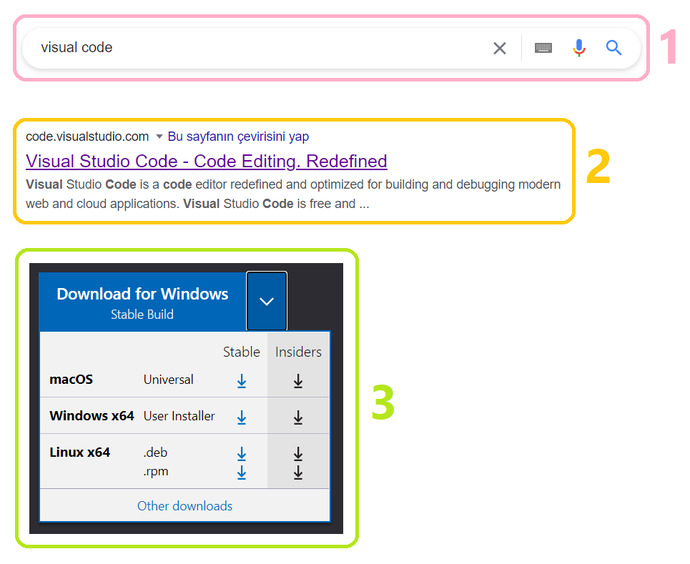
VSC kurulum - Görsel 1 için:
- (1) Az önce Python için yaptığınıza benzer olarak tarayınıza 'visual code' yazın ve aratın.
- (2) Arama sonuçlarında yer alan 'Visual Studio Code - Code Editing. Redefined' sitesine giriş yapın.
- (3) Açılan sitede 'Windows için İndir' metnine tıklayın. (İndirme işlemi kısa süre içinde başlamalı)
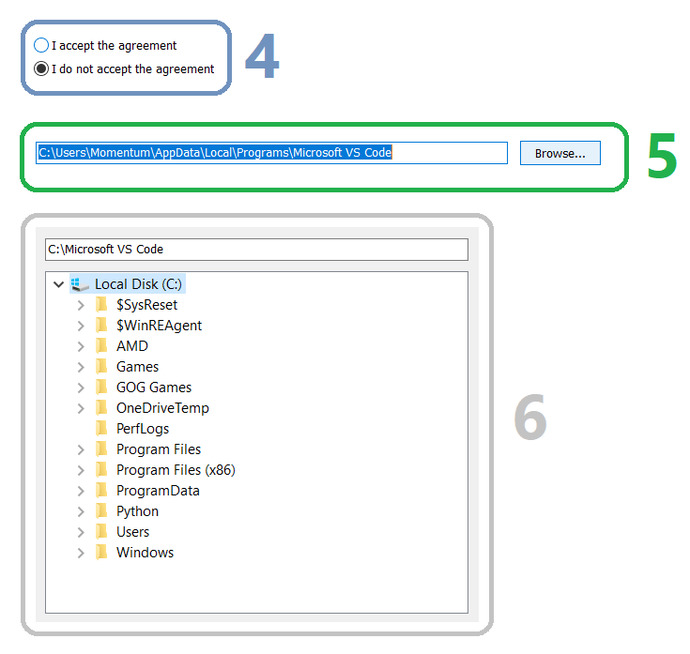
VSC kurulum - Görsel 2 için:
- (4) VSC Kurulumu açıldıktan sonra ilk sayfada yer alan 'Sözleşmeyi kabul ediyorum' seçeneğini seçin ve bir sonraki sayfaya geçin.
- (5) VSC'un kurulacağı yeri seçmek için 'Gözat' seçeneğine tıklayın.
- (6) Python'da yaptığınız gibi Visual Studio Cod programını kurmak istediğiniz klasörün içerisine girin. VSC'u kurmak istediğiniz klasör seçiliyken 'Tamam' seçeneğine tıklayın.
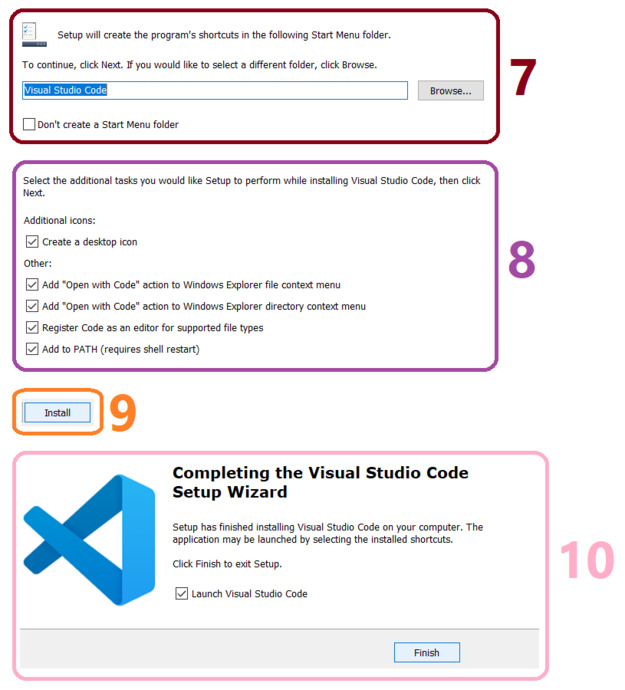
VSC kurulum - Görsel 3 için:
- (7) Bu adımda yer alan hiçbir seçeneği ellemeden bir sonraki sayfaya geçin.
- (8) Sayfada yer alan tüm kutucukları işaretleyin.
- (9) Gerekli ayarları yaptınız. Şimdiyse 'Yükle' seçeneğine basın.
- (10) İşlem tamamlandıktan sonra karşınıza çıkan sayfada yer alan "Visual Studio Code'u Başlat" kutucuğunu işaretleyerek 'Bitti' butonuna basın.
Visual Studio Code'a uzantı eklemek
Yukarıdaki işlemlerin sonunda Visual Studio Code'un otomatik olarak çalışmış olması gerekir. Eğer çalışmadıysa masaüstünde yer alan kısayoluyla veyahut 'Windows Arama' için yapacağınız 'Visual Studio' şeklindeki bir aramayla programı bulup, açabilirsiniz.
Tüm bunların sonrasında yapılması gereken iki şey kaldı. Python'u ve kodlama yaparken bize belirli durumlarda yardımcı olacak bir uzantıyı VSC'a eklemek.
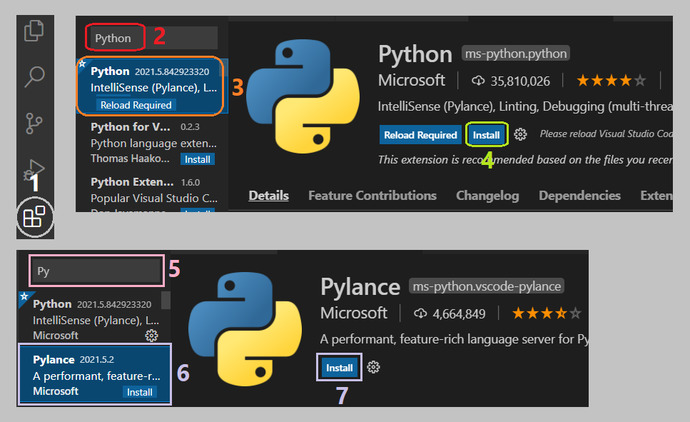
- (1) Programın sol tarafında yer alan 'Uzantılar' sekmesine girin.
- (2) Sol üst köşede bulunan arama kısmına 'Python' yazın ve aratın.
- (3) Arama kısmının hemen altında yer alan Python 2021.5.842923320 seçeneğini seçin.
- (4) Mevcut sayfada yer alan Python Microsoft yazısının altındaki 'Yükle' butonuna basın.
- (5) Sonrasında az önce arama yaptığınız yere, bu sefer 'Pylance' yazın.
- (6) Aşağıdaki Pylance 2021.5.2 seçeneğini seçin.
- (7) Mevcut sayfada yer alan Pylance Microsoft yazısının altındaki 'Yükle' butonuna basın.





















































En İyi Cevaplar