 Aşk İlişkileri
  Çamaşır Yıkama Sırları
  Gündem
  Güzellik & Bakım
  Alışveriş & Hediyeler
  Kızlar Bir Adım Öne
  Tatil & Seyahat
  Arabalar
  Astroloji & Burçlar
  Eğitim & Kariyer
  Gamer
Gamer  Moda & Stil
  Spor
Spor  Evcil Hayvanlar
  Müzik & Etkinlik
  Kültür & Sanat
  Para & Ekonomi
  Magazin
  Diziler & Filmler
  Cilt Bakım
  Kişilik & Karakter
  Saç Bakım
  Çocuk & Ebeveyn
  Yeme & İçme
  Cinsel Yaşam
  İnternet & Teknoloji
  Ev & Yaşam
  Özel Günler & Hijyen
  Aile & Toplum
  Diyet & Beslenme
  Sağlık
  Diğer
Diğer 


Merhaba arkadaşlar , bir önceki Oyun Hayallerini Gerçeğe Dönüştürecek Unity'i Kurma Başlıklı bencemde , Unity oyun motorunun nasıl kurulacağı hakkında bilgiler vermiştim. Bu yazımda Unity oyun motorunun arayüzü hakkında bilgiler aktaracağım..
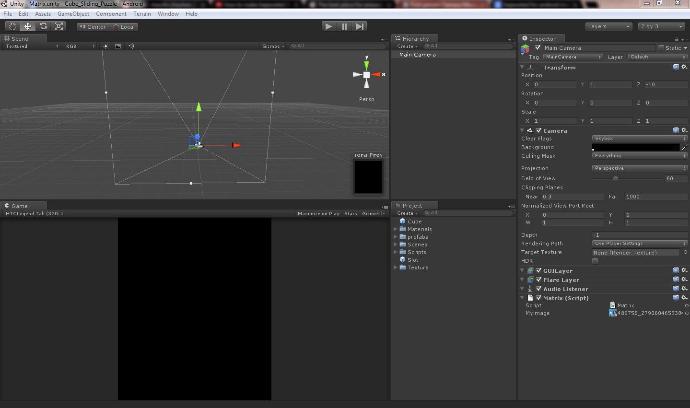
Unity oyun motorunda sık kullanacağımız 7 panel var.
Project Paneli
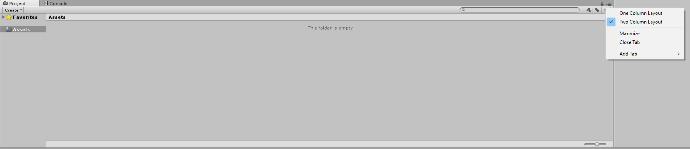
Oyun projemizde kullanacağımız dosyalar bu panelde yer alır. Örneğin oyunda kullanacağınız bir resim yaptınız. Bu resmi buraya sürükleyebilir veya sağ tıklayıp "Show in Explorer" seçeneğine tıkladığınız taktirde Assets klasörünün bulunduğu konum açılır. Bu klasöre girip oyunda kullanacağımız ses/müzik vb. bir çok parçayı buraya taşırız.
Proje klasörünü , klasörü açıp mı düzenlemek zorundayız?
Hayır , panel üstünden klasör açabilir,silebilir dosyaları taşıyabilirsiniz.
Örneğin : Sesler/Audio , Scripts adında klasör açar. Sesleri audio klasörüne, scriptlerimizi script klasörüne kolaylıkla taşıyabilir , böylece proje dosyamız düzenli bir hal alacağından projenin sonuca ulaşma süresi de kısalır.
Proje panelinde nasıl klasör,c# dosyası oluşturabilirim?
Panele sağ tıklayıp Create -> Folder yolu ile klasör oluşturabilirsiniz.
Panele sağ tıklayıp Create -> C# Script yolu ile C# dosyası oluşturabilirsiniz.
Proje panelinin 2'li sütununu değiştirebilir miyiz?
Evet , resimde de görüldüğü üzere, panelin hemen sağ üst köşesinde kilit simgesinin yanında bir ok göreceksiniz. Buraya tıklayıp , "One Column Layout" tıklayın. Böylece paneldeki dosyalar tek sütun halinde gösterilicek. (Ben tek sütunu tercih ediyorum , alışkanlık :) )
Herhangi bir paneli tam ekran haline getirebilir miyim?
Yine panelin hemen sağ üst köşesine tıklayıp "Maximize" ' ye basarsanız panel tam ekran haline gelecektir. Veya kısayol tuşları ile de tam ekran haline getirebilirsiniz."Shift+Space"
Hierarchy Paneli
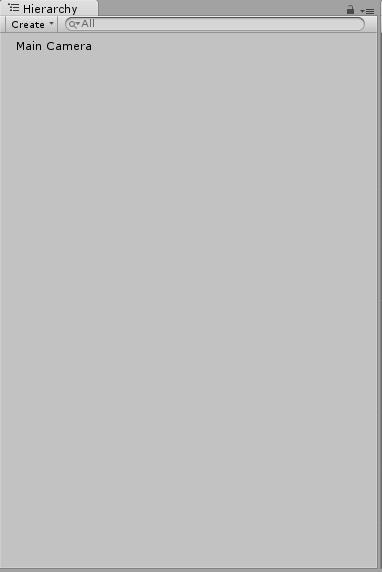
Oyun içerisinde yer alacak olan objeler burada listelenir. Bu objelerin en başında Main Camera gelir.
Main Camera'nın önüne koyduğumuz objeleri , oyuncu görür. Mesela mario oyununda bir level tasarımı mevcut. Karakterimiz(mario) hareket ettiği zaman onunla birlikte Ana kamera da hareket eder. Unutmayın Main Camera , oyuncunun oyunu gördüğü yerdir.
Hierarchy Panelinde Nasıl Obje Oluşturabilirim?
Üstte Create yazan yere tıklayıp Create Empty demeniz yeterli. Veya kısayol tuşu ile de boş bir obje oluşturabilirsiniz. (Ctrl+Shift+N)
Obje üzerinde neler yapabilirim?
Objeye sağ tıklayıp Rename ile ismini değiştirebilir (Kısayol tuşu : F2)
Objeye sağ tıklayıp Duplicate ile bir kopyasını oluşturabilir (Kısayol tuşu : Ctrl+D)
Objeye sağ tıklayıp Copy ile kopyalayabilir (Kısayol tuşu : Ctrl+C)
Objeye sağ tıklayıp Paste ile kopyaladığınız objeyi yapıştırabilir (Kısayol tuşu : Ctrl+V)
Objeye sağ tıklayıp Delete ile silebilirsiniz. (Kısayol tuşu : Delete)
Ayrıca yaptığınız işlemi Ctrl+Z ile geri alabilir, Veya Ctrl+Y ile tekrar yaptığınız işleme dönebilirsiniz.
Hiyerarchy'de Create bölümünde Create Empty Child var. O ne işe yarıyor?
Hiyerarchy de ebeveyn ve çocuk tabirleri vardır. Create Empty ile oluşturduğunuz boş objeyi seçin.
Sonra Create Empty Child ' e basın. Objenin altında bir boş obje daha oluşmuş olucak.Burada üstteki obje Ebeveyn(Parent) , ona bağlı olan obje ise çocuk(child) ' tur.
Parent-Child tabirleri ne işe yarıyor?
Örneğin 20 farklı objeniz var. Siz bunları bir başlık altında toplamak istiyorsunuz. Bir boş objenin üstüne bu 20 farklı objeyi sürüklerseniz , bu 20 farklı obje child , sürüklediğiniz obje ise parent olur. Parent objesini sürüklediğiniz zaman aynı zamanda 20 farklı objeyi birden sürüklediğinizi görüceksiniz. Aynı zamanda kod yoluyla parent-child diyerek bu objelere kolaylıkla ulaşabileceğiz.
Aynı zamanda iç içe bir parent-child yapabilirsiniz. Resimle göstereyim.
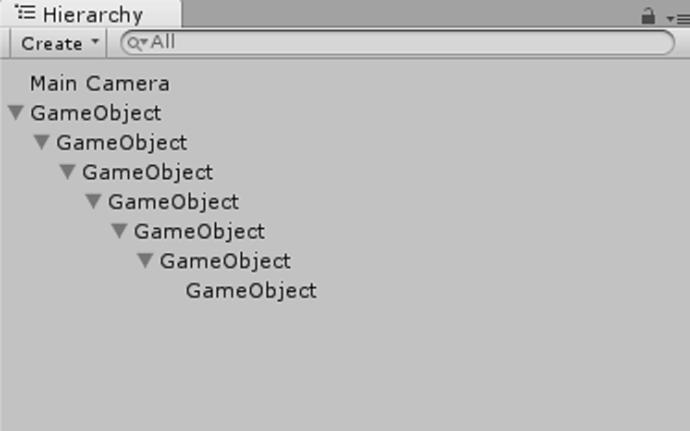
İç içe birden fazla objem olduğunda sol tarafındaki okları tek tek kapatacak mıyım?
Hayır , Parent objesine Alt tuşuna basılı tutarak tıkladığınız taktirde hepsi otomatik kapanacak. Hepsini tekrar açmak için , yine Alt tuşuna basılı tutarak tıklayın.
Not : Bu method , project panelinde iç içe klasörlerde de geçerlidir.
Parent-Child 'ın önemini sonraki bencelerimde daha iyi kavrayacaksınız.
Inspector Paneli
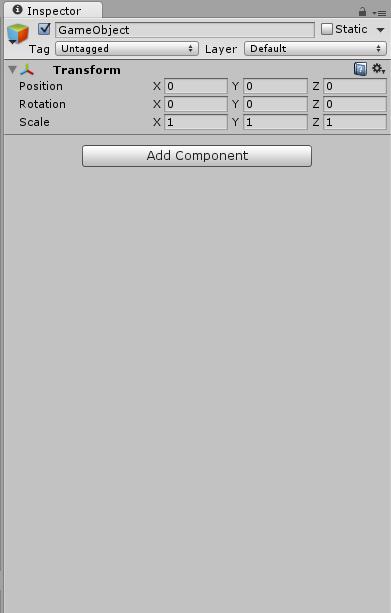
Inspector paneli sayesinde objelerin özelliklerini görüntüleyebilir ve düzenleyebilirsiniz. Aynı zamanda objelere C#,Component atayabilir , tag ve layer ile objeleri birbirlerinden ayrıştıracağız.
Bu ekranda bir gameobject(boş obje) objesinin özelliklerini görüyoruz. Pek bir özellik yok. Sadece uzaydaki obje bilgisi (Transform) mevcut. Bu arada objenin 2 farklı konumu vardır uzayda.
1.Yerel uzay(Local)
2.Global uzay(World)
Transform nedir?
Transform objenin pozisyon,rotasyon ve scale değerlerini kapsar.
Position : Objenin konum bilgisidir.(objeyi hareket ettirdiğimiz zaman değerleri değişir)
Rotation : Objenin rotasyon bilgisi,(objeyi döndürdüğümüz zaman değerleri değişir)
Scale : Objenin boyut bilgisi(objeyi boyutlandırdığımız zaman değerleri değişir)
Yerel ve Global Uzay'ın farkı nedir?
Bir objeyi oyun sahnesine sürüklediğiniz zaman boyutunu değiştirebilir,döndürerek rotasyonunu değiştirebilirsiniz. Lakin Global Uzayda objenin ne boyutunu nede rotasyonunu değiştirebilirsiniz.
Yani objemizin değerleri yerel de değişir global de değişmez.






































En İyi Cevaplar