 Aşk İlişkileri
  Çamaşır Yıkama Sırları
  Gündem
  Güzellik & Bakım
  Alışveriş & Hediyeler
  Kızlar Bir Adım Öne
  Tatil & Seyahat
  Arabalar
  Astroloji & Burçlar
  Eğitim & Kariyer
  Gamer
Gamer  Moda & Stil
  Spor
Spor  Evcil Hayvanlar
  Müzik & Etkinlik
  Kültür & Sanat
  Para & Ekonomi
  Magazin
  Diziler & Filmler
  Cilt Bakım
  Kişilik & Karakter
  Saç Bakım
  Çocuk & Ebeveyn
  Yeme & İçme
  Cinsel Yaşam
  İnternet & Teknoloji
  Ev & Yaşam
  Özel Günler & Hijyen
  Aile & Toplum
  Diyet & Beslenme
  Sağlık
  Diğer
Diğer 


Bu tarz montajlama işleri biraz zor gözükse de aslında basit olduğunu belirtmek isterim. Uğraş istiyor mu derseniz bence pek uğraş da istemiyor. Nasıl yapacağız sorusuna gelin yanıt verelim.
1- Montajlanacak yüz seçimi

En başta hangi yüzü montajlayacaksanız seçmeniz gerekmekte. Çokgen Kement Aracı(L) kullanarak yüzün belli bir alanını seçerek başlangıç yapabilirsiniz. Daha sonra seçtiğiniz kısmı Kopyala(CTRL+C) diyerek kopyalayabilirsiniz.
2- Montajlanacak kafaya yapıştırmak

Daha sonra yüzün montajlanacağı modele gelip biraz önce kopyalamış olduğunuz yüzü Yapıştır(CTRL+V) komutu ile yeni bir katman halinde ekleyebilirsiniz. Daha sonra sağ taraftan yapıştırmış olduğunuz katmanın opaklığını düşürerek alttaki katmanı görebilirsiniz.
3- Hizalamak ve boyutlandırmak
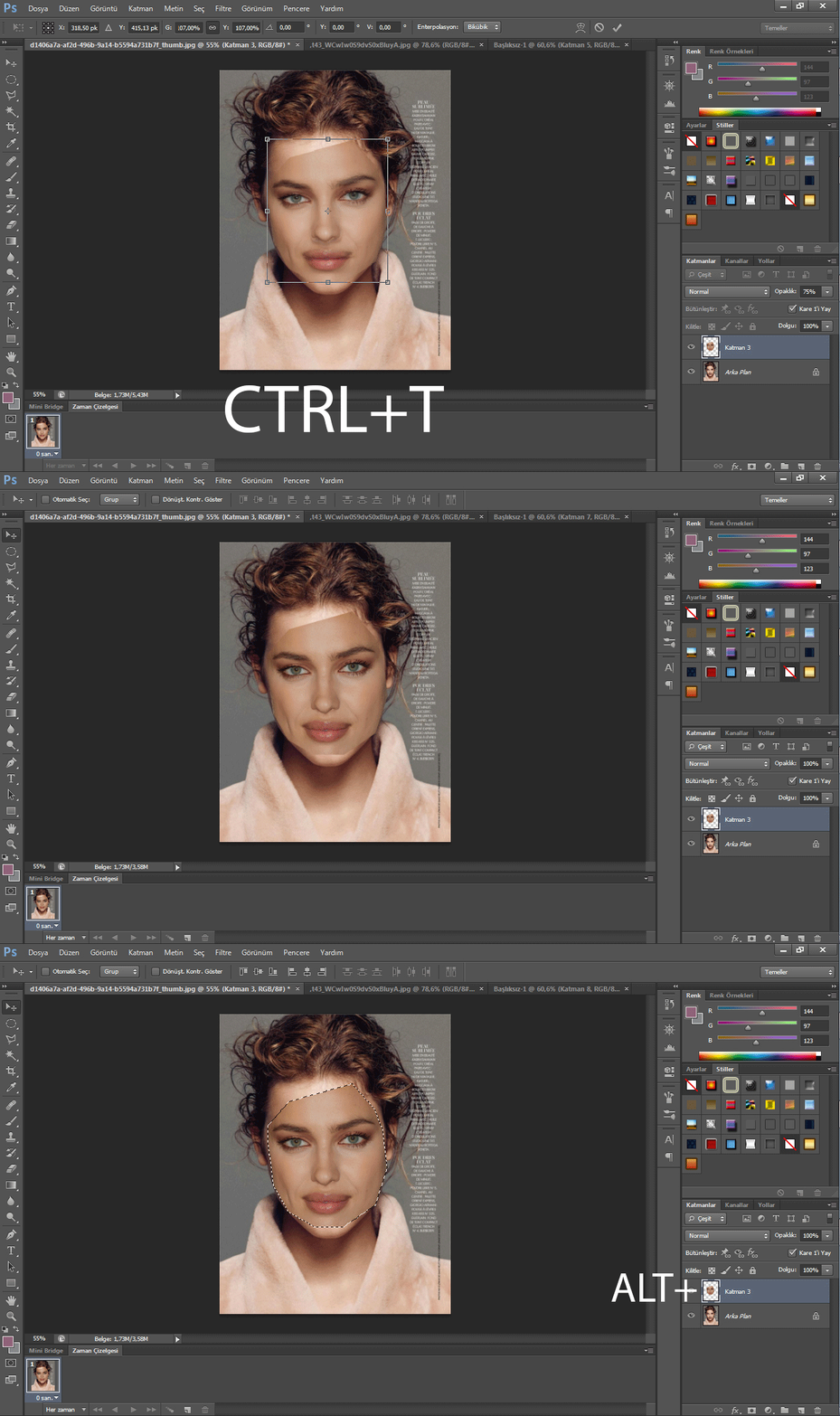
Opaklığını düşürdüğünüz katmanı Serbest Dönüştürme(CTRL+T) yardımı ile alttaki katmana uygun hiza ve konuma getirerek işlemi tamamlayabilirsiniz.
4- Benzetilecek ten rengini seçmek

Yüzü oturttuktan daha sonra opaklığı tekrar 100'e çıkararak ten rengi ayarlaması yapmak adına sağ alttaki katmanlar kısmındaki katmanın küçük görseline ALT tuşuna basılı tutarak sol click yaptıktan sonra o katmandaki göz işaretine basıp ana katmana tıklayıp Kopyala-Yapıştır(CTRL+C-CTRL+V) yaparak örneğini çıkarıyoruz. Daha sonra eklemek istediğimiz yüz katmanına tekrar gelip göz işaretine basarak görünür yapıp üzerine tıklıyoruz.
5- Ten rengi ayarlaması yapmak
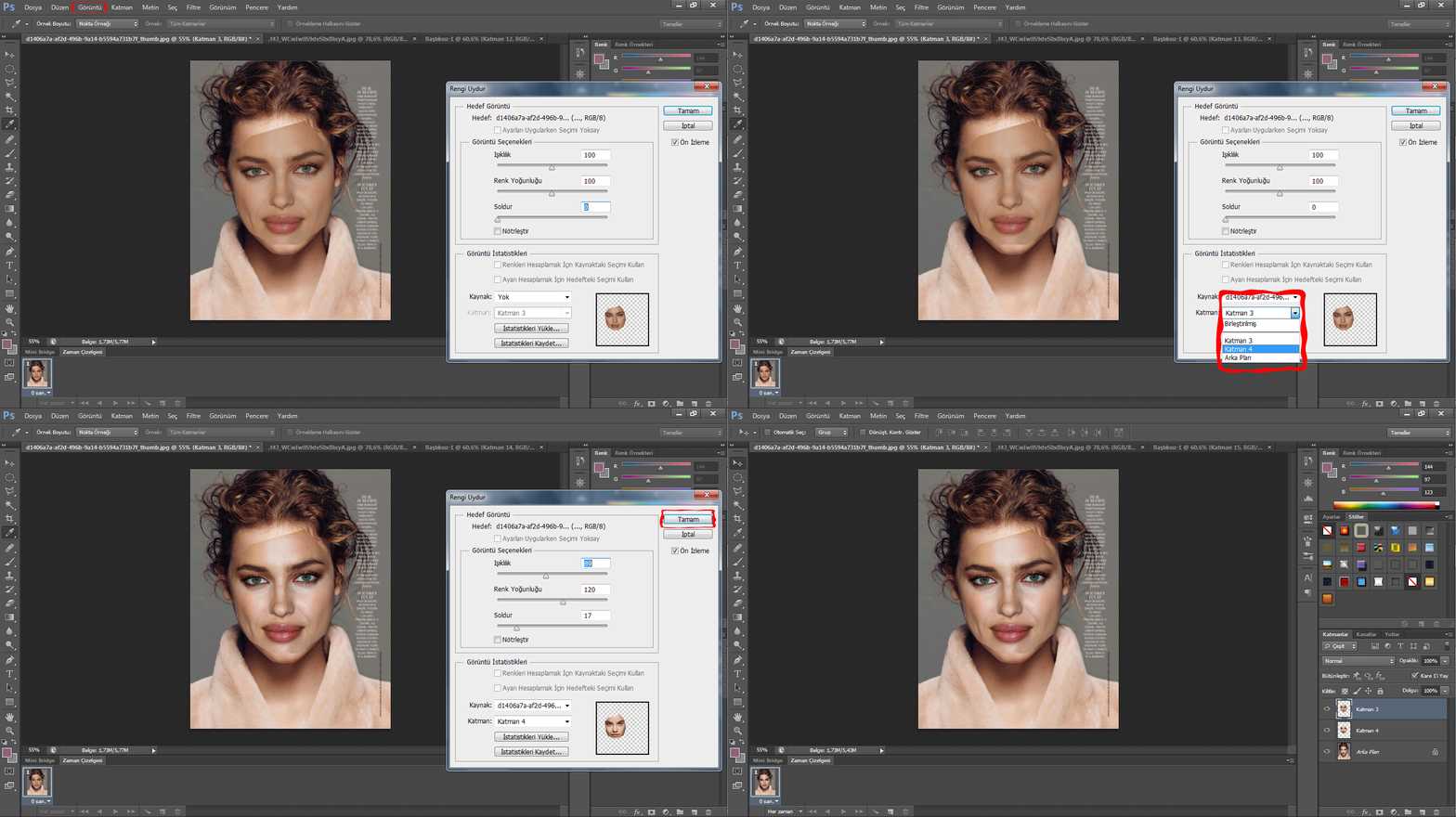
Görüntü-Ayarlamalar-Rengi Uydur yolu ile açılan pencerede kaynak olarak bulunduğumuz görseli seçiyoruz. Daha sonra katman seçiminde ise biraz önce ana katmandan aldığımız kopya katmanı seçiyoruz. Daha sonra yukarıdan ayarlamaları yaptıktan sonra doğru ten rengini yakaladığımızda tamam tuşuna basıyoruz.
6- Fazlalıkları silmek
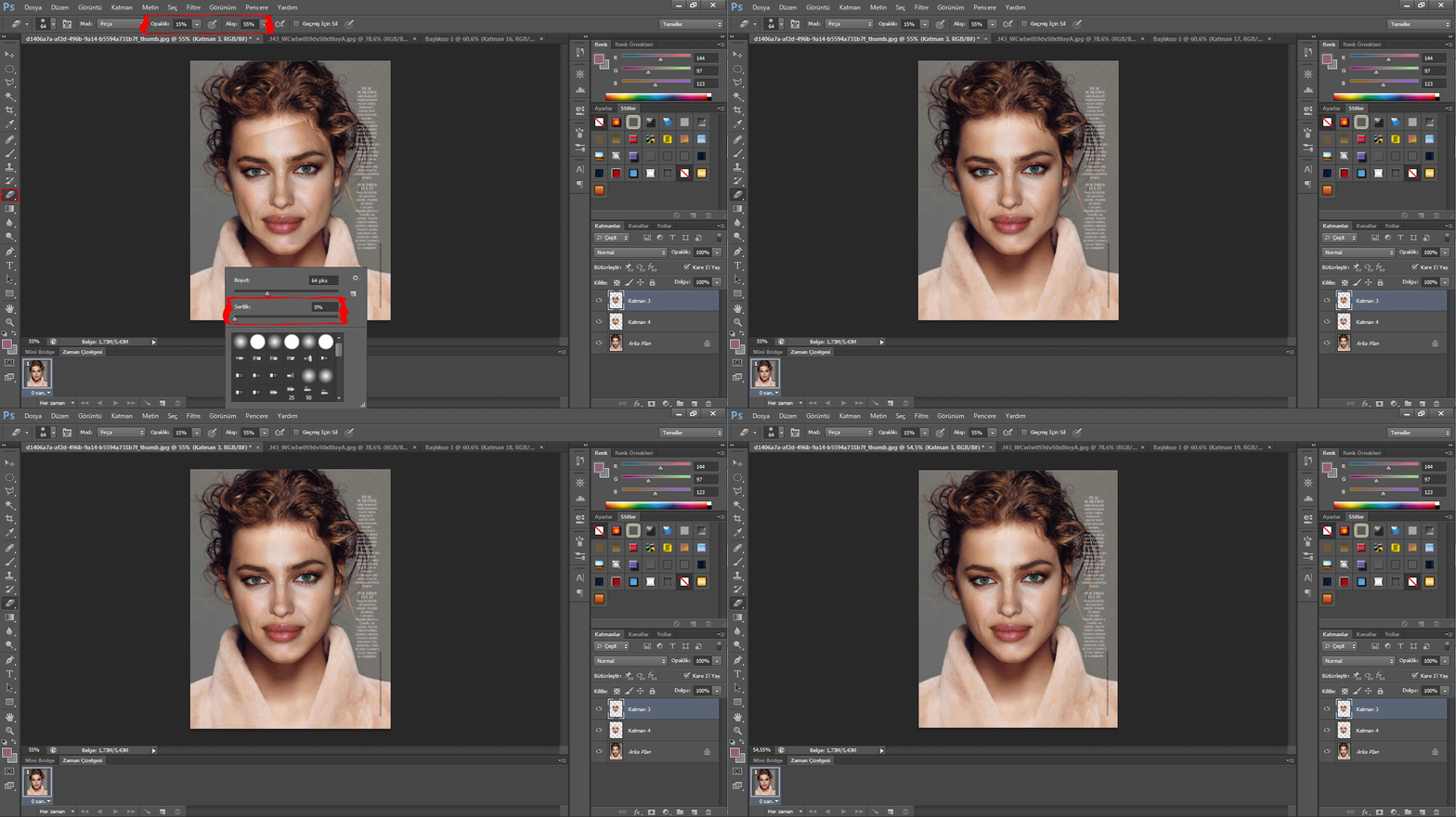
Sol taraftaki araçlar panelinden silgiyi seçtikten sonra herhangi bir yere sağ tıklayıp sertliğini düşürüyoruz. Daha sonra yukarıda bulunan opaklık ve akış yüzdelerini Opaklık:50 Akış:15 olacak şekilde ayarlıyoruz. Kenardaki keskin fazlalıkları yavaş yavaş silmeye başlıyoruz. Ve işlemimiz tamamlanıyor.
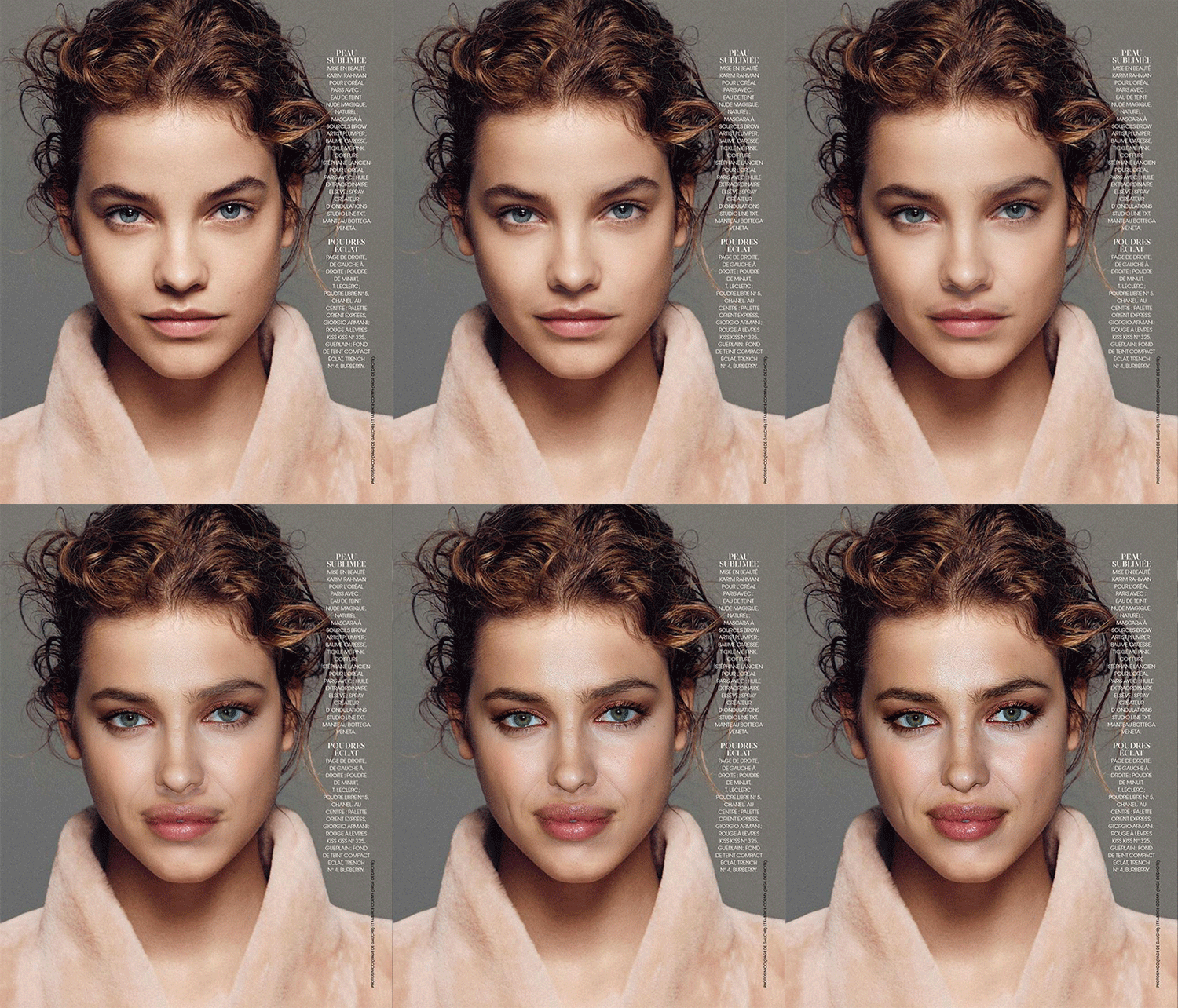
Dilerseniz gerçekçilik arttırmak adına renk ayarlarında biraz vakit harcayabilirsiniz. Çok daha iyi sonuçlar elde edeceksinizdir.
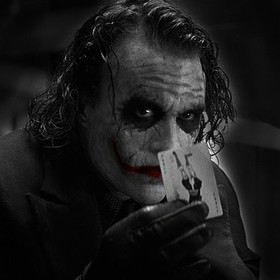
Çalışmanın son hali







































En İyi Cevaplar