Aşk İlişkileri
  Çamaşır Yıkama Sırları
  Gündem
  Özel Gün & Sürprizler
  Güzellik & Bakım
  Alışveriş & Hediyeler
  Kızlar Bir Adım Öne
  Tatil & Seyahat
  Arabalar
  Astroloji & Burçlar
  Eğitim & Kariyer
  Gamer
Gamer  Moda & Stil
  Spor
Spor  Evcil Hayvanlar
  Müzik & Etkinlik
  Kültür & Sanat
  Para & Ekonomi
  Magazin
  Diziler & Filmler
  Cilt Bakım
  Kişilik & Karakter
  Saç Bakım
  Çocuk & Ebeveyn
  Yeme & İçme
  Cinsel Yaşam
  İnternet & Teknoloji
  Ev & Yaşam
  Özel Günler & Hijyen
  Üniversite Tercih
  Aile & Toplum
  Diyet & Beslenme
  Sağlık
  Diğer
Diğer 

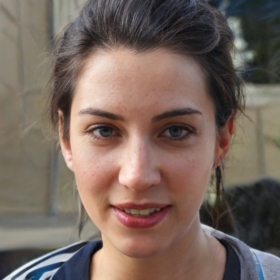
Hepimiz ne kadar istemesek bile zaman zaman vücudumuzda lekeler, sivilceler oluşabiliyor. Bugün sizlere photoshop bilgisi olmayan hatta bilgisayar kullanmayı fazla bilmeyen biri bile fotoğraflarda yüzünü nasıl pürüzsüz hale getirebilir kısaca onu anlatacağım.
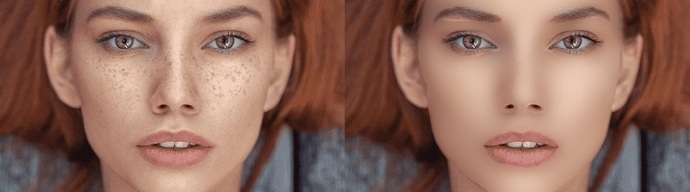
Ben bu konuyu anlatırken herkesin kolaylıkla yapabilmesi adına Adobe Photoshop CS6 Türkçe kullanacağım ama merak etmeyin çoğu photoshop programlarında mantık aynıdır.
Fotoğrafınızı programa yüklediğinizi farz ediyorum ve ilk olarak yapmanız gereken işlem ekranda sağ alt köşede bulunan kilit simgesine 2 kere tıklayıp inaktif hale getirmek olacaktır.

Ardından sol görev çubuğunda bulunan Hızlı Maske Modunda Düzenleme (Q) tıklıyoruz
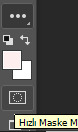
Daha sonra fırça aracımızı seçip (B) vücut üzerindeki temizlemek istediğimiz yerleri boyuyoruz.

Bu şekilde yüz üzerinde düzenlemek istediğimiz yerleri boyadıktan sonra yapmamız gereken en başta basmış olduğumuz Hızlı Maske Modunda Düzenleme (Q) ikonuna bir kere tıklamak olacaktır.

Daha sonra ise Seç ve Ters diyoruz (Shift+Ctrl+I),daha sonra yapmamız gereken işlem ise Filtre-Bulanıklaştır-Yüzey Bulanıklaştırma

Vee son olarak ise açılan ekranda ten renginize göre ufak bir değişiklik gösterebilir yarıçap 18 eşiği de 54 olarak ayarlıyoruz

Ardından tamama tıklayıp işlemi sonlandırıyoruz ve Ctrl+D kısayolları ile seçimi kaldırıyoruz ve sonuç:

Umarım bu bilgiler sizin için yararlı olmuştur ilerleyen zamanlarda görüşmek üzere hoşça kalın.