İnternet & Teknoloji konusunda 5,9b cevap paylaştı.
Windows tuşu ve R tuşuna aynı anda basın ve Çalıştırı açın. main. cpl yazarak Enter tuşuna basın. Açılan fare özelliklerinde Aygıt Ayarları sekmesini açın. Tab tuşu ile hareket edebilirsiniz. Sekmenin üzerine gelince entere basın. Harici usb işaretleme aygıtı eklendiğinde dahili işaretleme aygıtını devre dışı bırak seçeneği işaretlenmiş olabilir. Kontrol edin. işaretliyse, işareti kaldırın ve uygula ardından tamama tıklayın. Yine Tab tuşu ile hareket edin. Bu seçenek olmazsa, farklı yöntemler denenebilir.
1
3 Yorumla
Soran
+1 yıl
Merhaba, bu dediğinizi bir arkadaşla denedik sanırım biraz önce ama işe yaramadı maalesef
Çalıştır ekranına devmgmt. msc yazın ve enterleyin. Aygıt yöneticisi açılacak. Tab tuşu ile hareket ederek, fare ve klavye sürücülerini kaldırın. PCyi yeniden başlatın. Sürücüler tekrar yüklenecektir. İşe yarayabilir.
Mouse imlecinizin görünmemesinin birden fazla sebebi ve çözümü olabilir, ben bu çözümlerden en çok işe yarayanını aşağıya yazacağım lütfen deneyin. Eğer sorununuz çözülmezse görüşlerde belirtmeniz halinde yardımcı olabilirim.
Sorun gider kullanın
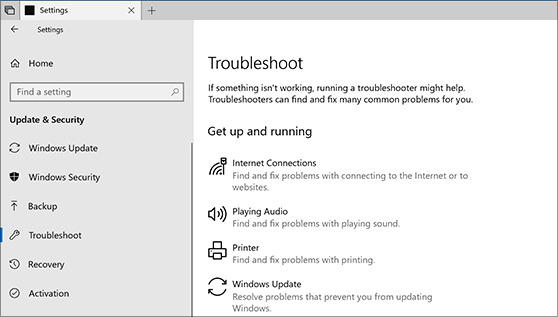
Eğer Windows 10 kullanıyorsanız, ayarlar> güncelleme ve güvenlik> sorun giderme'ye git ve sorun gidericiyi çalıştır. Çoğu kullanıcının sorununu çözen bu yöntemi ilk başta kesinlikle kullanmanı tavsiye ediyorum.
Abla belki ok ekranın tam köşesindeyken bozuldu yani illa göreceksin diye bir şey yok ki bi arkadaşından alıver fare dene bak görüceksin geri gelicek ok
 Aşk İlişkileri
  Kadın Emeği
  Gündem
  Dünya Kupası
  Güzellik & Bakım
  Alışveriş & Hediyeler
  Kızlar Bir Adım Öne
  Tatil & Seyahat
  Arabalar
  Astroloji & Burçlar
  Eğitim & Kariyer
  Gamer
Gamer  Moda & Stil
  Spor
Spor  Evcil Hayvanlar
  Müzik & Etkinlik
  Kültür & Sanat
  Para & Ekonomi
  Magazin
  Diziler & Filmler
  Cilt Bakım
  Kişilik & Karakter
  Saç Bakım
  Çocuk & Ebeveyn
  Yeme & İçme
  Cinsel Yaşam
  İnternet & Teknoloji
  Ev & Yaşam
  Özel Günler & Hijyen
  Aile & Toplum
  Diyet & Beslenme
  Sağlık
  YKS2026
  Diğer
Diğer 








































En İyi Cevaplar