 Aşk İlişkileri
  Bebek Bakımı
  Gündem
  Özel Gün & Sürprizler
  Güzellik & Bakım
  Alışveriş & Hediyeler
  Kızlar Bir Adım Öne
  Tatil & Seyahat
  Arabalar
  Astroloji & Burçlar
  Eğitim & Kariyer
  Gamer
Gamer  Moda & Stil
  Spor
Spor  Evcil Hayvanlar
  Müzik & Etkinlik
  Kültür & Sanat
  Para & Ekonomi
  Magazin
  Diziler & Filmler
  Cilt Bakım
  Kişilik & Karakter
  Saç Bakım
  Yeme & İçme
  Cinsel Yaşam
  İnternet & Teknoloji
  Ev & Yaşam
  Özel Günler & Hijyen
  Üniversite Tercih
  Aile & Toplum
  Diyet & Beslenme
  Sağlık
  Diğer
Diğer 


Merhaba arkadaşlar,
Bugün sizlere Windows bilgisayarınızın diskinde nasıl yer açabileceğinizi anlatacağım. Kısaca diskte daha fazla boş yer istiyor ve gereksiz dosyaların diskinizde bulunmasını istemiyor olabilirsiniz.
1. İlk adım Disk Temizleme:
Bu araç sistem aracıdır, artık kullanımı gerekmeyen sistem dosyalarını ve diğer öğeleri temizler. Ayrıca geri dönüşüm kutusunu ve geçici dosyaları temizler.
Kullanımı: Hangi Windows sürümüne sahip olursanız olun Windows tuşuna (başlat tuşuna) basarak klavyeden "Disk temizleme" yazmaya başlayın. Temizlemek istediğiniz sürücüyü (C:, D: gibi) seçin ve bekleyin. Açılan pencerede "Sistem dosyalarını temizle"ye tıklayın ve nelerin temizleneceği boyutlarıyla ve açıklamalarıyla birlikte görünecektir. Temizlemek istediklerinizi seçin ve Tamam'a tıklayın.
Öneri: Hepsini seçmenizi öneririm, ancak eski işletim sistemi seçeneğini seçip seçmemeyi düşünün. Çünkü seçerseniz, eski işletim sisteminize geri dönemezsiniz.

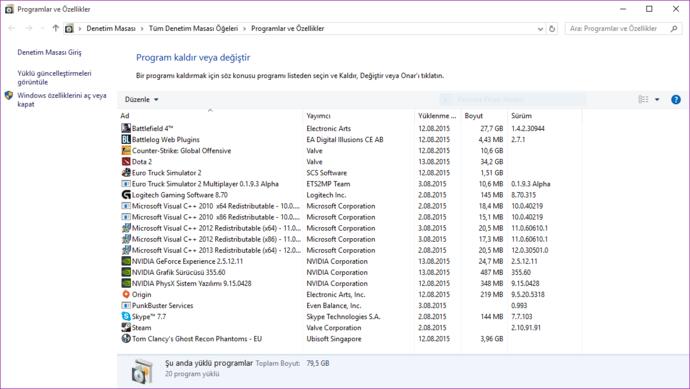
2. İkinci adım kullanmadığınız programları kaldırmak.
Kullanımı: Denetim Masası > Programlar ve Özellikler'e girerek bilgisayarınızda yüklü olan uygulamaları görün. Artık istemediğiniz veya kullanmadığınız programları silebilirsiniz. Ayrıca Microsoft Office gibi uygulamalarda paket seçme özelliği bulunmaktadır. Yani Word, Excel, PowerPoint bulunan bir bilgisayarda PowerPoint bulunmasını istemiyorsanız yalnızca PowerPoint'i kaldırarak diskinizde yer açabilirsiniz.
Öneri: Bilgisayarda aynı işi yapan uygulamaların diğerlerini silmenizi öneririm. Mesela birden fazla tarayıcıya sahipseniz (Chrome, Opera gibi), bu diğer tarayıcılarınızı kaldırarak bilgisayarınızda yer açabilirsiniz. Eğer onları kullanmak istiyorsanız da sistem tarayıcısı olan Internet Explorer'ı kaldırma seçeneğiniz de mevcut.
3. Sistem geri yükleme noktalarını silmek.
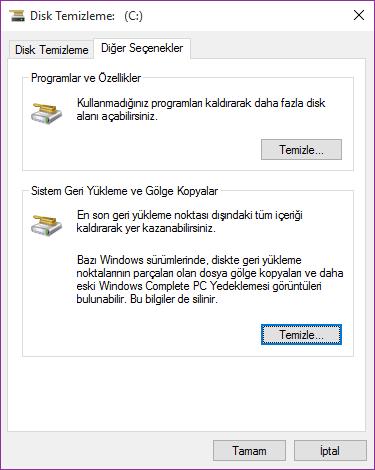
Windows, bilgisayarınızın çalışır vaziyetini koruma altına almak adına siz sistemde bir değişiklik yapmadan önce geri yükleme noktası oluşturur. Bilgisayarınız düzgün çalışıyorsa (en sonuncusu hariç) geri yükleme noktalarını silerek diskinizde yer açabilirsiniz.
Kullanımı: 1. maddede anlatılan şekilde Disk Temizleme'yi açtıktan sonra üst menüden Diğer Seçenekler'e tıklayın. Sistem Geri Yükleme ve Gölge Kopyalar'ı temizleyin.
4. Bulut teknolojisini kullanmak.
Fotoğraf ve belgeleriniz gibi sürekli kullanmadığınız fakat çok sayıda olan dosyalarınızı internet üzerindeki buluta kaydedebilirsiniz. Dosyalarınız internete yüklendikten sonra bilgisayarınızdan kaldırabilirsiniz. Bu hem dosyalarınızı kaybetme olasılığınızı sıfıra indirir. Bilgisayarınız bozulursa ya da format atarsanız internet üzerindeki buluttan tekrar indirebilirsiniz.
Kullanımı: Bulut programı ya da internet sitesi üzerinden üye girişinizi yaparak dosyalarınızı yükleyebilir ve yönetebilirsiniz.
Öneri: Windows'un yaratıcısı olan Microsoft'un bulut uygulaması olan OneDrive'a onedrive.com yolu üzerinden ulaşabilirsiniz. Ayrıca Windows, Android, Mac OSX, iOS, Windows Phone ve Xbox uygulamalarını da uyumlu cihazınıza yükleyerek dosyalarınıza bu cihazlarınızdan da erişebilirsiniz.





























Kızlar & Erkekler Ne Diyor?
Cevap
2Cevap
Hepsini tek tek uygulayacağım yarın.
Bilgisayar can çekişiyor, harddisk ağlıyor. :P
Teşekkürler bence için.
Onur duydum. :)
Bilgisayarda sağlam bir temizlik yaptım. Güzel bir paylaşım olmuş teşekkürler :)
Ne mutlu bana, rica ederim. :)
Güzel olmuş, beğendim..
Teşekkür ederim.