 Aşk İlişkileri
  Bebek Bakımı
  Gündem
  Özel Gün & Sürprizler
  Güzellik & Bakım
  Alışveriş & Hediyeler
  Kızlar Bir Adım Öne
  Tatil & Seyahat
  Arabalar
  Astroloji & Burçlar
  Eğitim & Kariyer
  Gamer
Gamer  Moda & Stil
  Spor
Spor  Evcil Hayvanlar
  Müzik & Etkinlik
  Kültür & Sanat
  Para & Ekonomi
  Magazin
  Diziler & Filmler
  Cilt Bakım
  Kişilik & Karakter
  Saç Bakım
  Çamaşır Yıkama Sırları
  Yeme & İçme
  Cinsel Yaşam
  İnternet & Teknoloji
  Ev & Yaşam
  Özel Günler & Hijyen
  Üniversite Tercih
  Aile & Toplum
  Diyet & Beslenme
  Sağlık
  Diğer
Diğer 


Bu bence'mde ise kişisel bilgisayarlarda yapılan hatalardan ve doğru sanılan yanlışlardan da bahsedeceğim.
1. Bilgisayarı hızlandırmak için veri silmek

Sabit diskiniz dolduğu zaman veri silmek bilgisayarınızı hızlandırabilir. Ancak bu yalnızca sabit diskinizin %85'inden fazlası dolu olduğu zaman gerçekleşir. Sabit disklerin %15'i RAM olarak kullanılabilir. RAM, rastgele erişimli bellektir ve bilgisayarın geçici belleğidir. Sizin işlemleriniz sırasında bazı bilgiler RAM'e yazılır. Bilgisayarı açarken RAM kullanılmaya başlanır ve bilgisayarı kapattığınız zaman RAM'deki bilgiler silinir. Tüm bunları işlemci yapar. Sabit diskinizdeki bilgiler siz silene (veya diskin ömrünün sonuna kadar) kalır.
Diyelim sabit diskinizin %80'i dolu ve bilgisayarı hızlandırmak için bir kaç veri sildiniz ve sabit diskinizdeki boşluk %65'e kadar düştü. Üstteki temsili resme bakalım. Bir miktar veri sildiniz ve mor alan arttı. Sonra veri yazmaya karar verdiniz (Bu veri genellikle bir video oyunu olur) ve şöyle bir harita açığa çıktı:

Sabit diske veri yazılırken boşluk alan doldurulduktan sonra arada veri varsa (Kırmızı alan gibi) o veri değiştirilmeden diğer boş alana veri yazılır. O yazılımı çalıştırdığınız zaman eğer HDD (Hard Disk Drive) kullanıyorsanız bu detaya daha çok dikkat etmeniz gerekir. HDD manyetik iğne ile çalışır. Kırmızı ile yeşil alanın arasındaki mavi alandaki bir veriyi okurken Kırmızı alanın sağındaki mavi veriyi okumak için iğnenin yer değiştirmesi zaman alacaktır. İğne yer değiştirirken bilgisayar bekler (Diğer bir tabirle kasar).
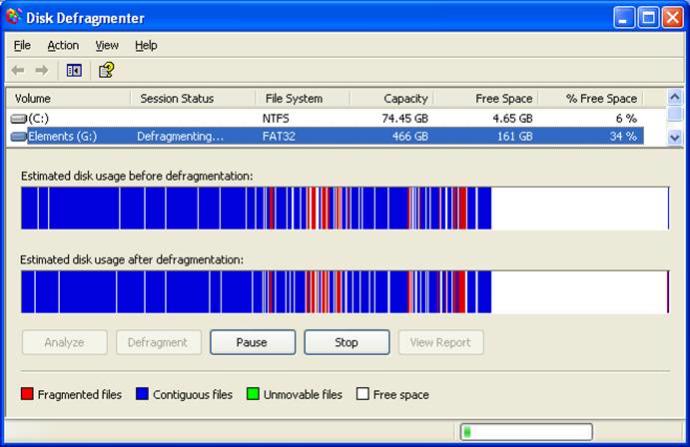
Bu sorunu çözmek basit, diski birleştirin! Disk birleştirme verileri bir araya toplayarak bilgisayarın daha hızlanmasını sağlar. Parçalanmış verisi olmayan ve %80'i dolu olan bir sabit disk, parçalanmış verisi olup %40'ı dolu olan bir sabit diskten daha hızlı çalışabilir! Disk birleştirme işlemi tamamlandıktan sonra aşağıdaki gibi bir sabit diski elde edersiniz.

2. Dosyaları yüklediğiniz sürücü
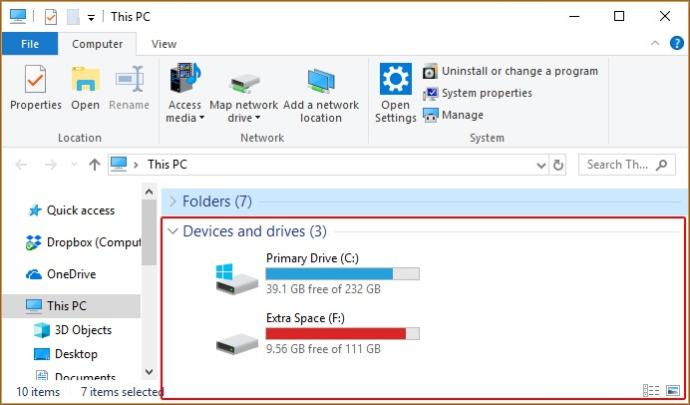
İşletim sisteminin yüklü olduğu sürücü (C olduğunu farzediyorum) işletim sisteminden, tarayıcı çerezlerinden (Tarayıcı çerezleri girdiğiniz sitelerin sizi ayırt edip bir sonraki ziyaretinizde daha hızlı ve rahat gezinmenizi sağlar) dolayı sürekli veri eklenmesine ve silinmesine maruz kalır. Bu da diski parçalar. Eğer C sürücüsüne yükleme yaparsanız hem bu süreci hızlandırabilirsiniz hem bakım yapması daha uzun sürer.
3. DLL (Dinamik bağlantı kitaplığı) dosyalarını el ile eklemeyin
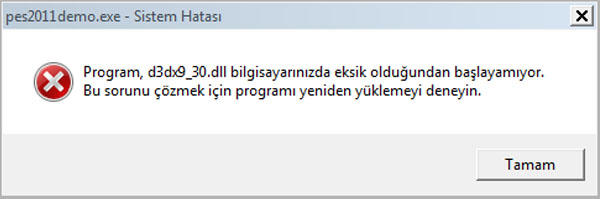
Bu hatayı almanızın nedeni sistemde yüklü olması gereken bir programın eksik olmasından kaynaklanıyordur. DLL dosyasını kopyalarsanız bir nevi yazılımı eksik programla çalıştırmaya zorlarsınız. Bu programda aksaklıklara neden olabilir ve sisteminize hasar verebilir (Donanımsal olmayan). Böyle durumlarda bu DLL dosyasının hangi programa ait olduğunu araştırın (Üstteki hata DirectX 9 programı eksikse veya güncel değilse ortaya çıkar) ve sonra o programı yükleyin. Hata vermeyecektir.
4. Bilgisayarınızın gücünü keserek kapatmayın

Bilgisayarınızın fişini çalışırken çektiniz, güç düğmesine basılı tutarak kapattınız, güç kaynağındaki güç düğmesini kapattınız veya elektrikler kesildi. Güç kaynağına elektrik geldikten sonra en az 15 dakika bekleyin. Eğer hemen çalıştırırsanız gelen gerilim dengesiz olacağından bilgisayar donanımlarınız bu gerilimi kaldıramayıp zarar görebilir.
5. BIOS ince ayarlarıyla oynamayın
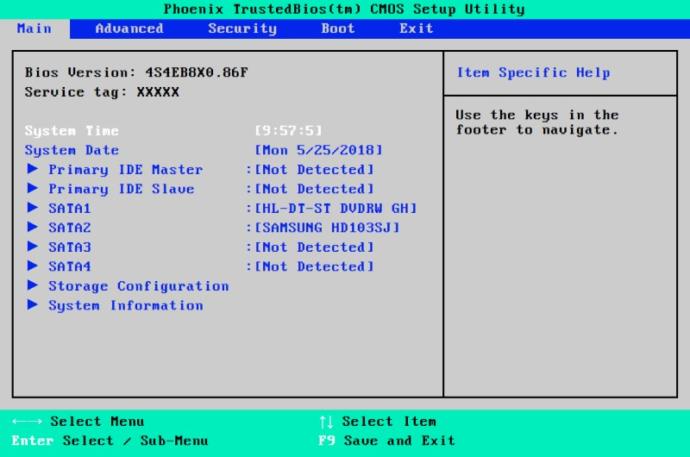
BIOS ayarlarında bir değişiklik yapacaksanız ne yaptığınızı bilin. BIOS ayarlarında bilgisayarın soğutma sistemi ayarları, gelen akımın voltajına kadar hassas ayarlar bulunur. Bu ayarlar zaten bilgisayarınız için en iyi olan ayarlardır ve firma tarafından öntanımlanmıştır.
6. Gereksiz programları silmek
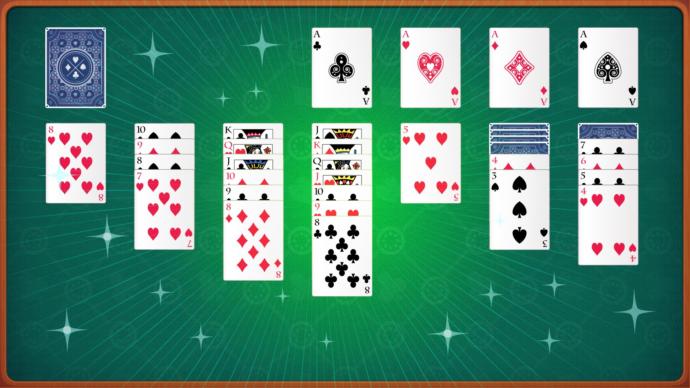
Windows işletim sistemlerinde yüklü halde gelen pek çok program vardır ve bunların bir kısmı işinize yaramayabilir. Mesela Windows Media Center, Freecell, Microsoft Solitaire Collection gibi programlar işinize yaramayabilir. Internet Explorer'a alternatif bir tarayıcınız varsa bunu silmek isteyebilirsiniz. Bunun için Denetim Masası > Program Ekle veya Kaldır > Windows Özelliklerini Aç veya Kapat bölümüne gelin. Açılan pencerede Windows ile gelen programlar listelenecek. İstemediğiniz programların tikini kaldırın ve "Tamam" butonuna basın. Bilgisayarınızı yeniden başlattıktan sonra programlar silinmiş olacak. Bu programları geri yüklemek isterseniz yine aynı şekilde yapacaksınız. Bu sefer kaldırdığınız tikleri geri koyun ve bilgisayarınızı yeniden başlatın.
7. Bilgisayarın tozunu alın
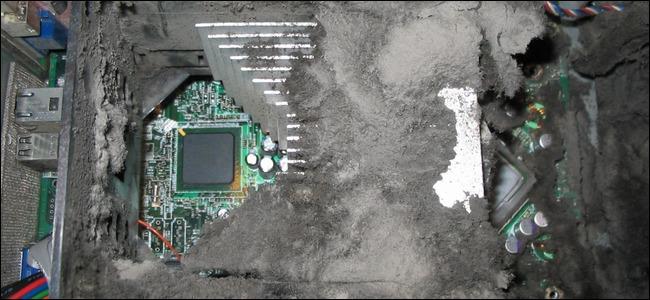
Tozlanmış bilgisayarın soğutma sistemleri yeterli verimde çalışamamaya başlar. Bu bilgisayarınızı yavaşlatabilir. Daha ileri boyutlarda bilgisayar yüksek sıcaklığa ulaştığı için kendini zorla düşük güç durumuna geçirir ve verilerinizi kaybedebilirsiniz (Thermal Shutdown). Böyle bir durumda bilgisayarınızı temizleyin, gerekirse ek fan koyun ama kesinlikle bilgisayarı çalışmaya zorlamayın. BIOS ayarlarından fan ayarlarını sakın değiştirmeyin. Böyle bir durumda işlemci 85 santigratı geçmiştir. BIOS ayarlarını değiştirirseniz işlemci kavrulacak ısıya gelse bile bilgisayar çalışır. Aniden kapanan kömürleşmiş işlemcili bir bilgisayar bir işinize yaramayacaktır.
8. Sisteminizi yavaşlatan programı bulma
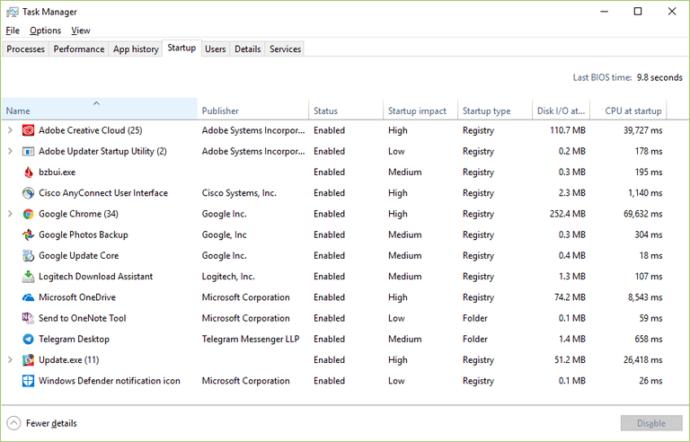
Bilgisayarınızın yavaşladığını düşünüyorsanız bir şeyler silmeden önce görev yöneticisini açın (Windows için Ctrl + Alt + Delete tuşlarına basın). Üst sekmelerden "İşlemler" kısmına gelin ve CPU kullanımına bakın. "Sistem boşta işlemi" %99 gibi bir rakam ise bilgisayarınız pek bir işlem yapmıyordur. Böyle bir durumda hala yavaşsa ya sisteminiz kaldırmıyordur ya korsan yazılım vardır. Eğer %1 gibi bir değerse bilgisayarınız slayt gösterisine bile dönebilir. Bu durumda başka bir program CPU'yu sömürüyordur. Eğer sizin yüklediğiniz bir programsa işlemi sonlandırın. Bunu bilmediğiniz programlar için yapmayın. Aksi halde bilgisayarı yeniden başlatmak zorunda kalabilirsiniz.
9. Hackerlığa bulaşmayın
İnternet ortamında truva atları, keyloggerlar vs bulabilirsiniz. Bunları kullanarak sistemlere de saldırabilirsiniz. Ama sonunda ava giderken avlanırsınız. Truva atınız sisteme bulaştı ve kimse sisteminize girmedi diyelim. Sisteminiz yine hasar görecektir. Truva atları aktifleştikten sonra kendini bir sistem dosyasına kopyalar. Bu şekilde bilgisayarı her açtığınızda truva atını da çalıştırmış olursunuz. Bunu silmeniz demek bir sistem dosyasını silmeniz demektir. İşin yasal boyutuna burada girmeyeceğim. Hackerlar kendi korsan yazılımlarını yazarlar ve internete koymazlar.
10. Antivirüsler sizi dokunulmaz yapmaz

Antivirüsler her virüsü algılayamaz. Bunun nedeni çalışma prensipleridir. Bir virüs yazdınız diyelim. Bu virüsü internet ortamına bıraktınız veya silah olarak kullandınız. Bu virüs yaygınlaşırsa antivirüs üreticileri bu virüsün imzasını antivirüs veritabanına işler (Bundan dolayı antivirüsünüzü devamlı güncel tutmanız önerilir. Aksi halde antivirüsünüz yeni virüslere duyarsız olur). Virüs imzası eğer veritabanında yoksa dosya virüslü olsa bile antivirüsünüz alarm vermez.
Truva atı içeren bir dosyayı çalıştırdıktan sonra antivirüs taraması yapmanız her zaman sağlıklı olmayabilir. Bazı truva atları kendilerini sisteme kopyaladıktan sonra orijinal dosyayı imha eder. Bazı korsan yazılımlar da (Özellikle keyloggerlar) sistemde çalışırken gözükmez, görev yöneticisinden bile...
Görev yöneticisine erişim izniniz yoksa ve bu izni siz değiştirmediyseniz truva atından kaynaklanabilir. Kim ne derse desin Antivirüsünüzü devre dışı bırakmayın, mutlaka güncelleyin ve düzenli sistem taraması yapın.










































En İyi Cevaplar