 Aşk İlişkileri
  Bebek Bakımı
  Gündem
  Özel Gün & Sürprizler
  Güzellik & Bakım
  Alışveriş & Hediyeler
  Kızlar Bir Adım Öne
  Tatil & Seyahat
  Arabalar
  Astroloji & Burçlar
  Eğitim & Kariyer
  Gamer
Gamer  Moda & Stil
  Spor
Spor  Evcil Hayvanlar
  Müzik & Etkinlik
  Kültür & Sanat
  Para & Ekonomi
  Magazin
  Diziler & Filmler
  Cilt Bakım
  Kişilik & Karakter
  Saç Bakım
  Çamaşır Yıkama Sırları
  Yeme & İçme
  Cinsel Yaşam
  İnternet & Teknoloji
  Ev & Yaşam
  Özel Günler & Hijyen
  Üniversite Tercih
  Aile & Toplum
  Diyet & Beslenme
  Sağlık
  Diğer
Diğer 


Önceki dersimizde Film/Dizi sahnesi nasıl düzenlenir başlangıç niteliğinde bahsetmiştik. Bu gün oynadığınız oyunları nasıl çeşitli materyallerle süsler ve güzelleştiririz onu anlatacağım. Eğer diğer "bence" mi okumadıysanız lütfen önce onu okuyun çünkü bu bir dersin devamı niteliğindedir.
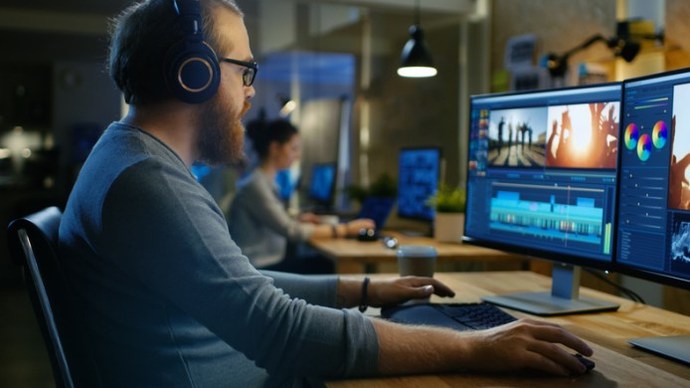
Oyun montajı yapmak için teknik bilgilerin yanı sıra yaratıcılığa ihtiyacınız var. Ben bu dersimizde League of Legends isimli oyundan bir sahne kullanacağım sizler istediğiniz oyun için kendinize göre uyarlayabilirsiniz. Videoyu kurgulamadan önce çeşitli materyallere ihtiyacımız olacak bu materyalleri nasıl hazırlayacağınızı kısaca sizlere anlatayım.
Oyun videosu için materyaller nasıl temin edilir?
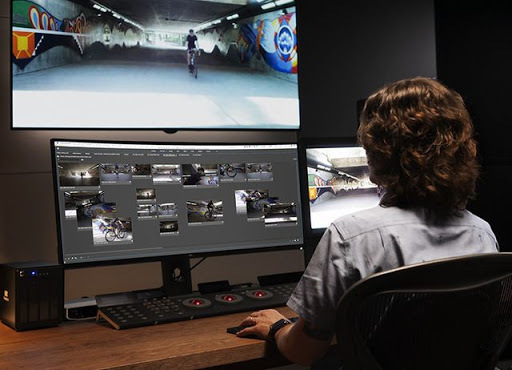
Video içerisinde kullanacağınız materyaller çok önemli biz bu projede resim, çeşitli sesler, video, efekt, green screen videolar ve çeşitli video sahneleri kullanacağız.
- Kullanacağımız resimler PNG formatında olmalı çünkü, PNG boyutu dışındaki resimleri videomuza eklediğimiz taktirde çok yapay bir görüntü oluşur ve görsel açıdan bizi tatmin etmez. Bu işlem için başlangıç aşamasında olan arkadaşlar resimlerini remove.bg sitesine yükleyip PNG boyutuna dönüştürebilirler.
- Video içerisinde kullanacağımız sesler ve çeşitli sahneleri, kendi zevkinize göre YouTube gibi platformlardan bulup ardından ses için mp3 dönüştürücü video içinse mp4 dönüştürücü yazarak indirebilirsiniz.
- Video içerisinde kullanacağımız görsel efektleri temin etmek için, YouTube arama kısmına "Green Screen efektler " yazıp normal bir video gibi istediğimizi indiriyoruz.
Gerekli materyalleri temin ettikten sonra dilerseniz yavaş yavaş dersimize başlayalım.
Oyun videoları nasıl kurgulanır?
Geçmiş derslerimizde anlattığımız konuları tekrar anlatmayacağım diğer yazımı okuduğunuzu farz ederek dersimizi anlatmaya başlıyorum. İlk olarak programımıza yüklediğimiz ses ve görselleri kendi zevkimize göre keserek video içerisine serpiştiriyoruz.
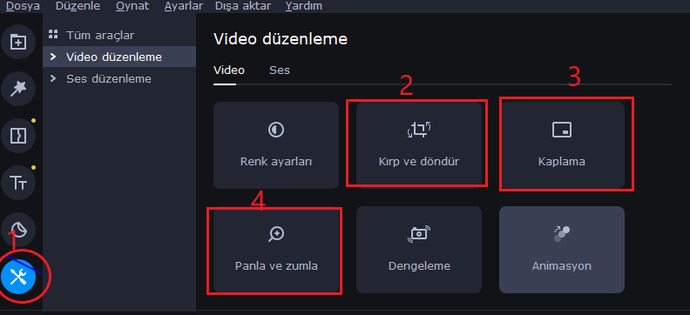
Ardından programımızın sol panelinde bulunan araçlar simgesine (1) giriş yapıyoruz ve yukarıdaki ekran karşınıza çıkıyor. Kaplama (3) diyerek, videomuzun ekranına kullanmak istediğimiz resimleri konumlandırıyoruz. Resimlerimizin videodaki karakterle beraber hareket etmesi için, görselimize bir kere tıklayıp animasyon diyoruz ve açılan pencereden gelişmiş seçeneğini seçerek videonun akışına göre görseli konumlandırıyoruz.
Videomuzda anlık yakınlaştırma ve uzaklaştırma için, panla ve zumla (4) seçeneğini kullanarak videomuzun istediğimiz bölümlerini isteğimize göre yakınlaştırma ya da uzaklaştırma efektleriyle süslüyoruz. Videomuzun kenarlarını kesip biçmek için, Kırp ve döndür (2) seçeneğini kullanarak isteğimize göre videomuzun görselinde kesme işlemleri uyguluyoruz.
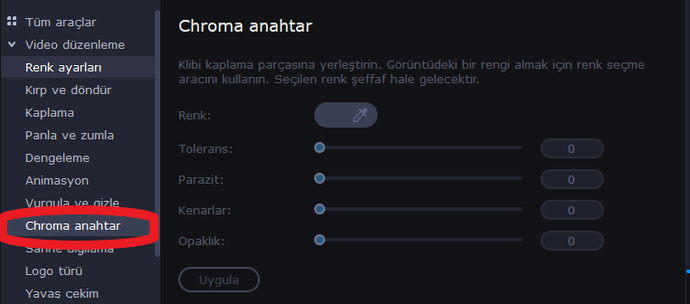
Green Screen efektlerimizin arka plan rengini yok etmek için, yukarıda görmüş olduğunuz Chroma anahtarı paneline girip Renk kısmından yeşili seçip videomuzun arka planın tıklıyoruz ve uygula diyoruz. Görselimizi konumlandırmak için fotoğrafta uyguladığımız aynı işlemleri uyguluyoruz.
Çalışmamız hazır eğer isterseniz bir kontrol edelim :)
Bu dersimizde buraya kadardı umarım anlattıklarım sizlere yardımcı olur şimdilik hoşça kalın...






































En İyi Cevaplar