 Aşk İlişkileri
  Bebek Bakımı
  Gündem
  Özel Gün & Sürprizler
  Güzellik & Bakım
  Alışveriş & Hediyeler
  Kızlar Bir Adım Öne
  Tatil & Seyahat
  Arabalar
  Astroloji & Burçlar
  Eğitim & Kariyer
  Gamer
Gamer  Moda & Stil
  Spor
Spor  Evcil Hayvanlar
  Müzik & Etkinlik
  Kültür & Sanat
  Para & Ekonomi
  Magazin
  Diziler & Filmler
  Cilt Bakım
  Kişilik & Karakter
  Saç Bakım
  Çamaşır Yıkama Sırları
  Yeme & İçme
  Cinsel Yaşam
  İnternet & Teknoloji
  Ev & Yaşam
  Özel Günler & Hijyen
  Üniversite Tercih
  Aile & Toplum
  Diyet & Beslenme
  Sağlık
  Diğer
Diğer 


Gündelik hayatta illaki hepimizin bir video düzenlemeye ihtiyacı illaki olmuştur ihtiyacımız olmasa bile eğlence amaçlı bir video hazırlamak istemişizdir. Bende "video düzenleme" işlemlerini bilmeyen arkadaşlar için başlangıç seviyesinden orta seviyeye doğru kısa ve net dersler vermek istedim.
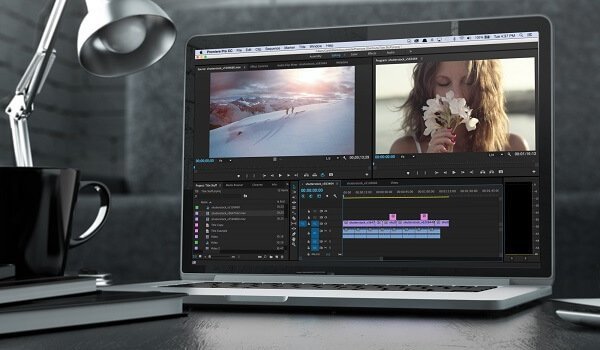
Dersi anlatırken başlangıç programı olarak Movavi Video Editor Plus kullanacağım ve bu sayede bu "bence" mi okuyan istisnasız herkes video editleyebilecek. Bu dersimizde örnek amaçlı kısa bir komik montaj derlemesi yapacağız, eğer hazırsanız dersimize başlayalım.
Video nasıl kurgulanır?
İlk olarak gerekli ses ve görüntüleri temin ettikten sonra Movavi Video Editor Plus programını açıyoruz. Daha sonra açılan pencereden sol üst kısımda bulunan "içe aktar" kısmına girip materyallerimizi programımıza yüklüyoruz ya da "bas sürükle" tekniğiyle aynı işlemi yapabiliriz.
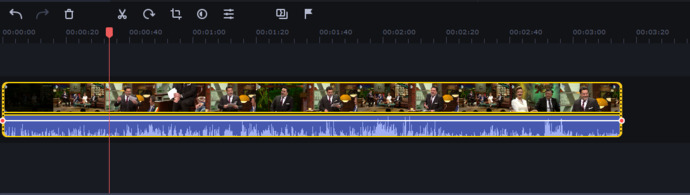
Böyle bir çalışma alanımız olacak, yapmamız gereken işlem şu "videoda kullanacağımız alanı videonun tamamından ayırmak" bu işlemi yapmak için fotoğrafta gördüğünüz kırmızı çubuğu kesme işleminin başlayacağı yere getiriyoruz ve bir kere makas simgesine tıklıyoruz. Ardından videonun son bulmasını istediğimiz yere aynı işlemi tekrarlıyoruz. Görüntüde yapmış olduğumuz işlemlerin aynısını kullanacağımız müziğin kısımlarını kesmek içinde yapıyoruz.
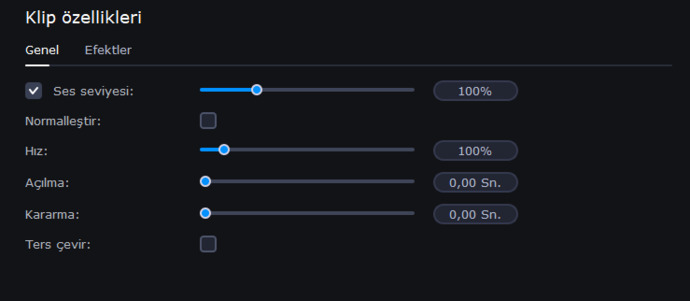
Ardından videodaki seslerin ve müziğin birbirine karışmaması için kısmak istediğimiz sesin üzerine iki kere tıklıyoruz. Yukarıda görmüş olduğunuz pencere açılacaktır kendi zevkinize göre sesleri oradan ayarlayınız. Eğer ses seviyelerinin videonun ilerleyen dakikalarında artmasını istiyorsanız artmasını istediğiniz kısmın başlangıcını kesip farklı bir ton verebilirsiniz.
Şimdi adım adım son işlemlere doğru geliyoruz ben videonun başlangıç kısmını sonlara doğruda kullanmak istediğim için bir kopyasını oluşturdum sizler eğer dilerseniz kullanmayabilirsiniz. Şimdi sıra videomuza efekt eklemekte...
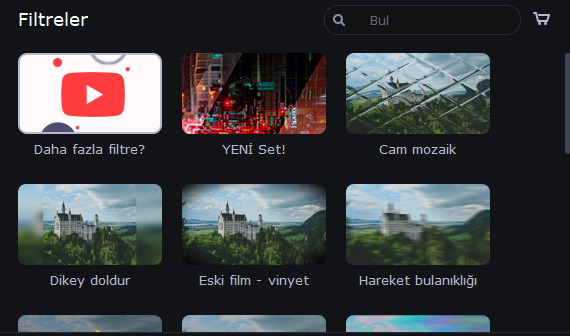
Sol tarafta gördüğünüz panelden "filtre" diyoruz ve yukarıda görmüş olduğunuz sayfa karşınıza çıkacaktır buradan kullanmak istediğiniz efekti seçip videonun üzerine sürüklüyoruz. Eğer videoyu yavaşlatmak istiyorsanız videoya 2 kere tıklayıp hızını değiştirebilirsiniz. Başlangıç seviyesi için işlemlerimiz bu kadardı şimdi çalışmamızı hazırlamak için dışa aktar deyip dosya türünü seçerek dışa aktarıyoruz. Yaptığımız çalışmaya bir göz atalım nasıl olmuş :)
Başlangıç için fena görünmüyor :) arkadaşlar bu sadece "sıfırdan başlayanlar için" bir başlangıç dersiydi lütfen görüşlerinizi bunu göz önünde bulundurarak yapın kendinize cici bakınnn :)





















































En İyi Cevaplar