 Aşk İlişkileri
  Bebek Bakımı
  Gündem
  Özel Gün & Sürprizler
  Güzellik & Bakım
  Alışveriş & Hediyeler
  Kızlar Bir Adım Öne
  Tatil & Seyahat
  Arabalar
  Astroloji & Burçlar
  Eğitim & Kariyer
  Gamer
Gamer  Moda & Stil
  Spor
Spor  Evcil Hayvanlar
  Müzik & Etkinlik
  Kültür & Sanat
  Para & Ekonomi
  Magazin
  Diziler & Filmler
  Cilt Bakım
  Kişilik & Karakter
  Saç Bakım
  Çamaşır Yıkama Sırları
  Yeme & İçme
  Cinsel Yaşam
  İnternet & Teknoloji
  Ev & Yaşam
  Özel Günler & Hijyen
  Üniversite Tercih
  Aile & Toplum
  Diyet & Beslenme
  Sağlık
  Diğer
Diğer 


Geçmiş derslerimizde başlangıç seviyesinden orta seviyeye götürecek şekilde, bilgisayarda video kurgulamayı anlatmıştık.
Video Nasıl Kolay Bir Şekilde Kurgulanır? Film/Dizi Kesiti Düzenleme
Video Nasıl Kolay Bir Şekilde Kurgulanır? Oyun Sahnesi Düzenleme
Yukarıdaki linklerden dilerseniz o derslere de ulaşabilirsiniz. Bugün anlatacağım konuda, mobil cihazlarınızda başlangıç düzeyinde nasıl video düzenleyebilirsiniz onları anlatacağım.
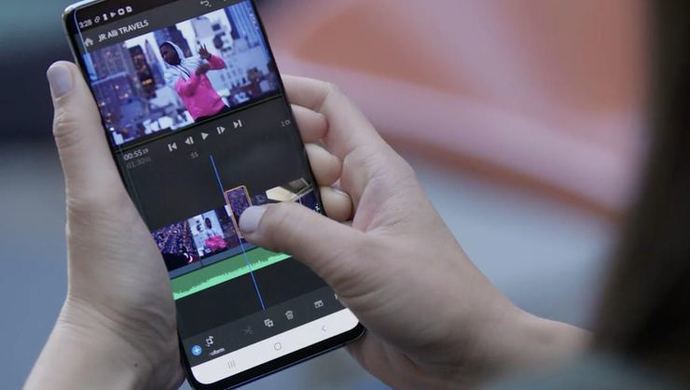
Bu dersi anlatırken kullanacağımız uygulamanın adı, Quik: Video Editor & Slideshow Maker. Dilerseniz aşağıdaki linkten onu da indirebilirsiniz.
Quik: Video Editor & Slideshow Maker
Mobil Cihazlarda Video Nasıl Kurgulanır?
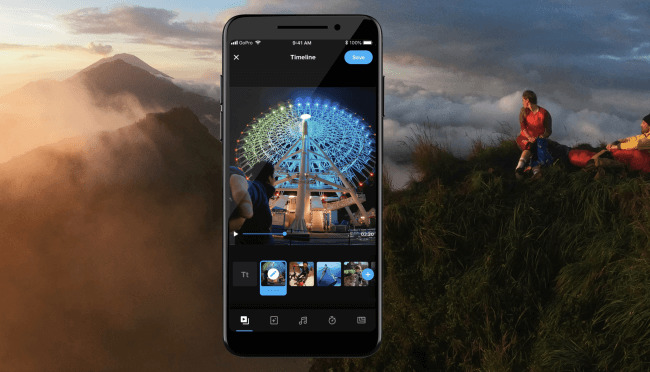
Quik uygulamasını indirdikten sonra, uygulamaya giriş yapıyorsunuz ve karşınıza çıkan ekranda daha önce yaptığınız projeler yer alıyor. Yeni proje oluşturmak için, ekranın sağ alt kısmında bulunan mavi + işaretine basın ve cihazınızdaki fotoğraf/video seçimini yapın. Video seçerken istediğiniz kadar video ve fotoğraf seçip uygulamaya yükleyebilirsiniz. Ardından dilerseniz projenize başlık ekleyebilirsiniz.
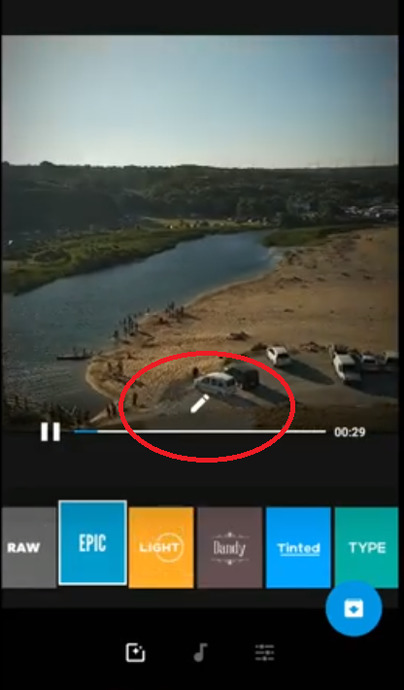
Yukarıda gördüğünüz gibi uygulama otomatik olarak videonuzu kurgulamaya başlayacaktır. Aşağıda gördüğünüz seçeneklerden videonuz için farklı kurgular seçebilirsiniz ve program otomatik olarak müzik eklemesi yapacaktır. Eğer videonuzu kendiniz kurgulamak istiyorsanız daire içerisindeki kalem simgesine bir kere tıklayın.
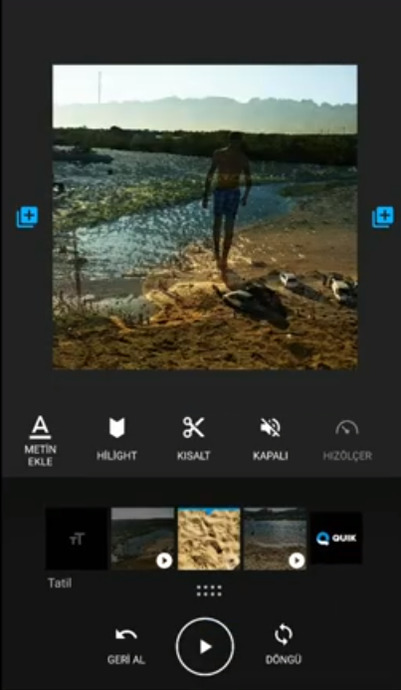
Karşınıza böyle bir ekran gelecektir, bu ekranda metin ekle diyerek kliplerinizin üzerine tıklayıp her klip için yazı ekleyebilirsiniz. Hilight kısmına tıkladığınızda ise videonuzun istediğiniz herhangi bir yerini kesip, videonun sonraki kısımlarına geçmesini sağlayabilirsiniz.
Kısalt seçeneğine baktığımızda ise, videonun uzunluğunu ayarlayabiliriz. Yani videoyu sondan ya da baştan, başlayıp biteceği yeri ayarlayabiliriz. Ses seçeneklerinden ise videonun sesini kapatabilir ya da istediğiniz gibi karıştırabilirsiniz. Seçeneklerde biraz sola ilerlediğimizde sayfa düzeni diye bir seçenek göreceksiniz, o seçenek ise videonun ekran boyutunu ayarlamanızı ve değiştirmenizi sağlıyor.
Müziği ayarlamak için, sol üst kısımdaki çarpı işaretine basınız. Karşınıza çıkan ekranın alt kısmında bulunan nota simgesine basın ve dilediğiniz müziği seçin. Müziği başlat seçeneğine tıklayarak müziğin nerede başlayacağını seçebilirsiniz.
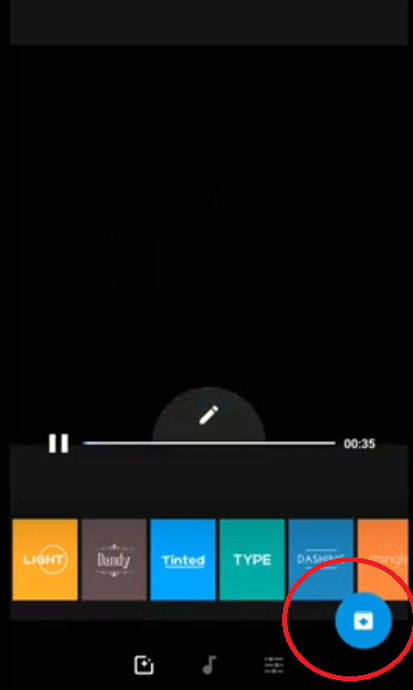
Son olarak videoyu kaydetmek için sağ alt kısımda bulunan indir butonuna basıyoruz. Buradan cihazınıza kaydetmek için "kaydet" herhangi bir yerde paylaşmak için "paylaş" seçeneğine tıklıyoruz ve video kurgulama işlememiz bitiyor.
Umarım çok kafanızı karıştırmadan anlatabilmişimdir daha kolay uygulamalar buldukça anlatmaya çalışacağım. Şimdilik hoşça kalın <3












































En İyi Cevaplar