 Aşk İlişkileri
  Bebek Bakımı
  Gündem
  Özel Gün & Sürprizler
  Güzellik & Bakım
  Alışveriş & Hediyeler
  Kızlar Bir Adım Öne
  Tatil & Seyahat
  Arabalar
  Astroloji & Burçlar
  Eğitim & Kariyer
  Gamer
Gamer  Moda & Stil
  Spor
Spor  Evcil Hayvanlar
  Müzik & Etkinlik
  Kültür & Sanat
  Para & Ekonomi
  Magazin
  Diziler & Filmler
  Cilt Bakım
  Kişilik & Karakter
  Saç Bakım
  Çamaşır Yıkama Sırları
  Yeme & İçme
  Cinsel Yaşam
  İnternet & Teknoloji
  Ev & Yaşam
  Özel Günler & Hijyen
  Üniversite Tercih
  Aile & Toplum
  Diyet & Beslenme
  Sağlık
  Diğer
Diğer 


Geçtiğimiz aylarda hiç bilmeyenler için başlangıç niteliğinde video düzenleme rehberi hazırlamıştık. Şimdi ise o bilgilerimizin üzerine koyarak daha iyi bir programda daha profesyonel çalışmalar yapacağız. Aslında başlangıç, orta ve yüksek seviye olarak yapmayı düşünüyordum bu seriyi ama düşündüm ki video düzenleme alanında kendini geliştirmek isteyen herkesin Adobe Premiere Pro'yu bir an önce öğrenmesi gerekiyor.
Adobe Premiere Pro, çoğu içerik üreticisi ve editörün kullandığı bir numaralı video düzenleme yazılımıdır. Adobe Premiere Pro'yu diğer video düzenleme yazılımlarından ayıran en büyük özellik, videolara adeta hükmediyor olmanızdır. Videonun kalitesini, rengini, sesini, titremesini yani kısacası her şeyini değiştirebiliyorsunuz. Bunun yanı sıra o kadar fazla efekt paketi bulunuyor ki tüm video düzenleme programlarında kullanılan efektleri içerisinde barındırıyor desek yeridir.
Adobe Premiere Pro bu kadar kapsamlı olunca e haliyle öğrenmekte bir o kadar zorlaşıyor. Tabi ben bu programı sizlere anlatırken adeta hiç bilgisayar kullanmayan birine anlatırmış gibi anlatacağım. Bu dersimizi ara yüzü tanıma ve ufak video birleştirmelerini uygulama olarak düşünebilirsiniz.
İlk olarak Adobe Premiere Pro'ya çalışma dosyalarınızı aktarın.

Üzerinde çalışacağımız dosyaları Adobe Premiere Pro'ya aktarmak için, ok işaretiyle göstermiş olduğum alana farenizin sol tuşuyla çift tık yapın ve açılan pencereden kullanacağınız materyalleri seçin. Daha sonrasında seçim yaptığınız video ve ses dosyaları ok işaretiyle göstermiş olduğum alana yüklenecektir.

Daha sonrasında sol alttaki istediğimiz bir videoya çift tıklıyoruz ve videomuz yukarıdaki görseldeki gibi sol üst panele düşüyor. Bu panelin amacı, uygulamaya aktardığımız video ya da ses dosyasından kullanacağımız kısımları kesip almak ve çalışma panelimize yüklemek.
Fark ettiyseniz yuvarlak içerisine alınmış iki tane imleç bulunuyor. Sol tarafta olan videonun nereden başlayacağını seçiyor, sağ tarafta olan imleç ise videonun nerede son bulacağını. Videomuzun başlangıcını ve bitişini imleçleri ya da İ ve O kısa yol tuşlarını kullanarak ayarlıyoruz. (Ses dosyaları için de aynı yöntemi kullanıyoruz)
Kestiğimiz videoları çalışma alanımıza yükleyelim ve çalışmamıza başlayalım.

Sol üst panelden bir nevi kırptığımız videoyu sürükleyerek okla işaretlemiş olduğum alana doğru bırakıyoruz. Okla işaretlenmiş olan alan ses dosyalarını, videoları, görselleri ve videomuzda kullanacağımız her şeyin üzerinde çalıştığımız alan. Sağ tarafta ufak kutucuk içerisinde yer alan jilet simgesi ise anlarsınız ki kesme işlemleri için kullanılıyor. Diğerlerini şu an anlatıp kafanızı karıştırmak istemiyorum, ilerleyen derslerde hepsini tek tek anlatacağım.
Sağ üst kısımda kırmızı renkle vurgulanan yer ise, yaptığımız çalışmaların ön izlemesini yaptığımız ekran oluyor.
Video aralarına geçiş ve videolara efekt uygulamak için efekt penceresini açıyoruz.

Efekt paneline giriş yapmak için, sol alt kısımda bulunan ok işaretine basıyoruz ve yukarıdaki görselde de görmüş olduğunuz gibi efekt seçeneğine tıklıyoruz.
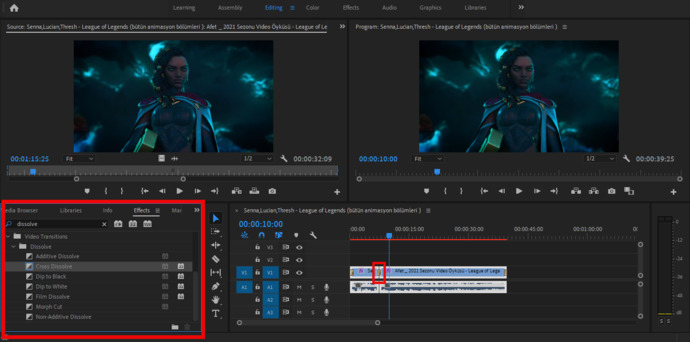
Ardından sol alt panelden videomuzda kullanacağımız geçiş efektini seçiyoruz ve iki videonun bağlantı noktasına sürükle bırak yöntemiyle yerleştiriyoruz. Efekt panelimizde onlarca efekt bulunuyor hepsinin ismini ezberlemeniz biraz zor olabilir ama zamanla en çok kullanılan efektleri öğreneceksiniz.
Videoya yazı ekleme işlemlerine geçebiliriz...
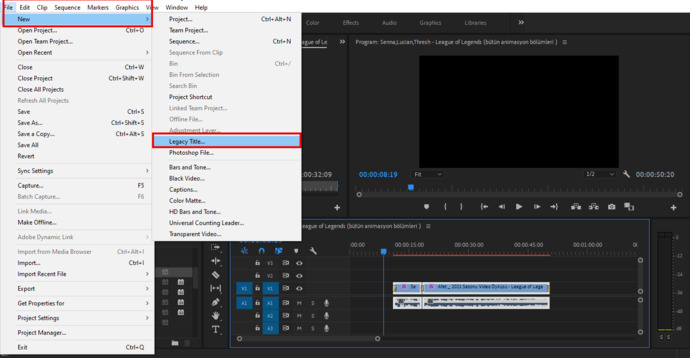
Videomuza yazı eklemek için, File>New>Legacy Title seçeneklerine sırasıyla tıklıyoruz.
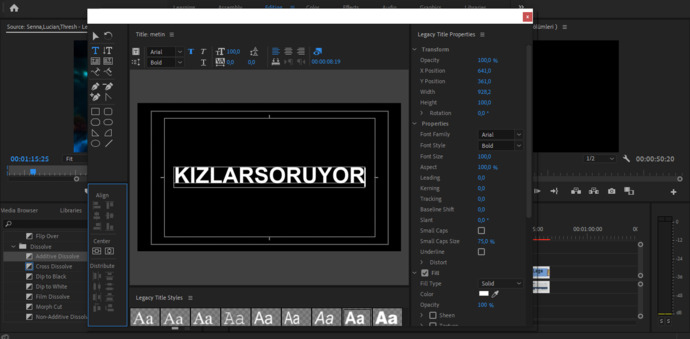
İşlemleri sırasıyla uyguladıktan sonra karşınıza yukarıdaki görseldeki gibi bir ekran çıkacak. O ekran üzerinden yazının tipini, rengini, şeffaflığını vb. ayarları yapabilirsiniz. Yazıyı istediğiniz şekilde ayarladıktan sonra, kaydetmenize gerek kalmayacak ve sağ üst taraftaki çarpı işaretine basmanız yeterli olacaktır.
Daha sonrasında hazırlamış olduğunuz yaz, sol alt panele düşecek ve siz oradan alıp sağ alt panele yani çalışma alanınıza koyabilirsiniz.
Hazırladığımız dosyayı dışa aktarıyoruz
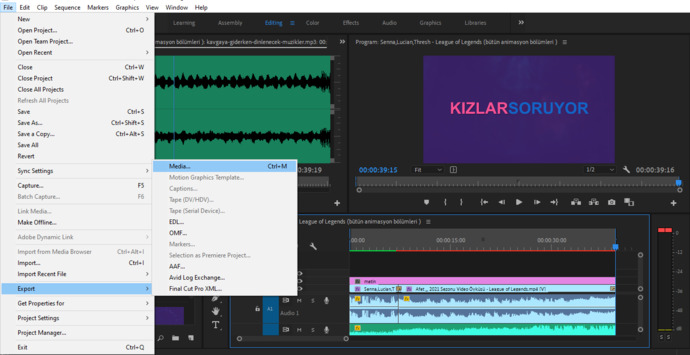
Çalışmamızı dışa aktarmak için File>Export>Media diyoruz ve karşımıza çıkan ekrandan tip, boyut vs. gibi ayarları yaparak çalışmamızı hazır bir şekilde alıyoruz.
Şimdi hep beraber hazırladığımız çalışmamızı izleyelim, bakalım nasıl olmuş?
Gördüğünüz gibi başlangıç için gayet güzel bir çalışma oldu, bir kısma kolay gelebilir ama söylediğim gibi en temelden başladık. Adım adım programın en ince detaylarına kadar anlatacağım.
İyi okumalar...






























Kızlar & Erkekler Ne Diyor?
Cevap
44Cevap
Güzel ve faydalı bir bence olmuş.
Güzel paylaşim olmuş adobe primiere video düzenleme konusunda iyidir izledigin diziler filmler tam olarak bu degil ama kurgulari bu programda yapılıyor müzik klipleri reklam filmleri bu programla kurgulaniyor adobe primiere hatta adobenin programlari kendi icin senkranizasyonu var after effect var birlikte kullanabiliyorsun adobe bu konuda iyi şu da var bunu kullananlar kendine kurgu yapiyorum diyor kurgu farkli bie sey programi kullanmak kurgucu oldugun anlamina gelmiyor sinema dizi sektoru bunu degil başka program kullaniyor renklendirme icin baska bir program kullaniyor benim de istedigim kurgucu olmak olabilirsem tabi bir de Adobe ücretlidir aylik yillık ücret var ama ücretsiz olarak kullanabiliyorsun crack yaparak bu da pek iyi bir kullanım degil ama iste yapacak bir sey yok video islerini sevenler bu programi kullansinlar youtubeda dersleri var udemy de dersleri var
Selam,
Video düzenleme bilgisi için "alt yapım yok, ilgilenmiyorum, ihtiyacım yok, v. b. " gibi bir şey söylense anlarım da düzenlediğin video gayet başarılı, öncelikle tebrik ederim ve emeğine saygı duyulmamış olması üzücü ama senin için değil o emeği göremeyenler için üzücü.
Başarılı oldukça ilgi çekici ve emek verilmiş bir bence, emeğine sağlık.
👏👏👏
Teşekkür ederim düşünceniz için ama biraz yanlış anladınız ben yeni başlayanlara öğretmen için ufak bir rehber hazırladım :) bu da giriş kısmı.
Bence yi hazırlama amacını gayet iyi anladım, ama sanırım sen beni yanlış anladın benim kasettiğim şey bence ne gerekli ilginin gösterilmemesi.
En azından nezaketen "emeğine sağlık" diyebilirler değil mi.
Yani evet haklısınız, teşekkür ederimm :)
Sen,
Eğlenceli matrak birşeyler hazırladığı da koşarak gelenler yine
Sen,
Ciddi ve faydalı bir şeyler hazırladığında da en azından nezaketen bir satır yazabilirler.
Giriş biraz agresif oldu kusura bakma lütfen, emeğe saygısızlığa kayıtsız kalamıyorum. Sürekli soru ve bencelerini görüyorum ve etkileşimleri de, oradayım bende geliyorum diyemem çünkü gelmiyorum sende biliyorsun ama ilgimi çekmiyor değil önüme düştükçe bir göz gezdiriyorum, bu sefer "bence" n önüme düştü ve etkileşim olmadığını görmek merak uyandırdı sonra anladım tabi içeriğe bakınca.
İnsanların emeğine saygı duymasını dilerim, müsaadenle.
Teşekkür ederim bu güzel düşünceniz içinnn :)
adobe premier cs 5 kullaniyorum professional olaraktan montaj islerim oldu. bikeresinde bunu kullanmak istedim videonun sesini bozdum sonra kullanmadim biraz kafamda sorular var amma cs5 ile hemen hemen ayni ve effktleride fazla degil eski effeltler hepsi.
Selamlar.
Ben pek anlamıyorum bu işlerden açık konuşayım.. Ama bencen gayet güzel ve yararlı olmuş. Eline sağlık.
Üsenirim ama bilgiler faydali belki bir ara denerim
Harika içerik ,çok öğrenmek istediğim bilgiler. Teşekkürler emeğinize
Genelde telefonda hallediyorum ama bikgsayar içinde güzel paylaşım olmuş
YouTube da Meftarif kanalım vardı zamanım olmadıgi için kullanmadım
üzerinde baya çalışılmış, bu emek boşa gitmemeli :)
Ben kendim kullanıyorum. Editleme araçlarını sesleri ve video ışıklandırmaları iyi yapman lazım render 1080p alırsın.
İstiyorum aslında ama çok fazla üşeniyorum tarz şeylere
Bilgilendirici bir bence olmuş, teşekkürler.
Fayadali bilgilendirme için teşekkürler
Sanırım faydalı bilgiler ama ilgi alanım değil.
Denicem bu tarz seyleri seviyorum
içerik için teşekkürler, emeğinize sağlık
Ben camtasia kullanıyorum
Teşekkür ederim güzel paylaşım olmuş
hmm baya içerik var harikaymış 🤔🤔
Güzel bilgiler için teşekkürler.
Eline sağlık
Teşekkürleerrrrrrrrr
güzelmiş denemek lazım.
Çok güzel şahane inanılmaz gerçekten ya
Bunlarla işim olmuyor
Bu faydalı içerik için teşekkürler :)
Güzel bir rehber teşekkürler
Bilgiler için teşekkürler 👍
Bilgiler için teşekkür ederim
Bu konularda çok eksik olduğumu farkettim.
Güzel paylaşım teşekkürler...
Teknoloji asırı gelisti cidden
Yeni öğrendim
Bilğim yok
Saol bakalım.
Çok çok faydalı bir içerik teşekkürler
Aletlerden önce yetenekli olmak lazım
16 gb ram yoksa uzak durulması gereken bir program
Elinize sağlık
Efsane ötesi süper 👍
Emeğinize sağlık 😊
Eline sağlık
Teşekkürler
Çok bilgilendirici teşekkürler
Teşekkürler
0 bilgim var
Teşekkürler
Teşekkürler
Çok gerekli ve güzel bir konu teşekkür ederim
Eline sağlık güEl soru
İlk defa duydum
Keşke hep bu tarz benceler olsa
Çok iyi
Teşekkürler
Tişikkirler
Güzel bi bilgi 👍
Teşekkürler
biliyoruz zaten
Teşekkürler paylaşım için
tesekkurlerr