 Aşk İlişkileri
  Çamaşır Yıkama Sırları
  Gündem
  Güzellik & Bakım
  Alışveriş & Hediyeler
  Kızlar Bir Adım Öne
  Tatil & Seyahat
  Arabalar
  Astroloji & Burçlar
  Eğitim & Kariyer
  Gamer
Gamer  Moda & Stil
  Spor
Spor  Evcil Hayvanlar
  Müzik & Etkinlik
  Kültür & Sanat
  Para & Ekonomi
  Magazin
  Diziler & Filmler
  Cilt Bakım
  Kişilik & Karakter
  Saç Bakım
  Çocuk & Ebeveyn
  Yeme & İçme
  Cinsel Yaşam
  İnternet & Teknoloji
  Ev & Yaşam
  Özel Günler & Hijyen
  Aile & Toplum
  Diyet & Beslenme
  Sağlık
  Diğer
Diğer 


Eski bir bilgisayara sahip olan, yeni bilgisayar almaya maddi durumu el vermeyen ya da "Bilgisayarım biraz daha hızlansa çok güzel olur" diyen kişileri sevindirecek, yavaş bilgisayarları bir nebze de olsa hızlandıracak önerilere bu Bence'de yer verdim. Önerileri önemine göre sıraladım. Önerilerden en az birini bile uygulasanız, bilgisayar hızında gözle görülür bir fark olacağına inanıyorum.
1- Güç seçenekleri
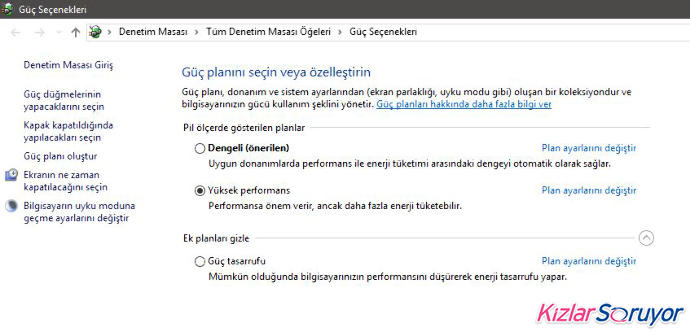
Dizüstü bilgisayar kullananların bilmesi daha olası bir özellik; "Güç seçenekleri". Buradan bilgisayarın çalışma performansını değiştirebilirsiniz. Dizüstülerde bu seçeneğe sağ alttan ulaşılabiliyor. Masaüstü kullanıcıları ise "Denetim Masası">"Güç Seçenekleri" şeklinde ulaşabilirler. Masaüstü bilgisayar kullanıyorsanız bunu "Yüksek performans" ta tutmanızı öneririm. Ancak dizüstü kullanıyorsanız ve pilinizi tüketmek istemiyorsanız, pil süresini uzatmak adına "Güç tasarrufu" moduna alabilirsiniz. Masaüstü bilgisayar kullanan çoğu kişi bu özelliğin sadece dizüstü bilgisayarlarda olduğunu sanıyor.
2- Msconfig ayarları
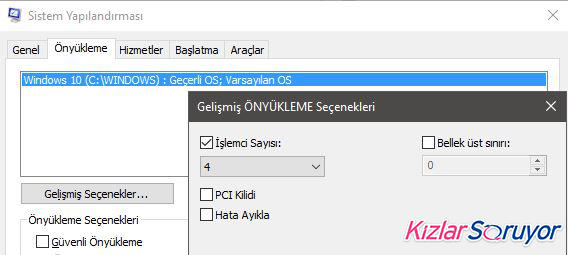
Msconfig'e ulaşmak için "Windows+R" tuşlarına aynı anda basarak çalıştırı açmanız gerekmektedir. Kutucuğa "msconfig" yazıp "Tamam" tıkladığınızda msconfig penceresi ekrana gelecektir. Bilgisayarınızın açılışını biraz olsun hızlandırmak istiyorsanız "Önyükleme" sekmesini açtıktan sonra "Gelişmiş Seçenekler..." tıklamalısınız. "İşlemci Sayısı" yazılı kutucuğu işaretledikten sonra sağ tarafta bulunan rakamlardan en yükseğini seçmelisiniz. Bu işlem bilgisayarın açılış sırasında işlemcinin kaç çekirdek kullanacağını belirler.
Msconfig'de bulunan "Başlatma" sekmesine tıklayarak da, açılışta bilgisayarın hangi programları çalıştırıp çalıştırmayacağına karar verebilirsiniz. Önemsiz bulduğunuz programları devre dışı bırakabilirsiniz. (Windows 8 ve sonraki sürümler de "Başlatma" sekmesi, sizi görev yöneticisine yönlendirecektir)
3- İnce ayarlar için profesyonel yazılımlardan yardım alın
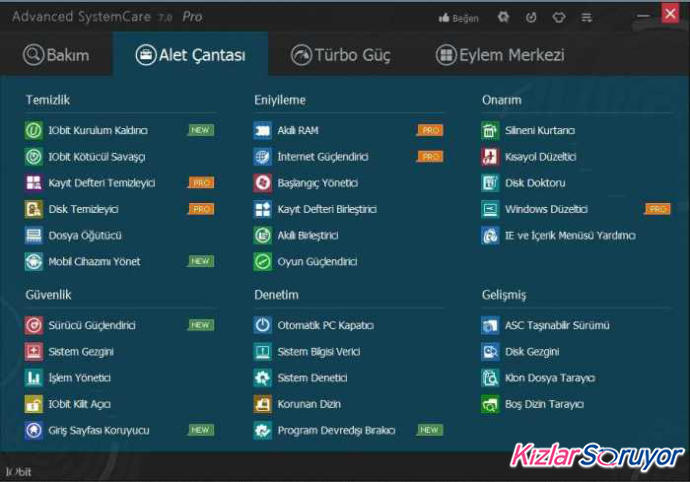
Bu açıdan Advanced SystemCare Pro'yu önerebilirim. Kayıt defteri birleştirme, kayıt defteri düzeltme, disk birleştirme, sistem eniyileme gibi seçenekleri bulunmaktadır. Tüm ayarlamaları sizin yerinize yaparak, sistem performansını büyük ölçüde hızlandıracaktır.
4- İşlemci ve Hard Diski yormayan bir Antivirüs yazılımı kullanın

Fazla kasmayan bir Antivirüs yazılımı dendiğinde aklıma direkt "Microsoft Security Essentials" yani "Windows Defender" geliyor. Bilinçli bir kullanıcıysanız şaşalı Antivirüs yazılımlarına ihtiyaç duymanıza gerek yok. Windows 8'e kadar adı "Microsoft Security Essentials" olan Antivirüs, Windows 8'den sonra adını "Windows Defender" olarak değiştirerek, işletim sisteminin içinde yüklü olarak gelmeye başladı.
5- Eski sürücüleri güncelleyin, eksik sürücüleri yükleyin!
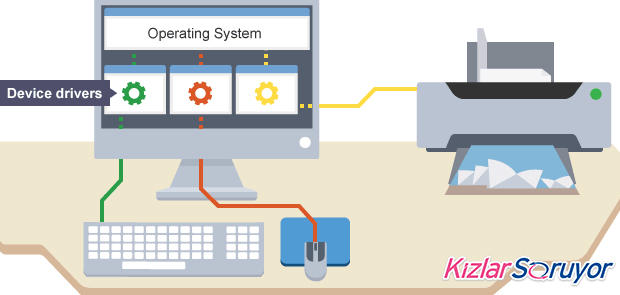
Donanımınızın daha stabil ve optimize bir şekilde çalışması için, uygun sürücüleri bilgisayarınıza mutlaka kurun. Uygun sürücülerin hangileri olduğunu bilmiyorsanız, bilgisayarınızın markasının web sitesinde uygun sürücüleri bulabilirsiniz. Daha kolay bir yöntem istiyorsanız "DriverPack Solution" kullanabilirsiniz. Hala uygun sürücüyü bulamadıysanız, Bence'nin altına görüşünüzü bildirirseniz size yardımcı olmaya çalışırım.
Bonus: Hizmetler penceresinde işinize yaramadığını düşündüğünüz önemsiz hizmetleri devre dışı bırakarak, bilgisayar performansını önemli ölçüde arttırabilirsiniz. Çalıştıra "services.msc" yazarak Hizmetler penceresine ulaşabilirsiniz.







































En İyi Cevaplar