 Aşk İlişkileri
  Çamaşır Yıkama Sırları
  Gündem
  Güzellik & Bakım
  Alışveriş & Hediyeler
  Kızlar Bir Adım Öne
  Tatil & Seyahat
  Arabalar
  Astroloji & Burçlar
  Eğitim & Kariyer
  Gamer
Gamer  Moda & Stil
  Spor
Spor  Evcil Hayvanlar
  Müzik & Etkinlik
  Kültür & Sanat
  Para & Ekonomi
  Magazin
  Diziler & Filmler
  Cilt Bakım
  Kişilik & Karakter
  Saç Bakım
  Çocuk & Ebeveyn
  Yeme & İçme
  Cinsel Yaşam
  İnternet & Teknoloji
  Ev & Yaşam
  Özel Günler & Hijyen
  Aile & Toplum
  Diyet & Beslenme
  Sağlık
  Diğer
Diğer 


Merhaba arkadaşlar,
Bugün Torrent kullanımı hakkında bilgiler vereceğim. Bunun için bir çok site ve program olsa da ben tabiki hepsinin hakkında yazı yazamam fakat ana fikri sizlere aşılamaya çalışacağım.
Torrent dediğim sistem internet üzerinden aklınıza gelebilecek her şeyi indirmeye yarayan bir sistemdir. Kullanımı oldukca basit olsa da bir çok kişi bununla bile uğraşmak istemez.
Bakalım işinizi kolaylaştırabilecek miyim?
Öncelikle bu siteye girerek BitTorrent'i indiriyoruz. İndirdikten sonra inen BitTorrent.exe'yi açıyoruz. Buradan sonra resim vererek sırayla anlatacağım sizler için.
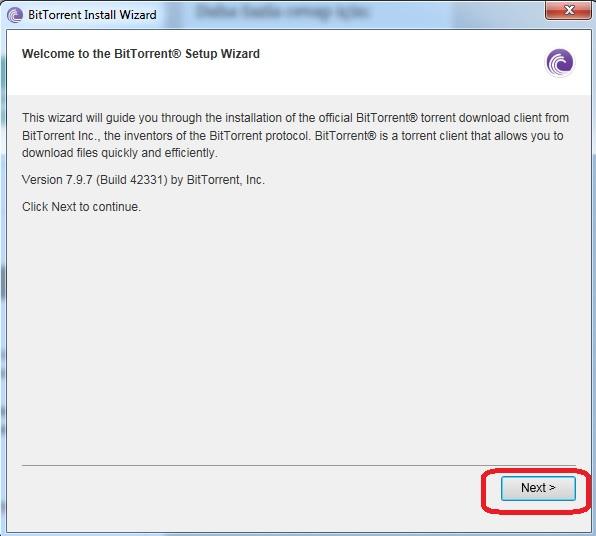
- Gelen yeni ekranda yine Next'e basıyoruz.
- Gelen Lisans Sayfasında "I Agree" tuşuna basıyoruz.
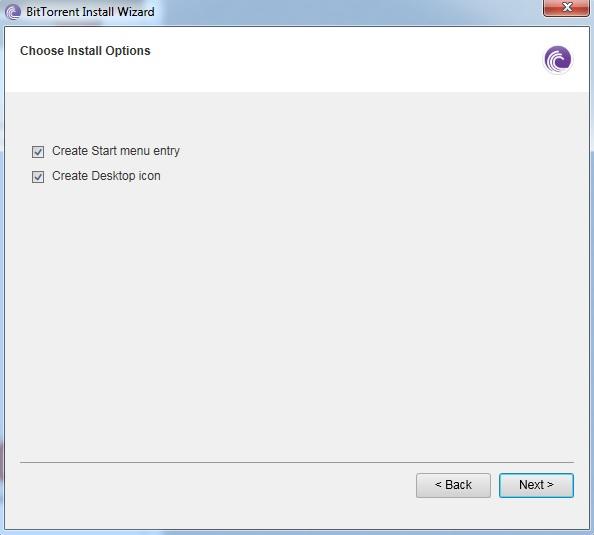
- Gelen ekranda Başlangıç Menüsünde ve Masaüstünde BitTorrent kısayolu olsun mu diye soruyor. Erişimi kolay olsun diye ikisinide tikleyebilirsiniz, tamamen sizin isteğinize kalmış bir durum. Daha sonra "Next" diyoruz.
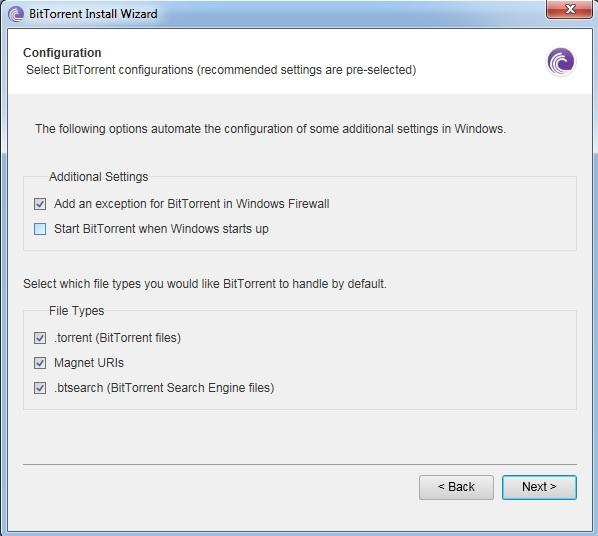
- Bu ekranda ise gelen ilk madde Güvenlik Duvarınızda BitTorrent için ayrıcalık sağlansın mı diyor ki buna evet demelisiniz, yani tikli olmalı. Onun altında ki ise bilgisayar açıldığında BitTorrent otomatik olarak açılsın mı kısmı ki ben onun tikini kaldırıyorum, hoşuma giden bir durum değil bilgisayar açılırken otomatik olarak programların açılması, ihtiyacım olunca ben açıyorum zaten.
En altta bulunan 3 madde de tikli olursa iyi olur, BT'nin kendinden gelen özellikleri zaten. Daha sonra "Next" diyoruz.
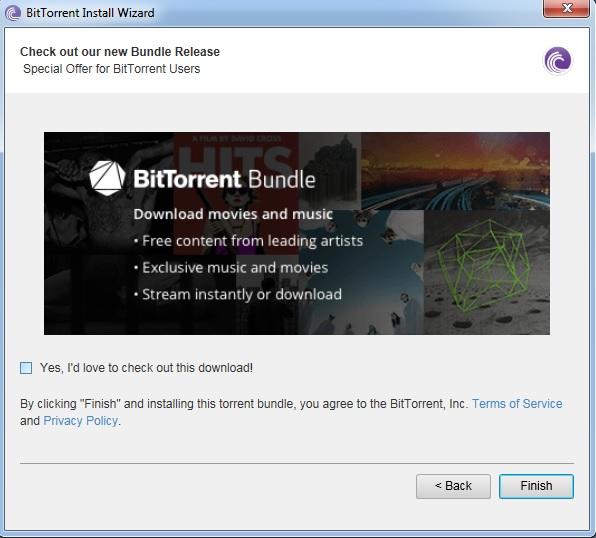
- Bu ekran ise biraz reklam kokan hareketler :) BitTorrent'in kullanıcılarına hazırladığı bir paket bulunuyor, tabi özel bir teklifle sizlere sunuluyor bu. Ama ben her zaman tiki kaldırıp istemediğimi belirtirim. Şimdi ise "Finish"e tıklıyoruz.
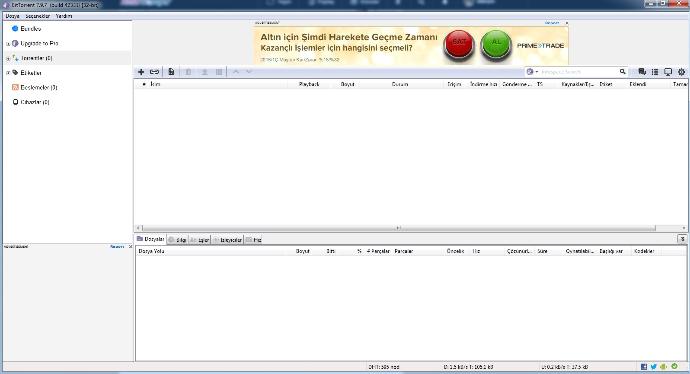
Yükleme işlemi bitince gördüğünüz gibi programımız açılıyor.
Burada yardımcı olmak istediğim bir kaç özelliği mevcut BitTorrent'in.
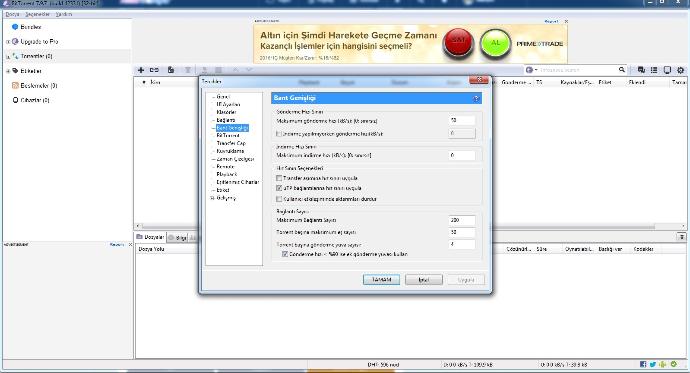
- "Seçenekler" ve daha sonra da "Tercihler"e bastığınızda bu ekran karşınıza çıkacaktır. Öncelikle "Bant Genişliğine" geliyoruz. Bu sizin indirme ve gönderme hızınızı yönetebileceğiniz ekran. Gönderme hızını limitlemeniz bana göre en önemlisi çünkü Türkiye altyapı olarak "gönderme yani upload" olaylarında pek başarılı değil, o yüzden sınırsız olarak kaldığında ve program açık durduğunda internetiniz çok yavaşlayabilir. Genelde resimde 50 yazan yeri "10" veya "20" yaparsanız bir sıkıntı yaşamazsınız.
İndirme hızı ise bildiğimiz download hızı. Örnek veriyorum normalde 1000 kb/s ile download yapıyorsanız ve program açıkken oyun oynamak falan isterseniz bunu "300" veya "400"e limitleyebilirsiniz. "0" olarak kalması çıkabildiği kadar hıza çıkmasına izin vermek demektir.
Ayrıca bu kb/s olayına aşina olmayan arkadaşlar içinde örnek vereyim. Mesela internet sağlayıcınız size 8 mb hız veriyorum diyorsa o burada aşağı yukarı 800 kb/s demektir, ona göre hesaplayabilirsiniz yani. Ama Torrent programlarında daha fazla hız alırsınız genel olarak internetinizden.
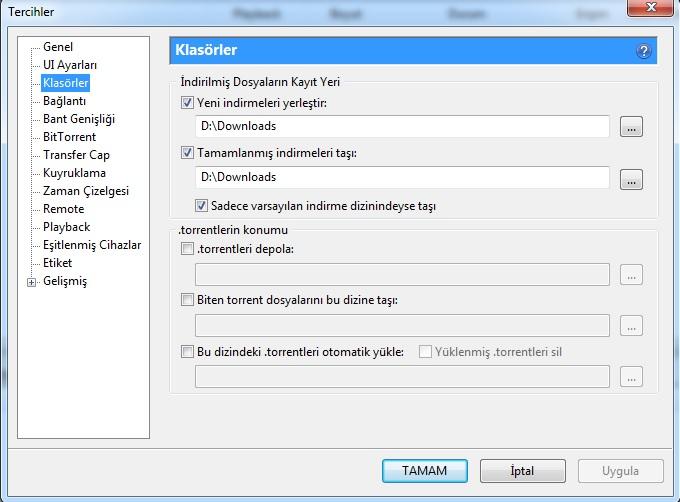
- "Bant Genişliği" kısmı ile işimiz bittikten sonra "Klasörler" kısmına geliyoruz. Burası BitTorrent ile indirdiklerimizin nereye atılacağını gösterebildiğimiz yerdir. Kendiliğinden gelen kısım genelde C'de Downloads kısmı olur. Fakat ben kendim D'de Downloads diye bir klasör açtım ve indirmeleri buraya atmasını söyledim gördüğünüz gibi. 3 nokta (...) olan yerden nereye atabileceğinizi seçebilirsiniz.
Tabi işlemlerimizi yaptıkca "Uygula" kısmına basmalıyız, unutmayalım onu.
Başka ayarları da kendiniz kurcalayabilirsiniz fakat normal bir kullanıcı için bu bilgiler yeterli olacaktır.
Şimdi ise gelelim torrent indirme ve bu programda bunu aöıp indirmeyi başlatmaya.
Öncelikle belirteyim ki torrent indirmek için bir site önermeyeceğim, bulmak zaten çok zor değil internetten. Vermeme sebebim de burada yöneticilerin bu duruma nasıl yaklaşacaklarını bilmemem.
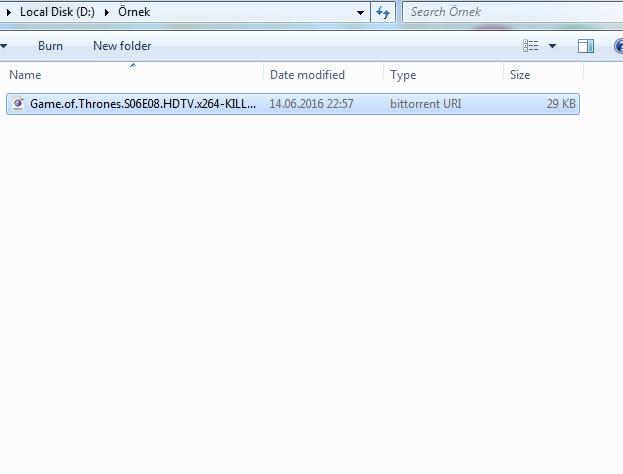
- O yüzden internet sağlayıcımızla indirdiğimiz torrent dosyasını bilgisayarda buluyoruz ve üzerine çift tıklayarak açıyoruz.
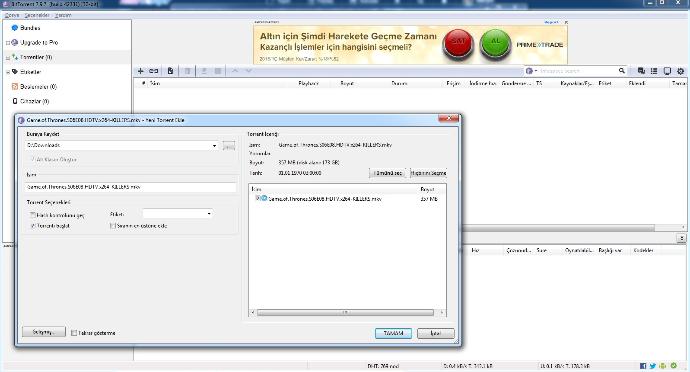
- Açtığımızda gelen bu ekranda bize Torrent'in içinde ne olduğuna ve bilgisayarımızda hangi klasöre indirileceğine dair bilgi var, "TAMAM" dediğimizde indirme işlemimiz başlayacaktır.
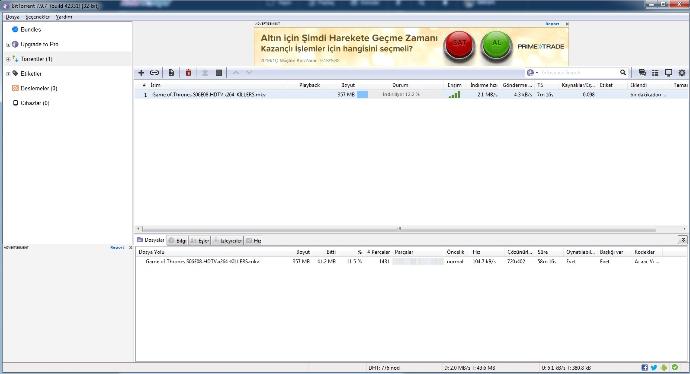
- Gördüğünüz gibi indirme işlemi başladı, bitmesini bekliyoruz şimdi. Orada indirme hızınıza ve kalan süreye dair bilgiler de alabilirsiniz.
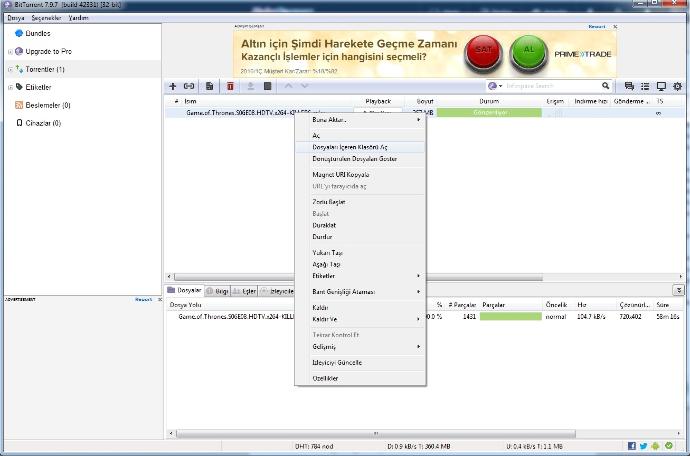
- İndirme işlemi tamamlandı, şimdi ekranda gördüğünüz gibi üzerine gelip sağ tıkladığımızda açılan sayfada "Dosyaları İçeren Klasörü Aç"a basarsanız, direk indirdiği yere götürür sizi ve ondan sonra açılan sayfada üzerine çift tıklayarak ne indirdiyseniz onu açabilirsiniz.
Torrent konusu bu kadar arkadaşlar, daha fazla bilgiye ihtiyacınız olursa sorabilirsiniz.
Onun dışında film gibi şeyler indiriyorsanız tabiki buradan direkt olarak Türkçe Altyazı ile izleyemezsiniz. O altyazıları da belli sitelerden edinmeniz gerekir. Onunla uğraşmak istemiyorsanız da BSPlayer dediğimiz video oynatıcı programı indirirseniz, program direk kendi içinde internetten altyazı aratıp sizin önünüze getirir istediğiniz filmi açtığınızda. Önünüze getirdiği seçeneklerden Türkçe olanı seçip indir derseniz, indirerek direk filminizin içine monte eder.
Herkese iyi günler dilerim :)






































En İyi Cevaplar