 Aşk İlişkileri
  Çamaşır Yıkama Sırları
  Gündem
  Güzellik & Bakım
  Alışveriş & Hediyeler
  Kızlar Bir Adım Öne
  Tatil & Seyahat
  Arabalar
  Astroloji & Burçlar
  Eğitim & Kariyer
  Gamer
Gamer  Moda & Stil
  Spor
Spor  Evcil Hayvanlar
  Müzik & Etkinlik
  Kültür & Sanat
  Para & Ekonomi
  Magazin
  Diziler & Filmler
  Cilt Bakım
  Kişilik & Karakter
  Saç Bakım
  Çocuk & Ebeveyn
  Yeme & İçme
  Cinsel Yaşam
  İnternet & Teknoloji
  Ev & Yaşam
  Özel Günler & Hijyen
  Aile & Toplum
  Diyet & Beslenme
  Sağlık
  Diğer
Diğer 



Merhaba arkadaşlar..
Hemen hemen bir çok bilgisayar kullanıcısının karşılaştığı yahut duyduğu veya varlığından bile habersiz olup ansızın karşılaşabileceği çok can sıkıcı endişe verici bir sorundur bu.
Bir çoğumuz kişisel verilerimizi (Fotoğraf , Video , Müzik vs..) veya Ticari verilerimizi (şirket dökümanları, Excel gibi çalışma dosyaları , veritabanı yedekleri ) hem taşınabilir olması hemde elimizde bu dosyalarının yedeğinin olması amacı ile Harici Diskler üzerine kaydederiz.
Her şey buraya kadar çok normal. Peki olurda birgün harici diskinizi bilgisayarınıza taktığınızda aşağıdaki gibi bir ekran ile karşılaşırsanız kendinizi nasıl hissederdiniz ? Bence bu şekilde.

Bu sorunun sebebi Harrdisk'de oluşan Başlangıç tablo hatalarından yahut BadSector kaynaklıdır.
İnternette sorunla ilgili aramalarınızda çözüm olarak chkdsk F: /f yöntemi ile hataları denetleyin önerisi bulunur genelde. Bazı zamanlarda bu yöntemde geçerli olabiliyor fakat harici diskinizde tablo sorunları yahut badsector olması durumunda bu işlem sonuç vermeyecektir.
Şimdi size anlatacak olduğum yöntem ise bizzat kendim tarafından defalarca denenmiş ve olumlu sonuç alınmıştır. Bu işlemi Christophe GRENIER adlı yazılımcının yazmış olduğu küçük boyutlu ve tamamen ücretsiz bir console uygulaması ile halledicez.
GEREKLİ EVRAKLAR :)
1- TestDisk v6.14 (aşağıdaki linkten indirebilirsiniz.)
2- 1 Adet açılmayan disk (o zaten elinizde mevcut :D )
HAZIRLIK AŞAMASI
Öncelikle harici diskinizi bilgisayarınıza bağlayın. Daha sonra indirmiş olduğunuz TESTDISK.rar dosyasını çift tıklayarak açın. (Winrar programının bilgisayarınızda kurulu olması gerekiyor. ) Winrar içerisinde bulunan TESTDISK 6.14 klasörünü sürükleyerek Masaüstüne bırakın. Bu işlemden sonra program klasörümüz masaüstü'ne çıkarılıcaktır. Daha sonra Masaüstünde KURTAR isimli boş bir klasör oluşturun.
VERİ KURTARMA AŞAMASI
Şimdi artık verilerimizi kurtarmak için tüm adımlarımız tamam. Masaüstüne çıkardığımız TESTDISK 6.14 klasörüne giriyoruz ve içerisinde bulunan "testdisk_win.exe" dosyasına sağ tıklayın ve Yönetici olarak çalıştırın.
Karşınıza aşağıda bulunan ekran gelecektir.
Resim 1
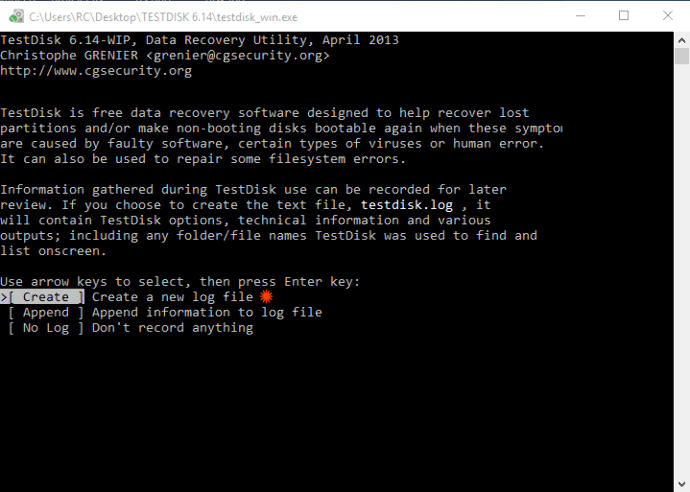
Biz işlemimize harddiskimiz için bir log dosyası oluşturarak devam edeceğiz. Bunun için "Create" seçili iken klavyemizden ENTER butonuna tıklıyoruz ve sonraki ekrana geçiyoruz. ( Programda mouse kullanılmamaktadır. Tüm işlemlerimizi klavye yardımı ile yapacağız.
Resim 2

Not : Bu ekran harddiskinizde oluşan sorunun fazlalığına göre karşınıza geç gelebilir. açılmıyor deyip kapatmayın programı.. Bazen 10 dakika sonra geldiğide vakidir.
Resim 2 de görülen ekran bilgisayarımızda bulunan diskleri göstermektedir. Burada dikkat etmeniz gereken önemli bir nokta var. Programda disklerinizin bölümleri C veya D diye gözükmez direk toplam harddisk bilgileri gözükür. şu an bu ekranda 2 adet disk görükmekte 1. Disk benim Laptobuma ait disk 2. Disk ise seçili olarak gözüken size bu uygulamayı anlatabilmek için kullandığım Sandisk marka 4 GB boyutlu bir USB bellek. Genelde 1. sırada hep bilgisayarınızın hardiski bulunur. veya siz taktığınız diskin boyutuna göre bunu anlayabilirsiniz.
Ben uygulamaya 2. sırada bulunan belleğim ile devam etmek istediğim için Klavyemin yön tuşları sayesinde seçimimi yaptım ve aşağı yeşil yıldızla belirttiğim Proceed seçili iken ENTER tuşuna basıyoruz.
Resim 3
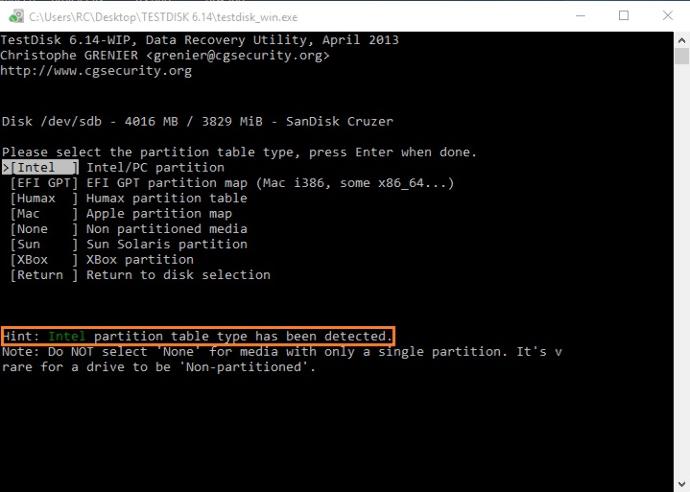
Resim 3 de karşımıza gelen ekran ise harici diskimizin bölümlerine ait tablo tipinin seçildiği ekrandır. Program bu bölümü turuncu çizgi içinde belirttiğim gibi otomatik olarak algılayacaktır. Bende Intel olarak algıladı sizdede Intel algılayabilir veyahut diğer seçeneklerden birinide algılayabilir. Bu alanı programa bırakın ve ENTER tuşuna basın.
Resim 4
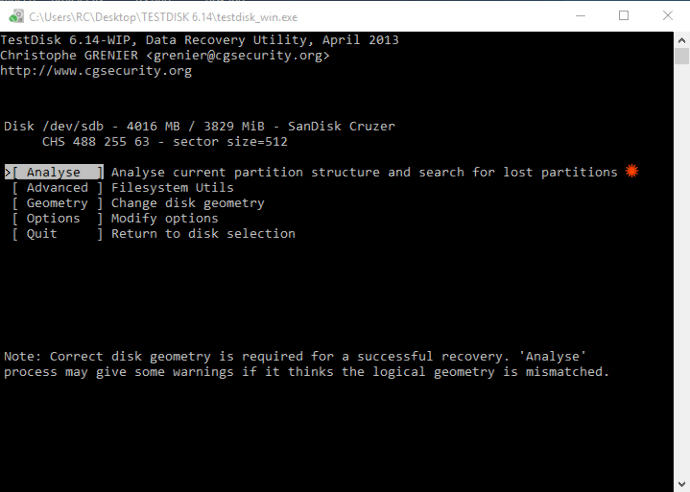
Resim 4 de Harrdikimizin seçili bölüm yapısında kurtarabileceğimiz bölümleri arayacağız. Bu kısımda Analyse seçeneği sizde seçili değilse Seçili hale getirin ve ENTER tuşuna basın.
Resim 5
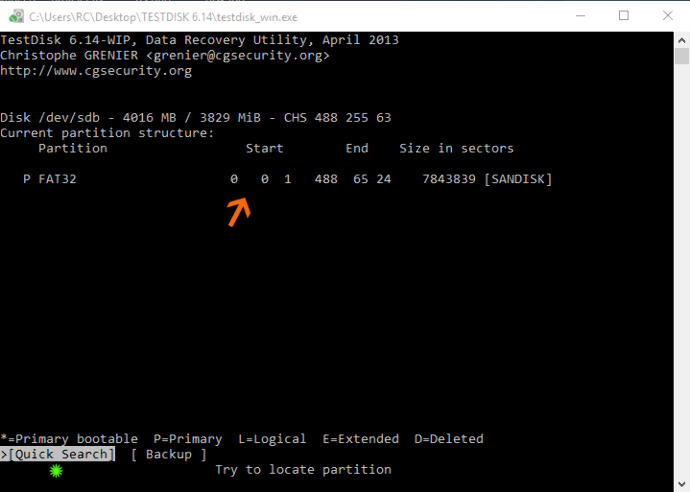
Resim 5 de görüldüğü üzere Sandisk marka usb belleğime ait bölüm yapısını gösteriyor. Şimdide bu yapı üzerinde kurarılabilecek bölümleri incelemeye başlayalım Yeşil yıldız ile belittiğim Quick Search seçili durumda iken ENTER tuşuna basıyoruz.
Resim 6
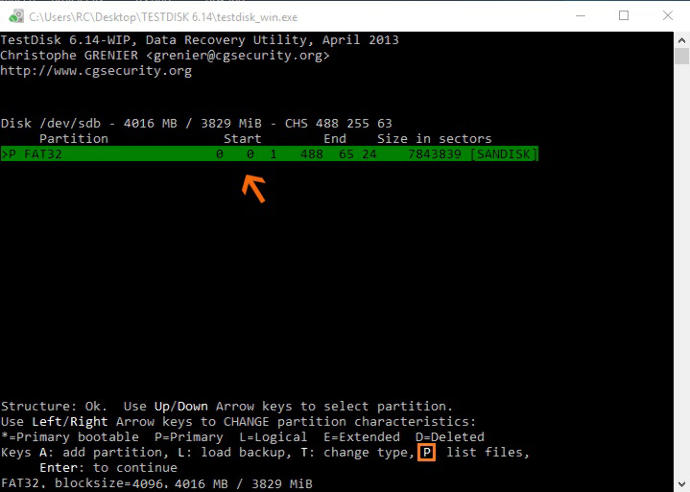
Resim 6 Yüzümüzü gülümseten bir şekilde geliyor :) Yeşil şerit ile gelen alanda verilerimiz bulunmakda. Bu bölümün içine girip verilerimizi görmek için truncu çizgi ile belirttiğim gibi klavyemizden p harfine basıyoruz.
Resim 7
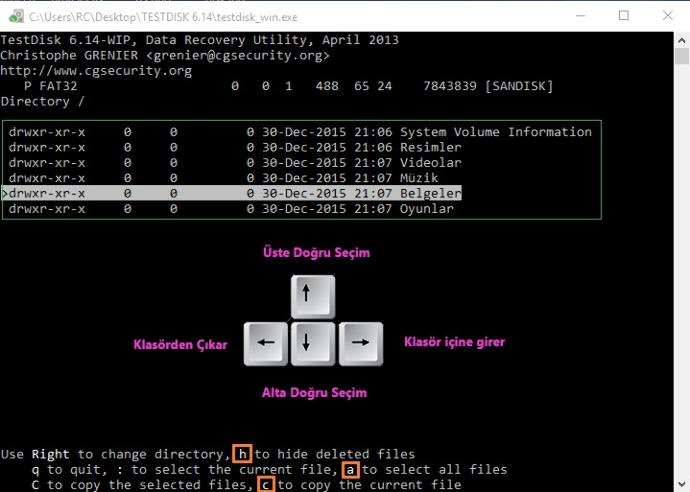
Resim 7'de gördüğünüz gibi artık dosyalarımız karşımızda. Ben size uygulamayı anlatabilmek için Usb belleğe 5 adet klasör oluşturdum ve içlerine veri ekledim. Resimler , Videolar , Müzik , Belgeler ve Oyunlar. Dosyalarda ve klasörlerde gezebilmeniz için Klavyenin yön tuşlarını kullanmanız gerekiyor. Resimde Yön tuşlarının görevleri karşılıklarında yazmakda.
Kurtarma İşlemi Komutları
Resimde farketti iseniz 3 adet turuncu işaret bulunuyor. Bu harfler bize verilerimizi kurtarmakda yardımcı olucak. Gelin bu harflerin görevlerine bakalım.
h: Testdisk'in amacının veri kurtarma olduğunu başda söylemiştik. Testdisk aynı zamanda Daha önce silinmiş dosyalarınızıda geri getirme olanağı sağlar. Eğer yukarıdaki resimde Klasörlerin olduğu yerde Harici diskimden daha önce sildiğim veriler olsaydı onlarıda bana kırmızı renkli biçimde göstericekti. Eğer eski dosyaları kurtarmak istemiyorsak h tuşu bu dosyaları gizliyoruz.
a: Bu tuş Harddiskimizde bulunan tüm dosya ve klasörleri seçmemizi sağlıyor. Böylece klasör klasör yahut dosya dosya seçmemize gerek kalmıyor. Fakat diskimizde badsector varsa dosyalardan bazılarının kötü sektörler üzerinde olduğunu varsayarsak kopyalama işleminde hata yaşanacak ama biz hangi klasörde yahut dosyada bu hatayı verdi göremeyeceğiz. Ben genelde klasör klasör kopyalamayı tercih ediyorum.
c: İşte verilerimizi asıl kurtaracak olan harf :) Herhangi bir klasör veya dosya üzerinde iken c tuşuna bastığımızda dosyayı yahut klasör üzerinde iken bastığımızda Klasörün tüm içeriğini kopyalama işlemine almamızı sağlıyor.
Birazdan Resim üzerinde gördüğünüz seçili olan Belgeler klasörünü tüm içeriği ile birlikte kopyalama işlemi yapıcam. Fakat bundan önce Belgeler klasörünün içeriğine bir göz atalım isterseniz. Klavyemin Yön tuşlarından sağ tuşa basarak klasörün içine giriyorum.
Resim 8
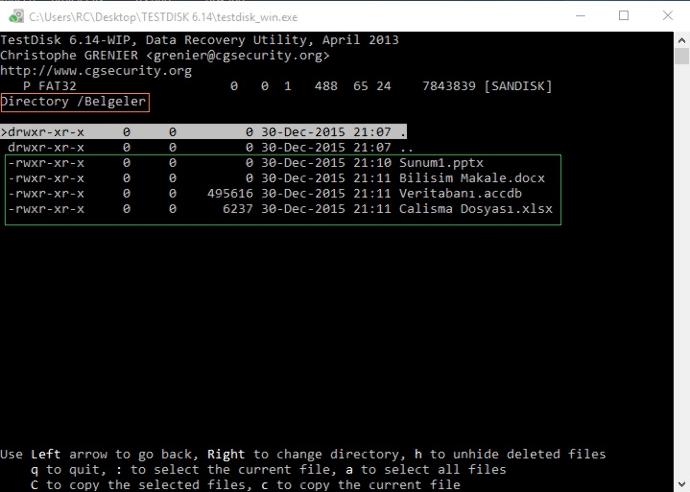
Resim 8'de Belgeler klasörünün tüm içeriğini görüntülemekteyiz. Klasörden çıkmak için Yön tuşlarımızdan sol tuşa basarak Diskimizin ana tablosuna geri dönelim.
Resim 9 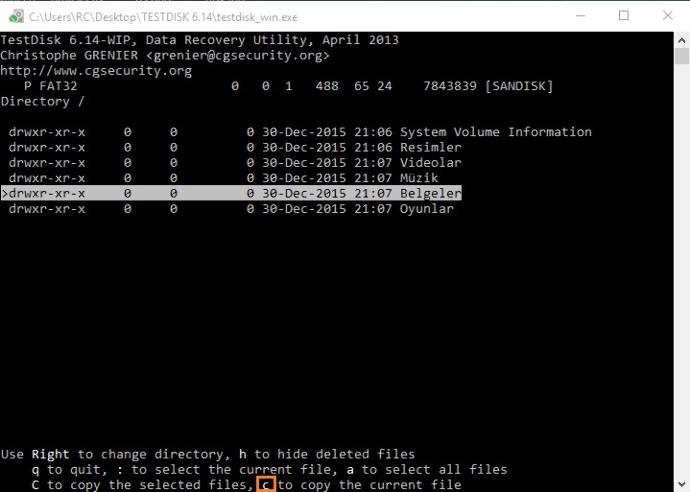
Belgeler dosyası seçili iken klavyemizden c tuşuna basalım. Bu işlemden sonra karşımıza aşağıdaki ekran gelicek.
Resim 10
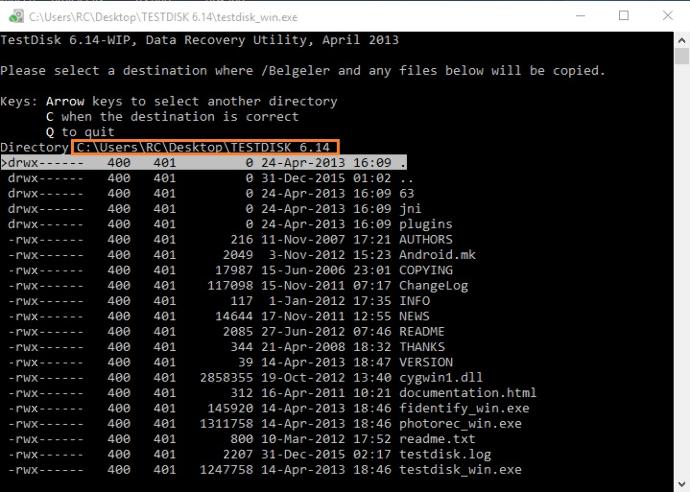
Resim 10'da görüyoruzki program bizi Masaüstündeki Testdisk klasörümüzün içine gönderdi. Bunu yapmasının amacı az önce kopyaladığımız Klasörü nereye kaydedeceğini soruyor. Biz daha önceden masaüstüne KURTAR isimli bir klasör oluşturmuştuk. Dosyalarımızı onun içine kurtarıcaz. Ekran bu şekilde iken Yön tuşlarından sol tuşa basınız.
Resim 11
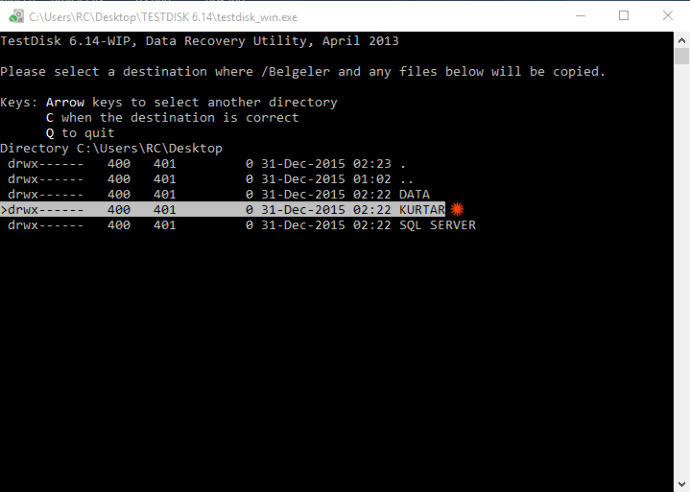
Evet görüldüğü gibi Masaüstümüzde bulunan klasörler listelendi. Bu listeden Kurtar klasörünün üzerine geliyoruz ve ENTER tuşuna basıyoruz. Bu sayede Klasörün içine giriyoruz. Şimdi artık tek yapmamız gereken kopyalama işlemini onaylamak. Klavyeden c tuşuna basıyoruz.
Resim 12
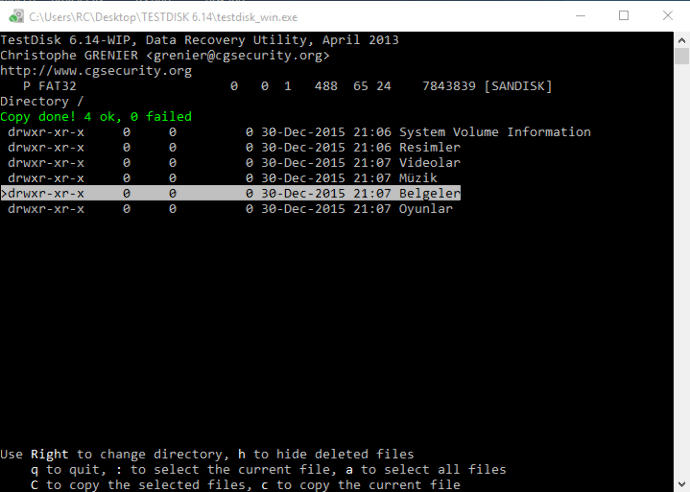
Resim 12 bize Belgeler klasörünün içinde bulunan 4 dosyanın aktarıldığını 0 hata olduğunu raporladı. Ve bizi Harddiskimizin ana ekranına geri yönlendirdi. Diğer dosyaların kurtarılmasıda aynı işlemle oluyor. Eğer masaüstümüzdeki KURTAR klasörünü kontrol edecek olursak Dosyalarımızın oraya çıkarıldığını görebiliriz.
Resim 13
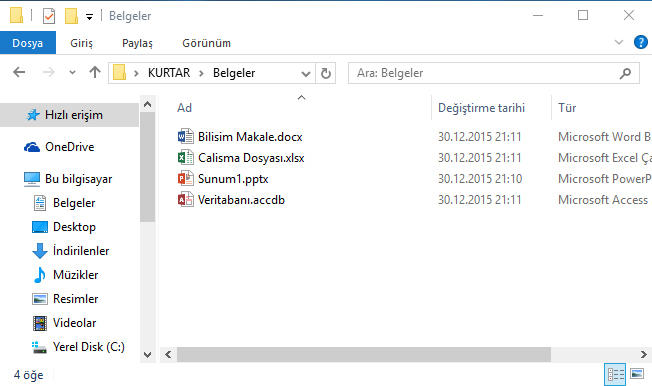
İşte tüm işlem bu kadar :) Umarım faydalı olur. Bilmeyen ve sıkıntı yaşayan arkadaşlara umut olması dileği ile...
Önemli : Uygulamada anlattığım yöntemin haricinde farklı ayarlara girer ve farklı işlemler yaparsanız dosyalarınız veya diskinize zarar verebilirsiniz.
Berrin AKIN
Microsoft Software Developer

































En İyi Cevaplar