 Aşk İlişkileri
  Çamaşır Yıkama Sırları
  Gündem
  Güzellik & Bakım
  Alışveriş & Hediyeler
  Kızlar Bir Adım Öne
  Tatil & Seyahat
  Arabalar
  Astroloji & Burçlar
  Eğitim & Kariyer
  Gamer
Gamer  Moda & Stil
  Spor
Spor  Evcil Hayvanlar
  Müzik & Etkinlik
  Kültür & Sanat
  Para & Ekonomi
  Magazin
  Diziler & Filmler
  Cilt Bakım
  Kişilik & Karakter
  Saç Bakım
  Çocuk & Ebeveyn
  Yeme & İçme
  Cinsel Yaşam
  İnternet & Teknoloji
  Ev & Yaşam
  Özel Günler & Hijyen
  Aile & Toplum
  Diyet & Beslenme
  Sağlık
  Diğer
Diğer 


Bu benceyi öğrenci arkadaşların sorunlarına binaen yazma ihtiyacı duydum.
Arkadaşlarımın çoğu, bilgisayarlarının günümüz gelişmelerine ayak uyduramadığından şikayetçi. Bu sorunları önce bir gözden geçirelim ve sizde sorununuza derman olan içeriğin burada olup olmadığı hakkında bilgi sahibi olun:
- Bilgisayarım çok geç açılıyor?
- Bilgisayarım çok yavaş çalışıyor?
- İşlemci ve ram kullanımı çok yüksek?
- Tarayıcım ağırlaşmaya başladı?
- Reklamlar yüzünden sayfalar çok geç yanıt veriyor?
- Yasaklı sitelere nasıl erişebilirim?
Bu sorunları okuyup, gözleri parlayan öğrenci arkadaşları hiç bekletmeden çözüme ulaştıralım ;)
Not: Evet bence başlığının farkındayım ama "daha iyi sonuç elde etmek istiyorsanız" format atıp ondan sonra ayarları uygulamanızda fayda var. =)
Başlayalım...
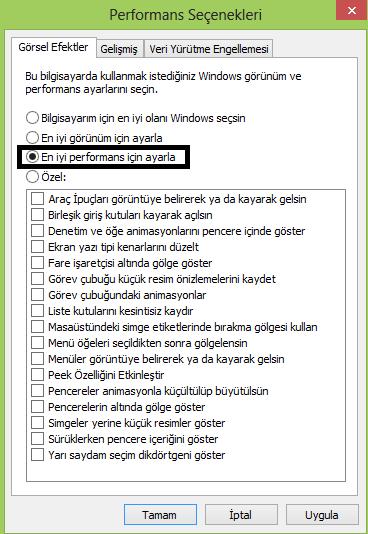
1-) Windows görsel efektlerini mimimuma indirelim:
Bilgisayar > Sağ Tık > Özellikler diyoruz ve açılan pencerede > Gelişmiş sistem ayarlarına tıklıyoruz.
Açılan pencerede "Ayarlar" diyoruz ve devam ediyoruz...

Bu pencerede "En iyi performans için ayarla" diyoruz ve "Tamam"a tıklayıp çıkıyoruz.
2-) Denetim Masası [Windows güvenlik duvarı]:
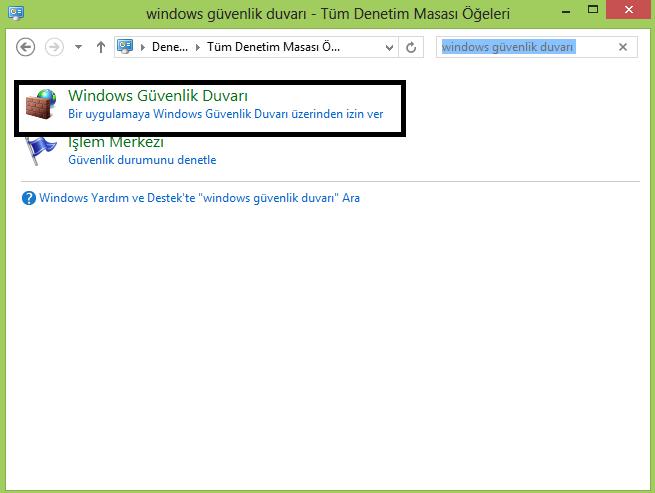
Denetim masasını açıyoruz ve Denetim masasının arama kısmına tıklayıp;
"Windows güvenlik duvarı" diye aratıyoruz.
"Windows güvenlik Duvarı"na tıklayıp açıyoruz ve devam ediyoruz...
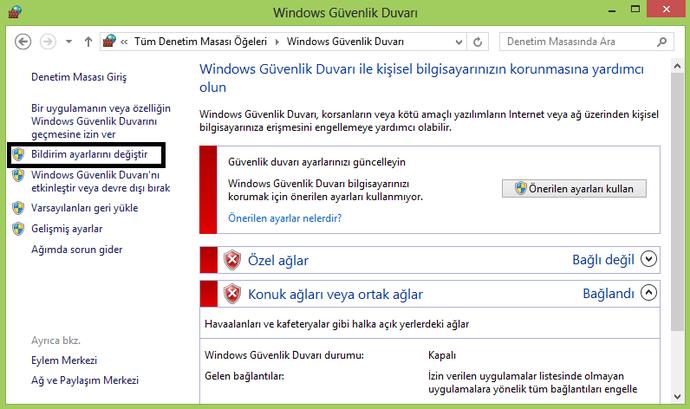
"Bildirim ayarlarını değiştir"e tıklıyoruz ve devam ediyoruz...
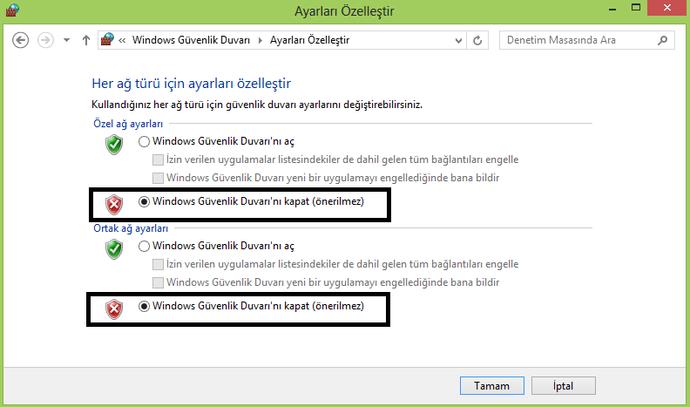
Siyah dikdörtgen içine aldıklarıma tıklıyoruz ve "Tamam"a tıklayıp bitiriyoruz.
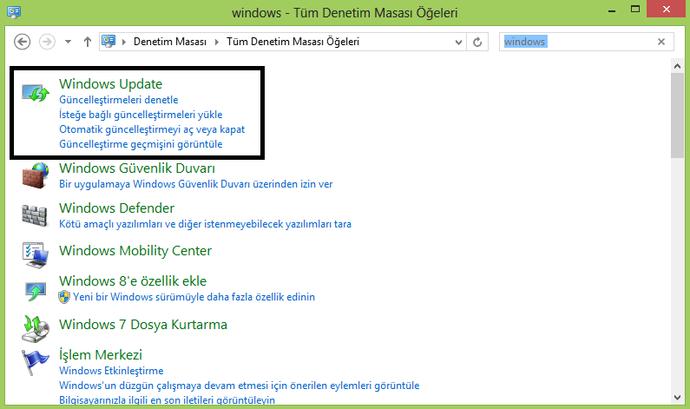
3-) Denetim Masası [Windows Uptade]:
Denetim masasını açıyoruz ve Denetim masasının arama kısmına tıklayıp;
"Windows" diye aratıyoruz.
"Windows Uptade"e tıklayıp açıyoruz ve devam ediyoruz...
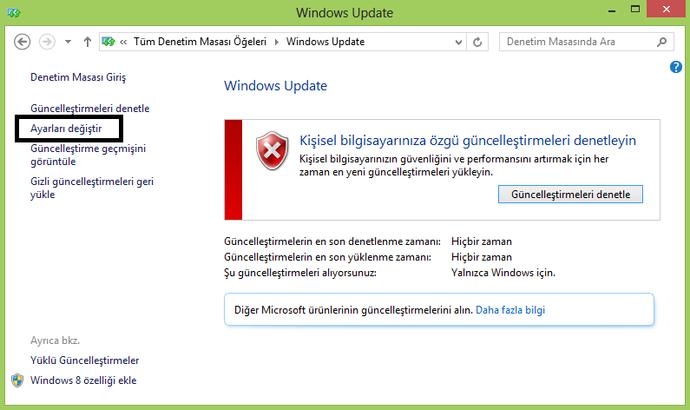
"Ayarları değiştir" diyoruz ve devam ediyoruz...
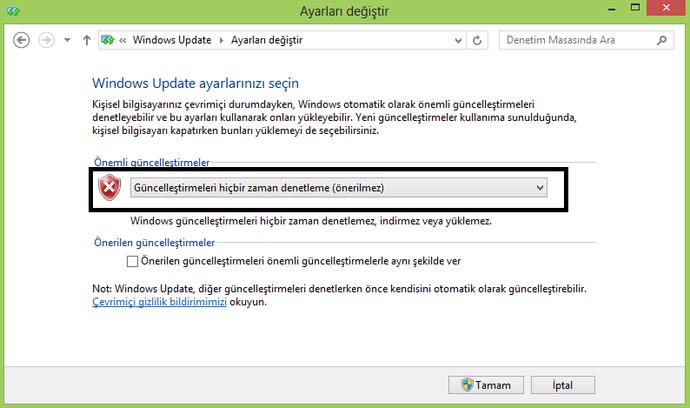
"Güncelleştirmeleri hiç bir zaman denetleme (önerilmez)" ayarını yaptıktan sonra "Tamam"a tıklayıp bitiriyoruz.
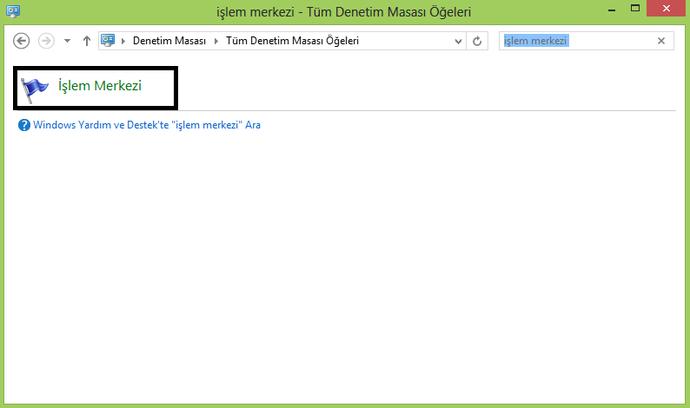
4-) Denetim Masası [İşlem Merkezi]:
Denetim masasını açıyoruz ve Denetim masasının arama kısmına tıklayıp;
"İşlem merkezi" diye aratıyoruz.
"İşlem Merkezi"ne tıklayıp açıyoruz ve devam ediyoruz...
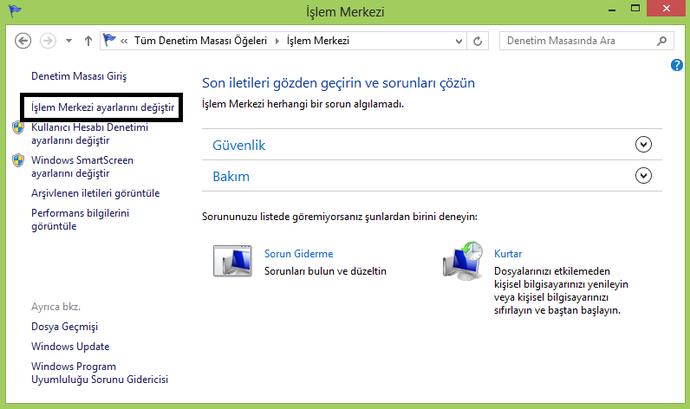
"İşlem merkezi ayarlarını değiştir"e tıklayıp devam ediyoruz...
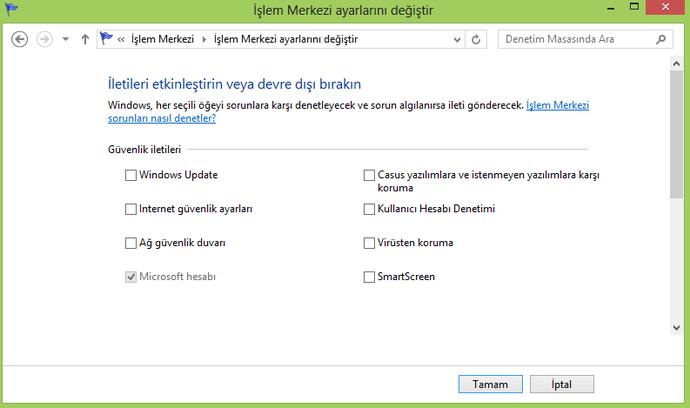
Bu pencerede gördüğünüz bütün tıkları kaldırın ve "Tamam" deyip sonlandırın.
5-) Denetim Masası [Disk Birleştirme]:
Denetim masasını açıyoruz ve Denetim masasının arama kısmına tıklayıp;
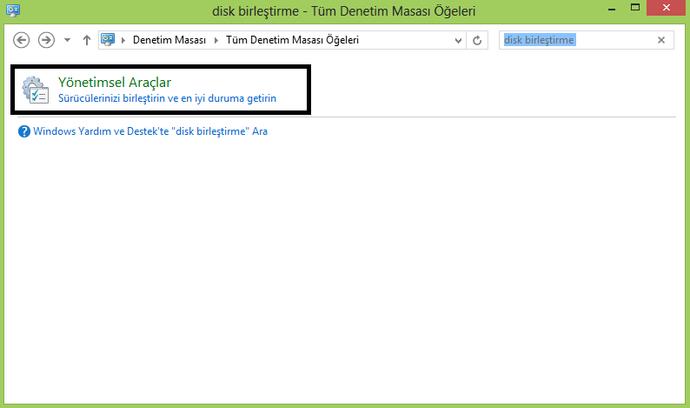
"Disk birleştirme" diye aratıyoruz.
"Sürücülerinizi birleştirin ve en iyi duruma getirin"e tıklayıp açıyoruz ve devam ediyoruz...
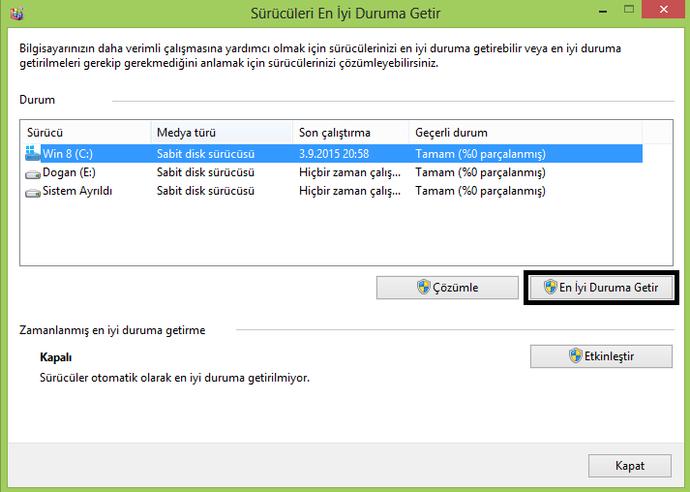
Windows'un kurulu olduğu sürücü seçili halde iken "En iyi duruma getir" diyoruz.
NOT: Bu işlem disk'in durumuna ve doluluk oranına göre biraz zaman alabilir. (Ortalama 15-45 dk)
6-) Performansı en üst düzeye getirmek için pil ayarı [SADECE LAPTOP]:
Sağ alt köşede bulunan pil simgesine tıklıyoruz ve "diğer güç seçeneklerin"e tıklayıp devam ediyoruz...
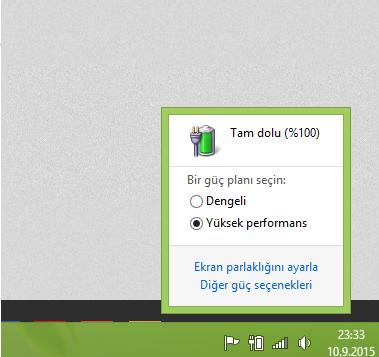
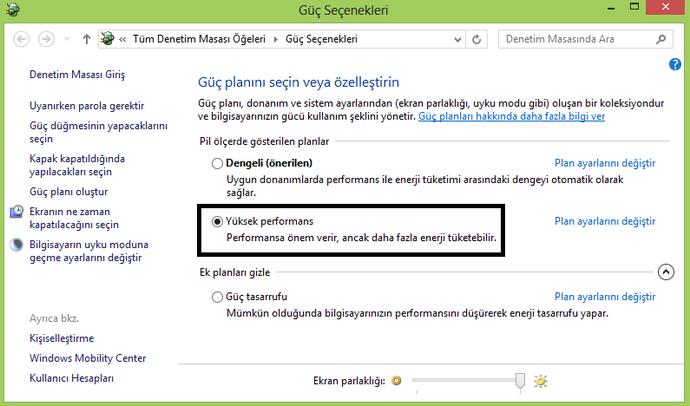
Açılan pencerede; "YÜKSEK PERFORMANS" olan güç planını seçiyoruz ve pencereyi kapatıyoruz.
7-) Başlangıçta çalışan ve gereksiz yere pc açılış hızını düşüren programları kapatma:
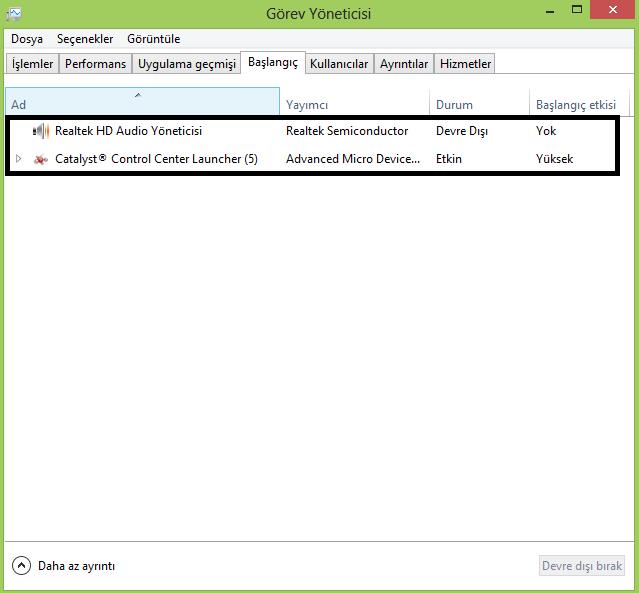
Windows 8 için: Görev çubuğuna sağ tıklayıp "Görev Yöneticisi"ni açalım ve ardından başlangıç sekmesine gelelim ve burada gereksiz bulduklarınızı devre dışı bırakın.
Örneğin ben "Ses kartı yönetim aracına" ihtiyac duymadığımdan başlangıçta çalışmasını engelledim.
"Windows 7 ve önceki sürümler için: Klavyenizden [Windows tuşu] + R ye basıp çalıştır'ı açalım. Sonrasında msconfig yazıp enterlayalım. Karşımıza başlangıç programları gelecek ve yine aynı şekilde işimize yaramayanları kapatıp windows açılış hızını optimize edelim."
8-) Google Chrome ağır çalışıyorsa:
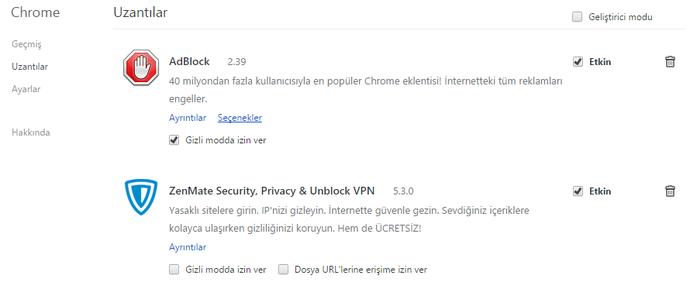
Eğer Google Chrome hantallaşmaya başladıysa; bu sorun ya virüsten, ya da yüklediğinz eklentilerden kaynaklı olabilir.
Hemen tarayıcınızın sağ üst köşesinde bulunan "3 yatay çizgiye" tıklayın ve "ayarlar"ı seçin.
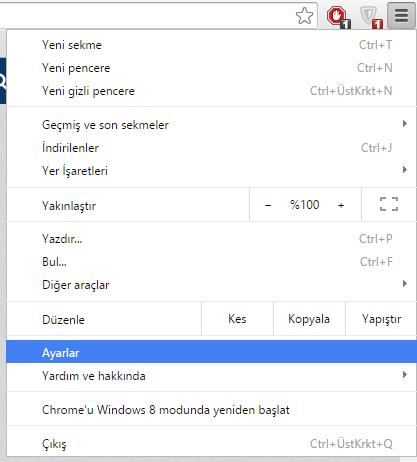
Açılan pencerede sol tarafta bulanan "Uzantılar"a tıklayın.
burada yapmanız gereken; sizin yüklediğiniz eklentiler haricinde olan eklentileri kaldırmak. "Çöp tenekesi simgesine tıklayarak bunu yapabilirsiniz."
9-) Reklamlardan kurtulmak için:
Not: Bana düşman gözlerle bakmayın KS yöneticileri, sizleride düşündüm ^^
Film sitelerinde takılırken bir çoğumuz iğrenç, saçma salak reklamlardan şikayet ediyoruz. Bunları engellemek şu an mümkün.
Google amcaya "AdBlock" yazıp aratıyoruz ve ilk çıkan siteye tıklıyoruz.
Bu sayfada yapmanız gereken tek şey "CHROME'a EKLE" butonuna tıklamak.
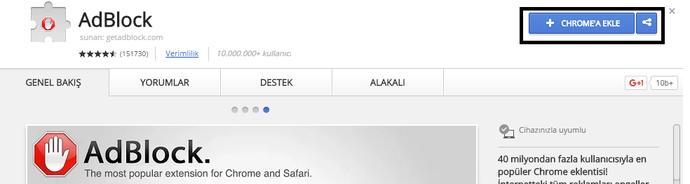
Tıkladıktan sonra ufak bir uyarı penceresi gelecek karşınıza. Bu pencerede "Uzantı Ekle" diyoruz ve bitiriyoruz. Bundan sonra Adblock chrome'a eklendi diye bir pencere daha cıkacak ve işimizin bittiğini bileceğiz :)
Şimdi bu iyiliği size yaptım ama çok sevdiğimiz KS'nin ayakta durabilmesi için reklamlara ihtiyacı var. Hemen KS'deki reklamları engellememesi için ufak bir ayar yapalım.
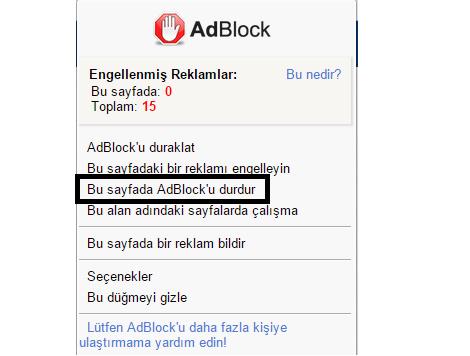
1-) www.kizlarsoruyor.com açık haldeyken; Sağ üst köşedeki "AdBlock" simgesine tıklayalım.
2-) Açılan pencerede "Bu sayfada AdBlock'u durdur seçeneğini seçelim ve işlem tamam.
10-) Yasaklı sitelere erişim:
AdBlock'da olduğu gibi aynı işlemler bu eklenti içinde geçerli.
Google amcaya "ZenMate" yazıp aratıyoruz. İlk çıkan sayfaya tıklayıp "Chrome'a Ekle" diyoruz ve işlemin tamamlanması için gerekli "Uzantı Ekle" butonuna tıkladıktan sonra yasaklı olan her siteye giriş yapabiliyoruz ^^...
Son söz:
Bütün bu ayarlar donanımsal olarak yetersiz kalan bilgisayar için vazgeçilmez ayarlardır. Gerçekten baktığınız zaman öğrenci bilgisayarlarının çoğu düşük donanımlı internet bilgisayarlarıdır. Bende böyle bir bence yazarak, derslerden allak bullak olan kafanızı, en azından bilgisayarınızla cebelleşerek daha fazla yormamanız için hazırladım.
Not: Bilgisayarınız ile ilgili en ufak sorunda bana ulaşabilirsiniz. Elimden geldiğince ve bilgim dahilinde ise yardımcı olmaya çalışırım.
Not2: Hiç bir kısmı alıntı değildir, hepsi el emeği göz nuru :)
Not3: Eğer "neden bunu kapatayım, bana ne faydası olacak" diye düşünüyorsanız internetten bakabilirsiniz.




























Kızlar & Erkekler Ne Diyor?
Cevap
1Cevap
Emeğine sağlık takip ettiğim benceler arasında ☺
Teşekkür ederim :)
Emeğine sağlıkkk.’.