 Aşk İlişkileri
  Bebek Bakımı
  Gündem
  Güzellik & Bakım
  Alışveriş & Hediyeler
  Kızlar Bir Adım Öne
  Tatil & Seyahat
  Arabalar
  Astroloji & Burçlar
  Eğitim & Kariyer
  Gamer
Gamer  Moda & Stil
  Spor
Spor  Evcil Hayvanlar
  Müzik & Etkinlik
  Kültür & Sanat
  Para & Ekonomi
  Magazin
  Diziler & Filmler
  Cilt Bakım
  Kişilik & Karakter
  Saç Bakım
  Çamaşır Yıkama Sırları
  Yeme & İçme
  Cinsel Yaşam
  İnternet & Teknoloji
  Ev & Yaşam
  Özel Günler & Hijyen
  Üniversite Tercih
  Aile & Toplum
  Diyet & Beslenme
  Sağlık
  Diğer
Diğer 


Herhangi bir alanda bilgisayarınızdan video çekmek istiyorsunuz, hangi programı ve ayarları kullanacağınızı bilmiyor musunuz? O zaman doğru yerdesiniz, bu rehberde sizlere ideal bir video çekme programı olan OBS STUDİO kullanımını anlatacağım.

Diğer rehberlerimde, YouTube yeni başlayacaklar için kanal rehberi ve küçük resim yapmayı anlatan bir rehber hazırlamıştım. Onların ve OBS Studio' nun linklerine aşağıdan ulaşabilirsiniz.
YouTuber Olmak İsteyenler İçin YouTube Rehberi: Başlangıç Seviyesi!
Yeni Başlayan YouTuber'lar İçin Videolara Kolay Küçük Resim Yapımı
Eğer dilerseniz yavaş yavaş programımızın video ayarlarını anlatmaya başlayalım.
OBS Studio video ayarları nasıl yapılır?

İlk olarak, ayarlar kısmından "Çıkış" seçeneğine girin. Eğer karşınıza yukarıdaki gibi bir ekran çıkmazsa, çıkış modunu "Gelişmiş" olarak ayarlayın. Kayıt kısmına geldiğimizde ayarlar şu şekilde olacaktır;
- Tür, standart olarak ayarlanmalı.
- Kayıt yolunu, videolarınızı cihazınızda nereye kaydetmek istiyorsanız orayı seçin.
- Kayıt biçimini MP4 olarak ayarlayın.
- Kodlayıcı olarak ekran kartınızı seçin.
- Cihazınız iyiyse, çıkış boyutlarını "920x1080 olarak ayarlayın.
- Oran kontrolü, CBR olarak ayarlayın.
- Bit hızı, 14000 olarak ayarlayınız.
- Ön tanımlı, maksimum kalite olacak şekilde ayarlayın.
- Profili "high" olarak ayarlayın.
Gelelim video ayarları kısmına,
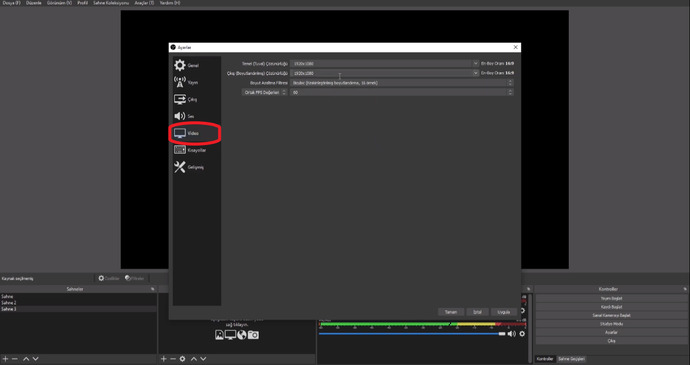
- Temel tuval çözünürlüğü, 1920x1080 olarak ayarlayın.
- Çıkış boyutlandırma çözünürlüğü, 1920x1080 olarak ayarlayın.
- Ortak fps değerlerinden, 60 fps olarak ayarlayın.
Son olarak, video kayıt ekranı kısaca nasıl ayarlanır onu söylemek istiyorum.

Ekle diyerek, kırmızı alan içerisindeki "Oyun yakala" seçeneğine tıklıyoruz. Tam ekran yakala demiyoruz "Belirli bir pencere yakala" diyoruz ve oyunumuzu seçiyoruz. Bu şekilde OBS Studio video ayarlarımız tamamlanmış olacaktır.
Yazımı sonuna kadar okuduğunuz için teşekkür eder ve iyi günler dilerim :)



















































En İyi Cevaplar