 Aşk İlişkileri
  Bebek Bakımı
  Gündem
  Özel Gün & Sürprizler
  Güzellik & Bakım
  Alışveriş & Hediyeler
  Kızlar Bir Adım Öne
  Tatil & Seyahat
  Arabalar
  Astroloji & Burçlar
  Eğitim & Kariyer
  Gamer
Gamer  Moda & Stil
  Spor
Spor  Evcil Hayvanlar
  Müzik & Etkinlik
  Kültür & Sanat
  Para & Ekonomi
  Magazin
  Diziler & Filmler
  Cilt Bakım
  Kişilik & Karakter
  Saç Bakım
  Çamaşır Yıkama Sırları
  Yeme & İçme
  Cinsel Yaşam
  İnternet & Teknoloji
  Ev & Yaşam
  Özel Günler & Hijyen
  Üniversite Tercih
  Aile & Toplum
  Diyet & Beslenme
  Sağlık
  Diğer
Diğer 


Kullandığımız elektronik aygıtlar zamanla ömürlerini dolduruyor ve bir kısmı yavaşlıyor, bir kısmı ise tedavi edilemeyecek boyutlarda arızalanabiliyor. Ancak elektronik aygıtlar dikkatli kullanım ve düzenli bakım sayesinde uzun yıllar kullanılabilir. Lakin hâl böyle olsa da kullanıldıkları için zamanla hantallaşabiliyorlar. Özellikle Dolar kurunun yüksek olduğu ve uzaktan eğitim sebebiyle dizüstü bilgisayarlara yönelik artan talep nedeniyle fiyatlar oldukça yukarıya tırmanmış durumda. Kullanıcılar, ellerinin altında hâlihazırda bulunan bilgisayarla idare etmeyi veya ikinci el bilgisayar satın almayı tercih edebiliyor. Bu Bence'mde, eski bir bilgisayarı tekrar nasıl diriltebileceğinizi sizlere anlatacağım.
Bilgisayarınıza SSD takın

Eğer eski bir bilgisayarınız varsa muhtemelen içerisinde SSD (Solid State Drive) yoktur. Harddiskler her ne kadar uzun süre dayanabilen mekanik parçalardan terekküp etseler de SSD'lere nazaran oldukça yavaş okuma ve yazma hızı sağlarlar. Ayrıca uzun süre okuma-yazma sağlayan depolama birimleri zamanla yorulur ve performansı düşer. SSD'ler de tıpkı harddiskler gibi aynı işlevi görür ancak çok daha hızlı çalıştıkları için bilgisayarınızın daha hızlı açılıp kapanmasına, işletim sistemi ve çeşitli uygulamalarda çok daha hızlı tepki vermesine olanak sağlar.
Tavsiye ettiğim SSD modelleri
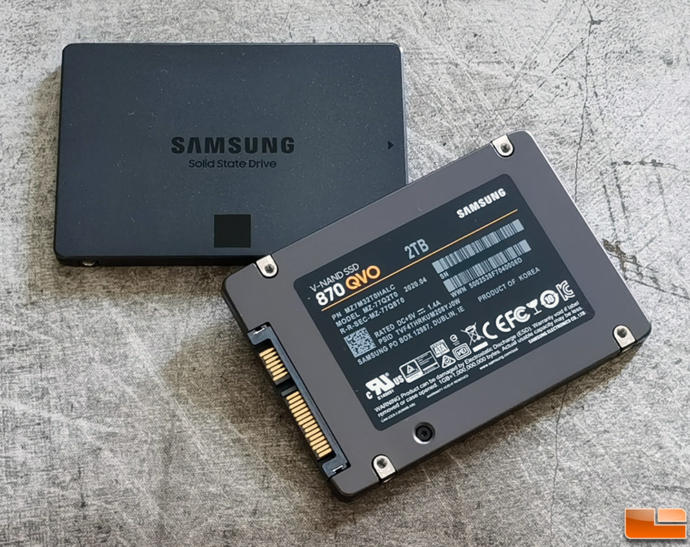
Sata SSD'lerin yanı sıra M.2 SSD'ler olsa da bu teknoloji eski olmadığından muhtemelen bilgisayarınızda M.2 SSD yuvası olmayacaktır. Ancak 2,5 inçlik Sata SSD'ler de harddisklere kıyasla çok daha hızlı okuma ve yazma değerleri sunmaktadır. Benim SSD'de tavsiye ettiğim markalar başlıca; Samsung, Corsair, WD ve HyperX'tir. SanDisk iyi bir marka olsa da ''Plus'' modelinde ani sistem kilitlenmesine yönelik kronik sorunlar mevcuttur.
Uzak durmanızı tavsiye ettiğim kronik sorunlu SSD modelleri:
- SanDisk Plus
- James Donkey markanın tüm SSD'leri
- Team GX1
- Hi-Level Speed SSD
- Toshiba TR200
- Adata SU630 ve SU650 modelleri
Eğer kaç GB depolama alanına ihtiyacınız varsa o boyutlarda SSD almanızı tavsiye ederim. 120, 240, 500 GB ve 1, 2 TB ve üzeri olacak şekilde farklı boyutlarda SSD'ler vardır. Şayet Windows 10 yükleyecek olursanız 70-80 GB yer kapladığını belirtmek isterim. Yani 250 GB SSD almanız durumunda Windows 10 kurduktan sonra geriye size kalan alan ortalama 170-180 GB olacaktır.
RAM yükseltmesi yapın
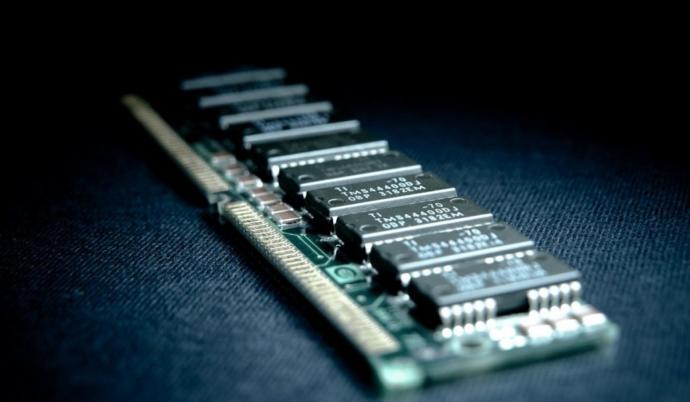
Çok eski bilgisayarlarda genelde 1, 2 veya 4 GB RAM olmaktadır. RAM (Random Access Memory) yani Rastgele Erişimli Bellek, geçici süreliğine depolama sağlar. Bazı uygulamalar çalışma prensipleri gereği mevcut RAM miktarınızın üzerinde çalışabilir. Söz konusu bu durumda RAM'den kaynaklı bir darboğaz söz konusu olacak ve uygulamada donma ve kapanmaya varan sorunlar olacaktır. Windows 10 için her ne kadar 2 GB RAM'in yeterli olacağı söylense de ben Windows 10 için en az 4 GB RAM kullanılmasını tavsiye ediyorum. Zira işletim sistemi mütemadiyen RAM tükettiği gibi farklı olarak kullanacağımız uygulamalar da RAM tüketecektir.
RAM'lerin birbirleriyle uyumlu olması nihai derecede önemlidir!
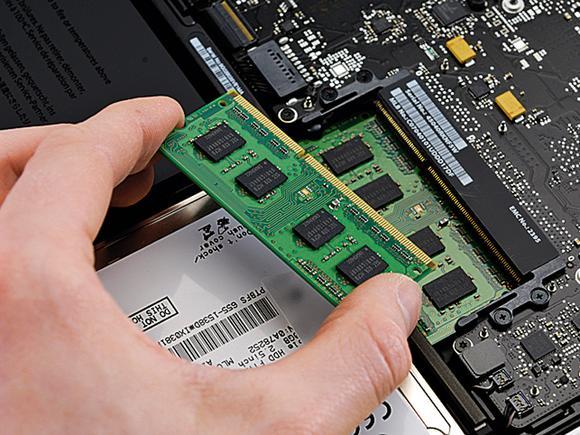
Eğer hâlihazırda elinizin altında bulunan RAM'e ekleme yapmak istiyorsanız bunu pek tavsiye etmem. Zira RAM'ler, çift kanal çalışabilmesi için aynı hafıza, hız ve CL (gecikme) değerine sahip olmalıdır. Aynı değerlere sahip olan RAM'lerin bile zamanla mavi ekran hatası verdiği sıkça görülmektedir. Eğer cihazınızda çift RAM slotu varsa kit hâlinde satılan çift RAM'lerden satın almanızı tavsiye ederim. Eğer bir adet RAM slotu varsa anakarta uyumlu dilediğiniz RAM'i takabilirsiniz.
Anakartın desteklediği miktardaki RAM'leri satın alın
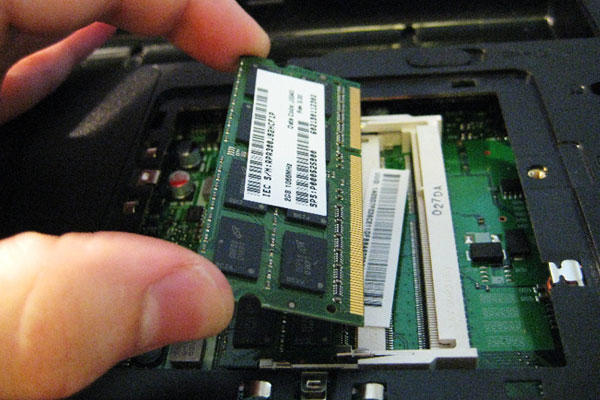
Dizüstü veya masaüstü bilgisayarınızdaki anakartın desteklediği maksimum RAM hafızası ve frekansına yakın veya aynı olacak RAM'i satın almanızı tavsiye ederim. Eğer cihazınızdaki anakart en fazla 8 GB RAM'e destek veriyorsa en fazla 8 GB RAM takabilirsiniz. Ayrıca anakartın desteklediği maksimum frekans da bu hususta önemlidir. Eğer anakartınız en fazla 1333 MHz RAM desteği sağlıyor ve siz 2666 MHz RAM takarsanız RAM'ler 2666 MHz'de değil 1333 MHz'de çalışacaktır. Ancak hafıza ve frekans değeri yüksek olan RAM'ler daha pahalı olduklarından boş yere daha fazla para vermiş olacaksınız.
NOT: Dizüstü bilgisayar RAM'leri daha farklıdır. Bu bağlamda dizüstü bilgisayar RAM'i için ''SODIMM'' RAM satın alınmalıdır.
BONUS: Dizüstü bilgisayar için batarya değişimi (Hız ve performansa etkisi yoktur)
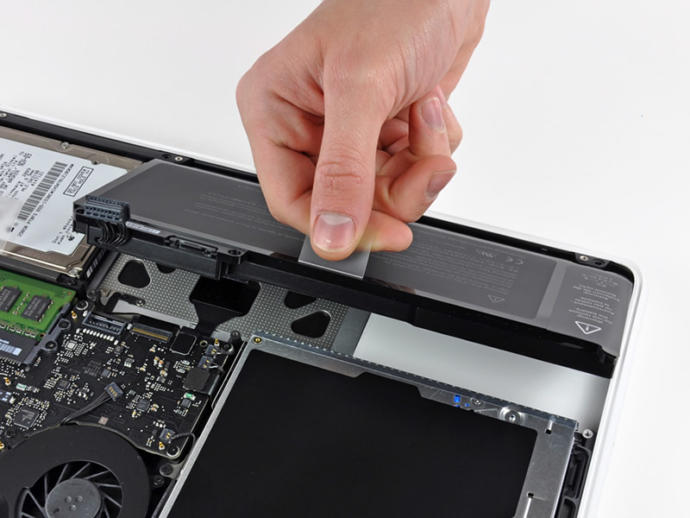
Dizüstü bilgisayarlardaki bataryalar zamanla ömrünü dolduruyor ve fişe takarak kullanmaya mahkûm ediyorlar. Eski de olsa hemen hemen her dizüstü bilgisayar ile uyumlu bataryalar piyasada hâlen daha mevcuttur. Eğer dizüstü bilgisayarınızın bataryası ömrünü tamamlamışsa uyumlu yeni bir batarya satın alabilirsiniz.
NOT: Batarya değişiminin cihazın hız ve performansında bir etkisi yoktur. Ancak gücü prizden alan dizüstü bilgisayar bazı uygulama ve oyunlarda daha yüksek performans gösterir.
Tüm bunları sağlarsam bilgisayarım canlanır mı?
Öncelikle SSD takmanız sadece bilgisayarınızın daha hızlı çalışmasına neden olacaktır. Uygulama veya oyunlarda performans artışı sağlamayacaktır. Eğer bu zamana kadar sadece harddisk kullandıysanız farkı bariz biçimde hissedebileceksiniz. Yine RAM yükseltmesi sayesinde arka planda birden fazla uygulamayı drop sorunu olmadan kullanabileceksiniz lakin bu her uygulama için geçerli değildir. Adobe Premier gibi birçok uygulama yüksek RAM tüketebilir ki zaten bu ve muadili uygulamalar yüksek performanslı sistemlere ihtiyaç duyarlar. Bizim amacımız, yükselen bilgisayar piyasasında uzaktan eğitim ve günlük kullanımda ihtiyaçlarımızı karşılayabilecek olmasıdır. Bu bağlamda SSD takviyesi ve RAM yükseltmesi yapmak günlük kullanım, uzaktan eğitim ve Office 365 gibi ufak tefek uygulamaları hızlı biçimde sorunsuz çalıştırmanıza olanak sağlayacaktır. Onun dışında performans artışı için CPU ve GPU önceliklidir. Ancak dizüstü bilgisayarlarda GPU ve CPU değişimi de yapılamamaktadır. Aslında dizüstü bilgisayarlarda GPU değişimi yapılabilse de bu oldukça zor bir işlemdir.
Bütün bunlar bana ne kadara mâl olur?

256 GB SSD ortalama 350 TL, 4 GB RAM ise ortalama 150 TL'den satılmaktadır. Cihazınızı hızlandırmak için ödemeniz gereken ücret asgari 500 TL bandındadır. Ancak daha yüksek RAM ve SSD için bu fiyat artış gösterecektir. Dizüstü bilgisayar piyasası bu kadar yükselmişken çok daha fazla para ödeyip aynı amaca hizmet edecek bir bilgisayar satın almaktansa eski bilgisayarınızı bu şekilde çok daha düşük maliyete hızlandırıp kullanmak daha kârlı olacaktır.



























































En İyi Cevaplar