 Aşk İlişkileri
  Bebek Bakımı
  Gündem
  Özel Gün & Sürprizler
  Güzellik & Bakım
  Alışveriş & Hediyeler
  Kızlar Bir Adım Öne
  Tatil & Seyahat
  Arabalar
  Astroloji & Burçlar
  Eğitim & Kariyer
  Gamer
Gamer  Moda & Stil
  Spor
Spor  Evcil Hayvanlar
  Müzik & Etkinlik
  Kültür & Sanat
  Para & Ekonomi
  Magazin
  Diziler & Filmler
  Cilt Bakım
  Kişilik & Karakter
  Saç Bakım
  Çamaşır Yıkama Sırları
  Yeme & İçme
  Cinsel Yaşam
  İnternet & Teknoloji
  Ev & Yaşam
  Özel Günler & Hijyen
  Üniversite Tercih
  Aile & Toplum
  Diyet & Beslenme
  Sağlık
  Diğer
Diğer 


Öncelikle bilgisayar yavaşlamaz, yavaşlatılır. Nasıl ki sürekli koşarak bir yolu aynı hızda bitiremezsiniz, aynı şekilde bilgisayar sistemleri de bir süre sonra teklemeye başlar. Size bu yazımda birkaç kod ve destek cümleleri ile yardımcı olmaya çalışacağım.
Arka planda ne çalışıyor bir bak.

Tüm bilgisayar sistemleri kurulduktan sonra arka planda onlarca gereksiz uygulama çalışır, misal vermek gerekir ise birçok bilgisayarın arka planında "Faks" uygulaması çalışır, kim evinde faks uygulamasını kullanır ki bilmem. Her neyse size gereksiz açık birkaç arka plan uygulaması yazacağım ve bunları nasıl kapatacağınızı anlatacağım. Öncelikle bilgisayarınızdan Windows tuşu ve R tuşuna basına sol tarafta bir kutucuk açılacak. Oraya " Services.msc" açın ve bekleyin. Açılan pencerede yüzlerce uygulama sıralanacak oradan istediğiniz ya da işinize yaramayan uygulamaları kapatın. Bunun için ise kapatmak istediğiniz uygulamanın üzerine gelin sağ tıklayın ve özellikler deyin.

HDD yerine SSD kullanın..
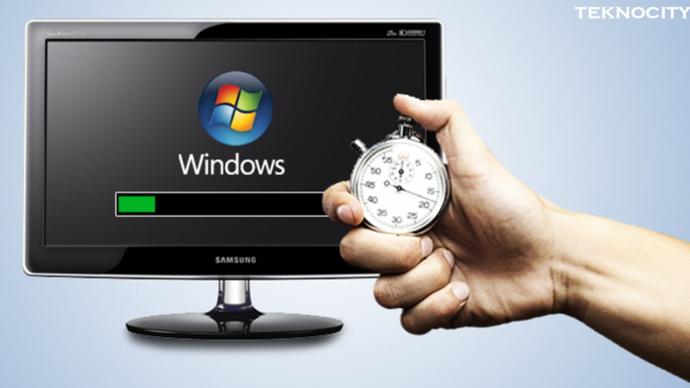
HDD dediğimiz şey bildiğiniz hardisk oluyor ve artık modası geçmiş depolama sistemleridir. Hardisk Tofaş marka araba ise SSD Ferrari'dir. Örnek misali açıklamak gerekir ise, HDD ile bir dosyayı 10 dakikada kopyalıyorsunuz varsayalım bunun nedeni HDD'nin saniyelik veri çekim ve işleme hızıdır. Biraz yavaş cihazlardır o yüzden saniyede 1000/10 veri çekimi yaparlar. Bunun yerine SSD bir bellek alırsanız bu işlem hızı 1000/600-650 arası çıkar bunun size faydası ise, oyunları daha rahat oynarsınız, bilgisayarınız daha hızlı açılır, çoklu uygulama (arka planda müzik dinlerken, oyun oynama vs.) daha akıcı olur vs. vs. SSD ler ortalama 250-600 lira arasıdır.
Başlangıç uygulamalarını kapatın.
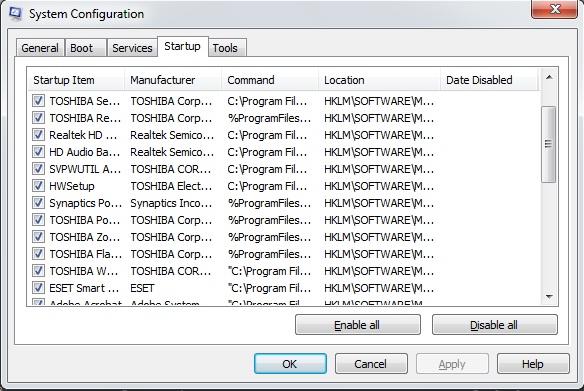
Bilgisayar açıldığı anda arka planda sizin daha önce yüklediğiniz onlarca uygulama açılır mesela "Torrent" mesela "Grafik arayüzü" bunları kapatırsanız bilinçli olarak. Sisteminiz biraz daha nefes alır. Bunun için ise, ctrl+alt ve del tuşlarına aynı anda basıp açılan görev yöneticisinden başlangıç sekmesini seçin ve gerekli yerleri keyfinize göre kapatıp açın.
C: Sürücüsünü boşaltın.
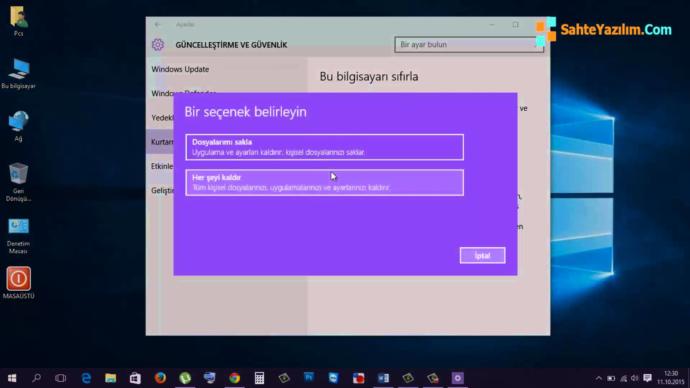
Sistemin yüklü olduğu sürücü genelde C: sürücüsü olur ve bu C: sürücüsü ne kadar dolu ise o kadar yavaşlama ve dar boğazlar olur, onun için bir uygulama ya da oyun yükleyecek ya da kuracaksanız bunu D: sürücüsüne kurun. Bunun için ise aşağıdaki sıralamayı yapın.
1- Belgelerim klasörüne sağ tuşla tıklayın ve Özellikler’e tıklayın.
2- Hedef klasör yeri altında, Taşı ya tıklayın ve yeni yerleşim bölgesini seçin. Yeni klasör oluştur’a tıklayarak Belgelerim adlı bir klasör oluşturun ve OK kutusuna tıklayın.
3- Karşınıza gelen uyarı penceresinden işleme onay vererek dosyalarınızın yeni sürücü veya klasöre taşınmasını sağladınız. Artık Belgelerim klasörünüz istediğiniz yeni yerde.
ComboFix indirin.
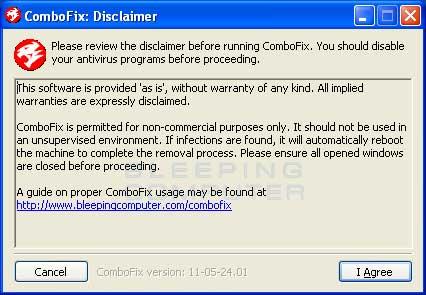
Bir casus yazılım avcısı olarak ücretsiz ve etkili bir uygulama diyebilirim, belkide bilgisayarınızı yavaşlatan tek neden virüslerdir. Bu uygulamayı indirin ve çalıştırın.



































En İyi Cevaplar