 Aşk İlişkileri
  Çamaşır Yıkama Sırları
  Gündem
  Güzellik & Bakım
  Alışveriş & Hediyeler
  Kızlar Bir Adım Öne
  Tatil & Seyahat
  Arabalar
  Astroloji & Burçlar
  Eğitim & Kariyer
  Gamer
Gamer  Moda & Stil
  Spor
Spor  Evcil Hayvanlar
  Müzik & Etkinlik
  Kültür & Sanat
  Para & Ekonomi
  Magazin
  Diziler & Filmler
  Cilt Bakım
  Kişilik & Karakter
  Saç Bakım
  Çocuk & Ebeveyn
  Yeme & İçme
  Cinsel Yaşam
  İnternet & Teknoloji
  Ev & Yaşam
  Özel Günler & Hijyen
  Aile & Toplum
  Diyet & Beslenme
  Sağlık
  Diğer
Diğer 


Birçoğumuz iPhone ürününe sahiptir. Kimisi 6 kimisi 8 ya da X gibi düşük ya da yüksek bütçeli telefonlara sahiptir. Ancak batarya konusunda daha verimli kullanım bizim elimizde. Gelin şimdi bunlara beraber bakalım!
Hücresel verinizin kontrolü sizde!
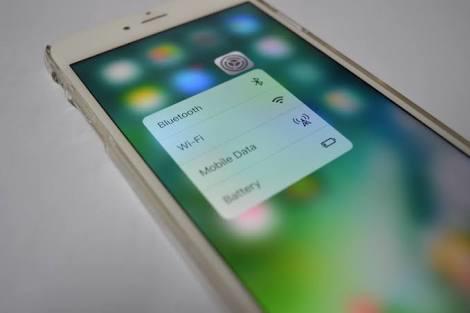
Hücresel veri şarjı bitiren en büyük etkenlerden biridir. Bunu daha tasarruflu kullanmak için ise yapmanız gereken adımlar sırasıyla şudur;
• Ayarlar menüsünden ‘Hücresel Veri’ sekmesine gidin.
• Hücresel Veriye girdikten sonra başta AppStore olmak üzere diğer yüklü uygulamalar alt alta sıralanır.
Buradan sonra yapmanız gerekenler ise hücresel veri kullanmasını istemediğiniz uygulamaların karşılığında bulunan switchi kapatmak olacaktır.
Ancak Instagram, WhatsApp gibi uygulamalarında hücresel veri bağlantısını keserseniz internet bağlantısı yok gözükeceğinden mesaj alamaz ve iletemezsiniz. Yeni yüklediğiniz oyun ve uygulamalarda da hücresel veriyi kapatmanız için bir kereliğine hücresel veri üzerinden uygulama ya da oyuna giriş yapmalısınız.
Konum servislerinizi kontrollü kullanın!
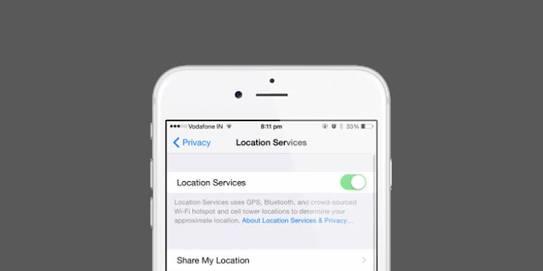
Burada da konumunuzu tamamen açmak ya da kapatmak sizin elinizde!
Öncelikle yine Ayarlar kısmına giriyor ve oradan da Gizlilik sekmesine varıyoruz.
Burada sürekli konumunuzu kullanan uygulamalar her zamanki gibi şarjınızı daha hızlı bitirir. Yapmanız gereken iki seçenekten birisi ‘Kullanırken’ diğeri ise ‘Asla’ olmalı.
Uygulamaları ‘kullanıyor mu, kullanmıyor mu’ diye kategorize ederek konum hizmetlerini ona göre ayarlarsınız gereksiz yere şarjınızı kullanan uygulamalara izin vermez ve daha iyi kullanırsınız.
Her uygulama size bildirim göndermese de olur!
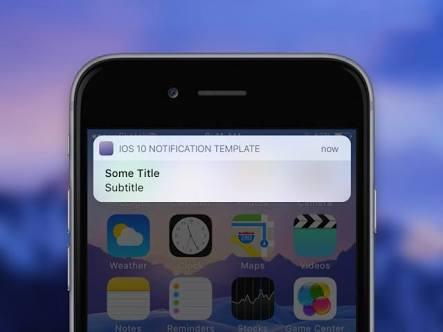
Aslında direkt olarak oyun bildirimleri desek daha iyi olur. Oyun ya da uygulama kurarken sizden istenen istekleri gözden geçirerek kabul ederseniz sizin yararınıza. Çünkü bildirimler de bir süre sonra sürekli rahatsız edecektir ve bu da şarja ufak ufak etki sağlayacaktır. O yüzden baştan hepsine izin verdiyseniz yeniden kontrol etmenizde ve düzenleme yapmanızda fayda var.
Uygulamayı silmeden telefonunuzda yer açın!
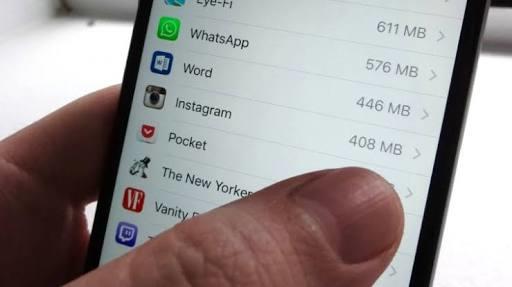
Bir uygulama yüklediniz ve siz bunu ayda bir belki kullanıyorsunuz ama sil-yükle gibi işlerle uğraşmak ve her seferinde mağazaya gidip aratmak istemiyorsanız bu yöntem size göredir.
Yine Ayarlar kısmından devam ediyoruz.
• Genel > iPhone Saklama Alanı kısmına giriş yaptıktan sonra az önce bahsettiğim gibi ayda bir kullandığınız uygulamaları gözden geçirin.
Eğer hazırsa uygulamalar yapmanız gereken adım şu. Öncelikle uygulamaya girin, karşınıza iki adet silme seçeneği çıkacaktır. Birisi mavi renkte diğeri ise kırmızı renkte Uygulamayı Sil seçeneğidir.
Bu seçenekler benimde ilk başta kafamı karıştırsa da sonradan olayı çözdüm.
Mavi renkle yazılan seçeneğe tıklarsanız uygulama ana ekranda kalır ancak depolama alanı kalkar. Tekrar yüklemek isterseniz logoya tıklayıp yükleme işlemini gerçekleştirmeniz yeterlidir. Bu şekilde silerseniz veri kaybı da olmaz. Yani son bıraktığınız halde geri bulursunuz.
Benden şimdilik bu kadar arkadaşlar, çok uzun zamandır yazı yazmıyordum. Şu an bu yazıyı da telefondan yazmak ayrı bir gariplik. Okuduğunuz için şimdiden teşekkürler. 🙂






















































En İyi Cevaplar