 Aşk İlişkileri
  Bebek Bakımı
  Gündem
  Özel Gün & Sürprizler
  Güzellik & Bakım
  Alışveriş & Hediyeler
  Kızlar Bir Adım Öne
  Tatil & Seyahat
  Arabalar
  Astroloji & Burçlar
  Eğitim & Kariyer
  Gamer
Gamer  Moda & Stil
  Spor
Spor  Evcil Hayvanlar
  Müzik & Etkinlik
  Kültür & Sanat
  Para & Ekonomi
  Magazin
  Diziler & Filmler
  Cilt Bakım
  Kişilik & Karakter
  Saç Bakım
  Yeme & İçme
  Cinsel Yaşam
  İnternet & Teknoloji
  Ev & Yaşam
  Özel Günler & Hijyen
  Üniversite Tercih
  Aile & Toplum
  Diyet & Beslenme
  Sağlık
  Diğer
Diğer 


Hepimizin bildiği üzere Benceye eklemek istediğimiz görsellerde 320x240 boyut sorunu var. Bu da bazen seçtiğimiz güzel görsellere elveda demek anlamına geliyor.
Bencelere resim eklerken karşılaştığımız bu sorunu çözen, kullanıcılardan da yüksek puan almış ve benim de kullandığım bir program önereceğim sizlere: FastStone Image Viewer
Ücretsiz indirebileceğiniz bu harika program sayesinde sadece boyut ayarlamakla kalmayacak;
- Tarayıcınızdan resim kaydederken format değiştirebilmek
- Kayıtlı resimlerinizde format değişimi yapabilmek
- Resimlerinizden parça kesip başka yere yapıştırmak
- Fotoğraf üzerinde düzenleme yapabilmek
- Albüm oluşturmak
- Slayt hazırlamak
- Resimlere efekt vermek
- Resimleri renklendirmek
- Konuşma veya düşünme balonları ekleyebilmek
- Resimleri karakaleme dönüştürmek
- Fotoğraf veya resimlerinizi korumak amaçlı üzerine transparan imzanızı ekleyebilmek gibi özelliklere de sahip olacaksınız.
Program Windows ile sorunsuz çalışıyor zaten Windows'un da önerdiği programlar arasında.
Negatif sayılabilecek bir yönü İngilizce olması ama zaten çoğumuz hergün içiçe olduğumuz programlardaki dil sorununu artık aşmış durumdayız.
FastStone Image Viewer JPEG, PCX, GIF, BMP, TGA, PNG, TIFF, WMF ve daha birçok formatı destekliyor.
Bu programın bizi ilgilendiren kısmı resize yani boyut ayarlama olduğundan sadece onu anlatacağım.
Öncelikle güvendiğiniz bir siteden programı bilgisayarınıza diğer programları nasıl indirip çalıştırıyorsanız hiçbir fark olmadan aynı şekilde indiriyorsunuz.
Download--> Save--->Run ile çalıştırdığınız programın ekran üzerinde açtığı kısayol üzerine çift tıkladığınızda program ekranınızda açılıyor.
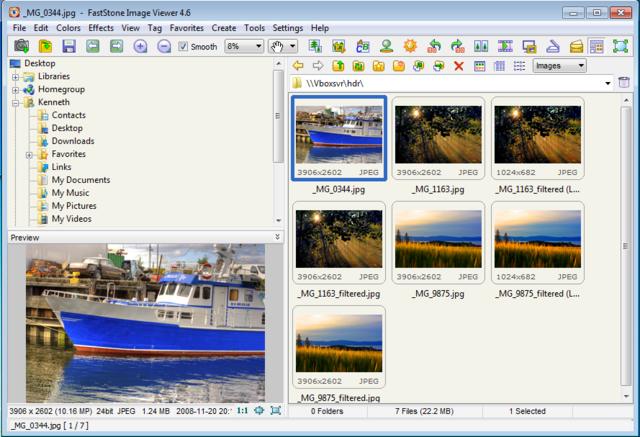
Gelelim resim boyutunu nasıl ayarlayacağımıza..
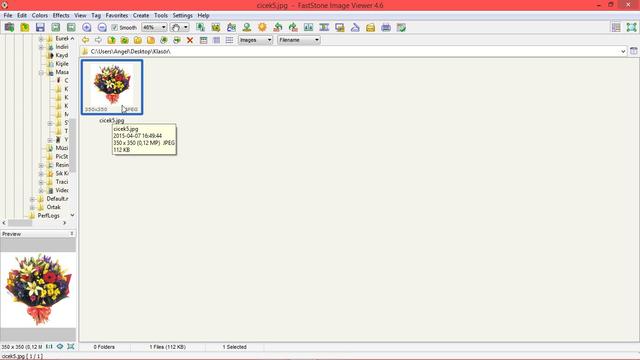
Ekranımızda açılan pencerenin sol tarafında, içinde kaydettiğimiz görsel olan dosyayı bulup açıyoruz.
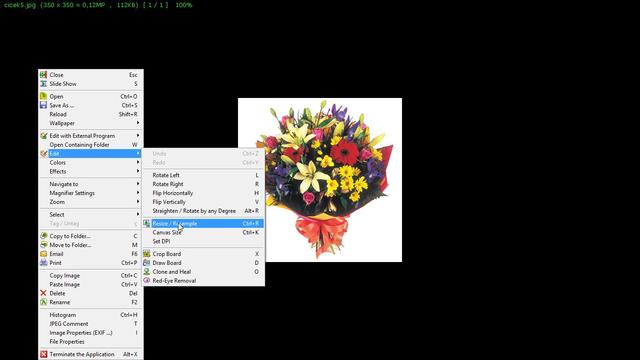
Görselimizin üzerine çift tıkladığımızda siyah bir ekran üzerinde resmi görüyoruz. Sağ tuşla açılan pencereden Edit'i seçip yeni açılan pencereden de Resize/Resample'ı seçiyoruz.
Bu işlemlerden sonra ekranda boyutlandırma penceresi açılacak. Width(En) ve Height(Boy) bölümlerinde resmin orijinal boyutunu göreceğiz.
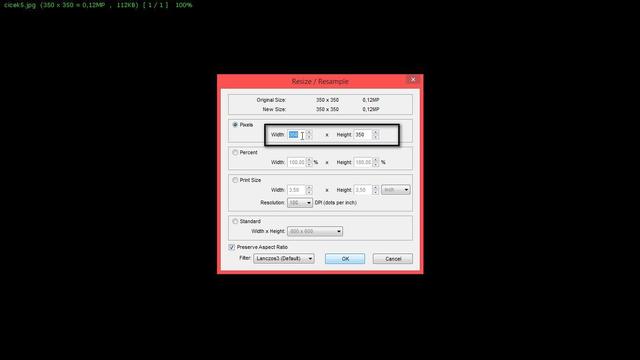
Bu bölümlere olmasını istediğimiz boyutları yazıyoruz.
Misal; 310x310 olan resmi 550x550 olarak değiştirip OK'e tıklayarak boyutlandırmayı tamamlıyoruz. Sıra yeni boyutu kaydetmekte.
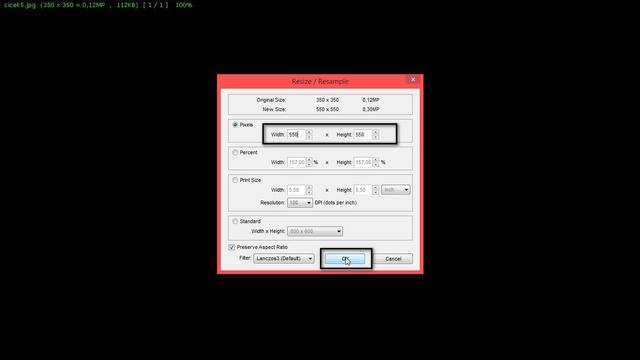
Kaydetmek için yine sağ tuşla açılan pencereden Save As'i seçtiğimizde;
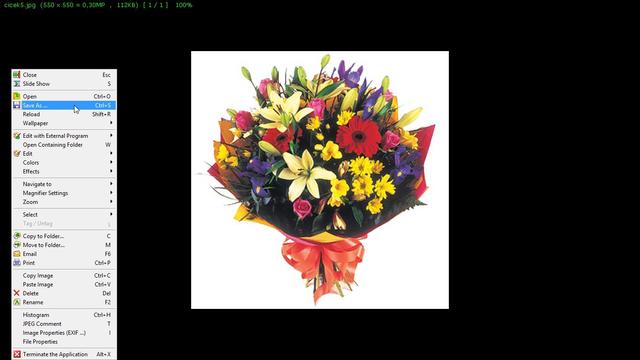
İster eski isim ile isterseniz yeni isim vererek kaydet butonu ile yeni görselimizi aynı dosyaya kaydediyoruz.
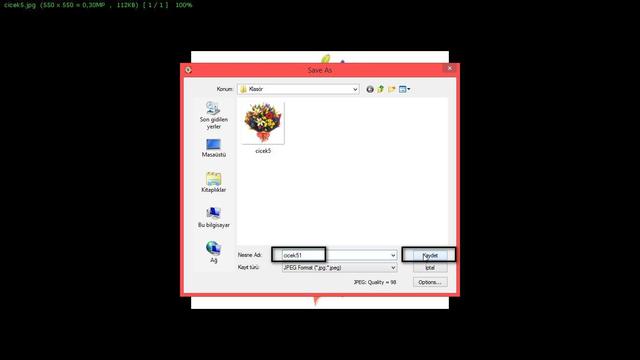
Sıra artık kaydettiğimiz yeni boyutlu resmimizi link yapıştırarak değil de gözat (Browse) butonunu kullanarak direkt dosyadan bildiğimiz şekilde Bencelerimize eklemeye geliyor.

Bu harika program ne yazık ki gif uzantılı resimleri boyutlandıramıyor. Zaten boyutlandırmak istediğinizde Edit butonunun inaktif olduğunu göreceksiniz.
İşte hepsi bu kadar. Kolay gelsin.




















































En İyi Cevaplar