Casper laptopunda Wi-Fi'nin gözükmemesi bazen yazılım ya da donanım sorunlarından kaynaklanabilir. Wi-Fi'yi geri getirmek için birkaç adım deneyebilirsin:
Wi-Fi'yi tekrar açmayı deneyin:
Klavyenizde Fn tuşuna basılı tutarken, genellikle F2 veya F3 tuşlarından birine basarak Wi-Fi'yi açıp kapatabilirsiniz. Bu tuşlar, modeline göre değişebilir, dolayısıyla klavyenizde bir Wi-Fi simgesi arayın. Ağ bağdaştırıcısını kontrol edin:
Sağ alt köşede ağ simgesine sağ tıklayın ve "Ağ ve İnternet ayarları" kısmına girin. "Wi-Fi" kısmını aktif hale getirin. Eğer kapalıysa, açmaya çalışın. Ağ bağdaştırıcı sürücüsünü güncelleyin:
Aygıt Yöneticisi'ni açın (Başlat menüsüne sağ tıklayıp "Aygıt Yöneticisi" seçeneğini tıklayın). "Ağ Bağdaştırıcıları" kısmını bulun ve Wi-Fi adaptörünü sağ tıklayın. "Sürücüyü güncelle" seçeneğini seçin ve en son sürücüyü yüklemeyi deneyin. Wi-Fi adaptörünü devre dışı bırakıp tekrar etkinleştirme:
Aynı Aygıt Yöneticisi'nde, Wi-Fi adaptörüne sağ tıklayıp "Devre dışı bırak" seçeneğine tıklayın. Birkaç saniye sonra, tekrar sağ tıklayıp "Etkinleştir" seçeneğini tıklayın. Modemi ve laptopu yeniden başlatın:
Eğer modemle bağlantı sorunları varsa, modem ve router'ı kapatıp açarak Wi-Fi'yi yeniden başlatmayı deneyin. Aynı zamanda bilgisayarınızı da yeniden başlatmak, bazen bu tür sorunları çözebilir. Wi-Fi hizmetini kontrol edin:
Başlat menüsüne gidip "Hizmetler" yazın ve açın. WLAN AutoConfig servisinin durumunu kontrol edin. Eğer durdurulmuşsa, sağ tıklayıp Başlat seçeneğini tıklayın. Eğer bunlar işe yaramazsa, Casper’ın destek hattına başvurmak veya cihazın garanti kapsamını kontrol etmek de faydalı olabilir.
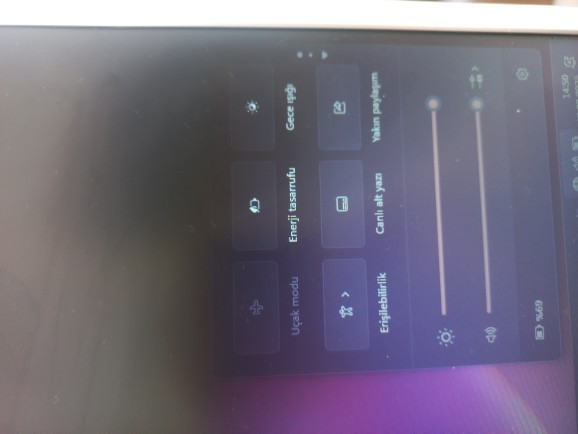
Bu sorun genelde birkaç basit işlemlerle çözülür. Şöyle bir denemelisin:
1. "Uçak Modu"na dikkat et: Görünen menüde uçak modu aktif değil gibi, ama yine de kontrol et ve kapalı olduğundan emin ol. 🌐🚫
2. Wi-Fi özelliğini aç: "Erişilebilirlik" kısmındaki ayarlardan Wi-Fi'yi aktif hale getirmen gerekebilir. Laptopunun klavyesinde "Fn" tuşuyla birlikte bir Wi-Fi sembolü olan tuş olabilir, ona da basmayı dene. 🌟
3. Sürücüleri kontrol et: Eğer Wi-Fi hâlâ gözükmüyorsa, "Aygıt Yöneticisi"nden (Başlat Menüsü'nde aratabilirsin) Wi-Fi sürücüsünü kontrol et. Güncel değilse, güncelleyebilir veya yeniden yükleyebilirsin. Benzer sorunlar için Casper'ın teknik desteği de yardımcı olur. 🎧💻

 Aşk İlişkileri
  Gündem
  Güzellik & Bakım
  Alışveriş & Hediyeler
  Kızlar Bir Adım Öne
  Tatil & Seyahat
  Arabalar
  Astroloji & Burçlar
  Eğitim & Kariyer
  Gamer
Gamer  Moda & Stil
  Spor
Spor  Evcil Hayvanlar
  Müzik & Etkinlik
  Kültür & Sanat
  Para & Ekonomi
  Magazin
  Diziler & Filmler
  Cilt Bakım
  Kişilik & Karakter
  Saç Bakım
  Çocuk & Ebeveyn
  Yeme & İçme
  Cinsel Yaşam
  İnternet & Teknoloji
  Ev & Yaşam
  Özel Günler & Hijyen
  Aile & Toplum
  Diyet & Beslenme
  Sağlık
  Diğer
Diğer