 Aşk İlişkileri
  Çamaşır Yıkama Sırları
  Gündem
  Özel Gün & Sürprizler
  Güzellik & Bakım
  Alışveriş & Hediyeler
  Kızlar Bir Adım Öne
  Tatil & Seyahat
  Arabalar
  Astroloji & Burçlar
  Eğitim & Kariyer
  Gamer
Gamer  Moda & Stil
  Spor
Spor  Evcil Hayvanlar
  Müzik & Etkinlik
  Kültür & Sanat
  Para & Ekonomi
  Magazin
  Diziler & Filmler
  Cilt Bakım
  Kişilik & Karakter
  Saç Bakım
  Çocuk & Ebeveyn
  Yeme & İçme
  Cinsel Yaşam
  İnternet & Teknoloji
  Ev & Yaşam
  Özel Günler & Hijyen
  Üniversite Tercih
  Aile & Toplum
  Diyet & Beslenme
  Sağlık
  Diğer
Diğer 



Merhabalar Arkadaşlar..
Bu Bence'de sizlere benim olmazsa olmazım çantamdan hiç ayrılmadığım Slax'dan bahsedicem.
Öncelikle Slax öyle sürekli kullanacağınız bilgisayarınıza kurulacak bir program felan değil. Onu kullanmak için ihtiyaç duyacağınız zaman dudaklarınızdan düşecek cümle şu olur "İyiki Yanımdaydın :) "
Peki nedir bu slax?
Slax kücücük boyutlu Linüx barındıran bir işletim sistemidir. Hiç bir kurulum gerektirmez hemen CD veya Usb belleğe yazdırılıp direkt olarak çalıştırılabilir.
Peki biz ona neden ihtiyaç duyacağız ?
Farzedin ki işletim sistemi dosyalarınızda bir sorun oluştu ve sistem çöktü. Bilgisayarı açtığınızda bir türlü Windows'u açamıyorsunuz. Yani kısaca Bilgisayar formatlık oldu :) Peki tamam format sorun değil atarız tertemiz olur diyorsanız o halde senaryomuza bir soru daha ekleyelim. Format atarız atmasına ama ya C diskimizde daha önce hiç bir yerde yedeği bulunmayan dosyalarımız kaldı ise ? Format atınca dosyalarımız silinecek :(
İşte bu durumda imdadımıza cebimizde bulunan kurtarıcımız Slax yetişiyor :) Slax'ı takıp çalıştırdığımızda İşletim Sistemi içinden dosyalarımızı kurtarabiliyoruz.
Gerekli evraklar:
1- Usb Bellek (Bellek içinde veri varsa yedek alınız!)
2- Slax 7 (Aşağıdaki Linklerden İndirebilirsiniz)
Slax 32Bit İndir << Bilgisayarınız 32Bit ise bunu
Slax 64Bit İndir << Bilgisayarınız 64Bit ise ikisinden birini
3- Rufus Programı (Aşağıdaki Linkten İndirin)
Not: Unetbootin'de kullanabilirdik Fakat Bilgisayarınız uefi veya harddisk'iniz gpt modunda biçimli olduğunu düşünürsek Unetboot'in ile hiç bir iso kalıbını boot edemezsiniz. Bu yüzden Rufus ideal durumda.
4- Harici Disk (Bilgisayarında C ve D olmak üzere 2 bölümü olanlarda şart değil. Sadece C bölümü varsa gerekli.)
Not : Usb bellek kullanmak istemeyen arkadaşlar indirdikleri Slax iso dosyasını Nero yahut Ashampoo Burning Studio programlarından birini kullanarak CD üzerine yazdırabilirler.
Hazırlık aşaması
Evet arkadaşlar şimdi gelelim bu indirdiğimiz dosyaları ne yapacağımıza...
Öncelikle indirmiş olduğunuz Slax iso dosyasını kolaylık olması açısından Masaüstü'ne taşıyın.
Daha sonra Usb belleğinizi bilgisayara takın ve ardından indirmiş olduğunuz "rufus-2.6.exe" dosyasını çift tıklayın ve çalıştırın. Karşınıza aşağıdaki ekran gelicek
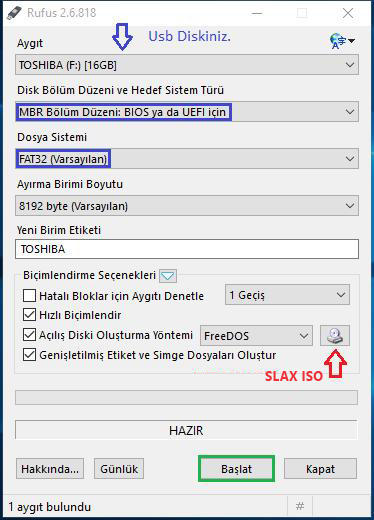
Benim size bu uygulamayı anlattığımda Elimde bulunan disk Toshiba marka idi Sizin taktığınız USB belleğin ismi ilk sırada gözükecek.
Programda Mavi renk ile çizdiğim ayarlar aynı şekilde olacak Eğer farklıysa görülen gibi ayarlayın.
Aşağıdaki Biçimlendirme seçenekleri bölümüne hiç dokunmayın ilk seçenek hariç diğer 3 tanesi işaretli kalacak.
Kırmızı Ok işareti ile gösterdiğim alana tıklayın ve Açılan Windows Gezgini penceresinden Masaüstünde bulunan Slax iso dosyasını seçin.
Artık USB diskimizi oluşturmak için tüm işlemlerimiz tamam. Yeşil çizgi ile belirlediğim "Başlat" butonuna tıklayın ve işlem tamamlanıp onay mesajı verilene kadar bekleyin. İşlemin sonunda Slax usb belleğimize yazılmış olacak.
Çalıştırma ve kurtarma aşaması
Evet arkadaşlar artık Slax'ı çalıştırıp Verilerimizi kurtarma aşamasına geldi sıra. Slax'ı Usb belleğe yazdırmış olanlar yahut CD'ye yazdırmış olanlar bu aşamada beraber takip edicekler.
Fakat bu noktada gösteremeyeceğim bir bölüm bulunuyor. Elimizde olan CD ya da USB belleği Sistem açılışında ilk seçenek olarak göstermemiz (Yani CD'den Boot etmek ya da USB den Boot etmek) gerekiyor. Ancak her kullanıcının bilgisayarındaki BIOS ekranı farklı olacağı için bunu anlatmam mümkün değil. Fakat bununla ilgili olarak Google'den yardım alabilirsiniz.
Fakat << kısmını yaptığınızı varsayarak devam ediyorum. Bilgisayarımız Yeniden başladı ve CD den yahut USB den boot işlemi yapıldığında karşımıza aşağıdaki görüntü gelecek.
Resim 1
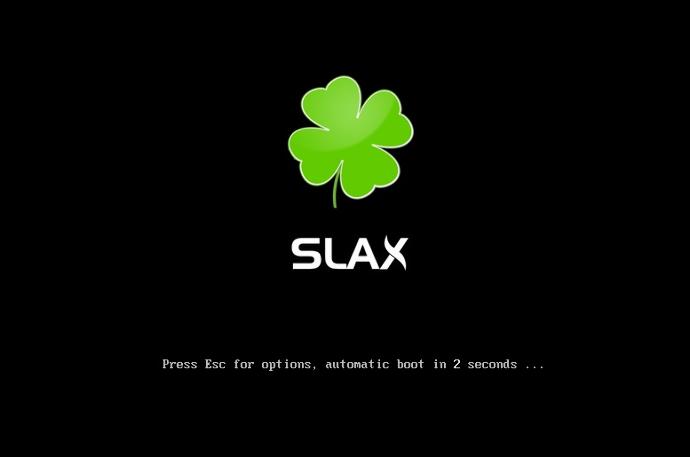
Resim 1'de Slax'ın başlangıç alanı karşımıza geliyor. Bu ekranda 3 4 saniye kadar bekliyoruz. Bu süre geçtiğinde otomatik olarak yükleme ve tanılama işlemine geçicek. Ekranınızda hızlı hızlı geçen komut satırları görüceksiniz.
Resim 2

Resim 2'de görülen ekran normalde otomatik olarak geçiyor ve Slax başlatılıyor. Fakat sizde bu ekranda kalır ve Kullanıcı girişi isterse Aşağıdaki komutları uygulayınız
Slax Login : root << yazıp Enter tuşuna basın
Password : toor << yazıp Enter tuşuna basın
Hala ekran açılmadı ise ;
startx << yazıp Enter tuşuna basın.
Resim 3
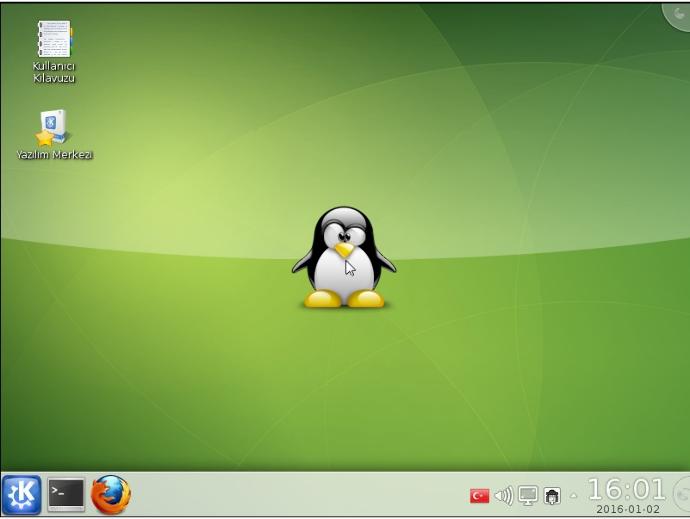
Resim 3' bizi Şirinmi şirin Linüx sistemlerinin simgesi olan bir penguen karşılıyor. Ekrandan anlaşıldığı gibi Windows'da alışık olduğumuz masaüstü düzeni ve görev çubuğu yapısına sahip. Şimdi Windows'da bulunan başlat yerinde Slax'ın başlatma butonu Mavi simgeli butona tıklayalım.
Resim 4
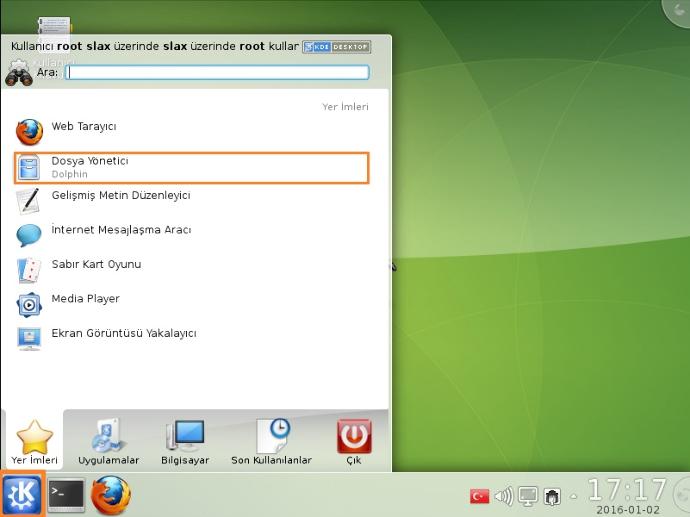
Resim 4'de Karşımıza açılan memüden turuncu çizgi ile belirlediğim Dosya Yönetici << sekmesine tıklıyoruz. Bu işlemden sonra Aşağıdaki resimde görülen Pencere gelicektir.
Resim 5
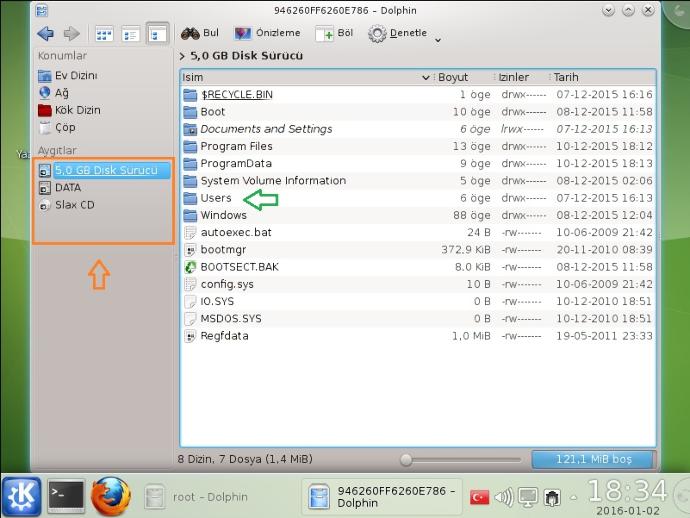
Karşımıza gelen ekranda turuncu renkle çizdiğim alan bilgisayarımıza bağlı olan aygıtları gösteriyor.
1. Sırada seçili olan 5GB yazan alan C diskimiz (Sizde C diskiniz kaç GB ise o yazar)
2. Sırada D diski bulunuyor. ( Bilgisayarında Sadece C diski olanlarda gözükmez )
3. Sırada CD sürücüsü gözükmekte.
4. Sırada ise burada gözükmesede sizde gözükür Taktığınız USB bellek gözükecek.
C Diskindeki verileri kurtaracağımız için 1. Sıradaki diski seçiyoruz ve yanda açılan ekranda Yeşil OK ile belitttiğim Users klasörünün içine giriyoruz. Users klasörü Bilgisayarınızdaki kullanıcı dosyalarını görüntüler. Sizin Kullanıcı adınız hangisi ise o klasörün içine giriceksiniz.
Resim 6
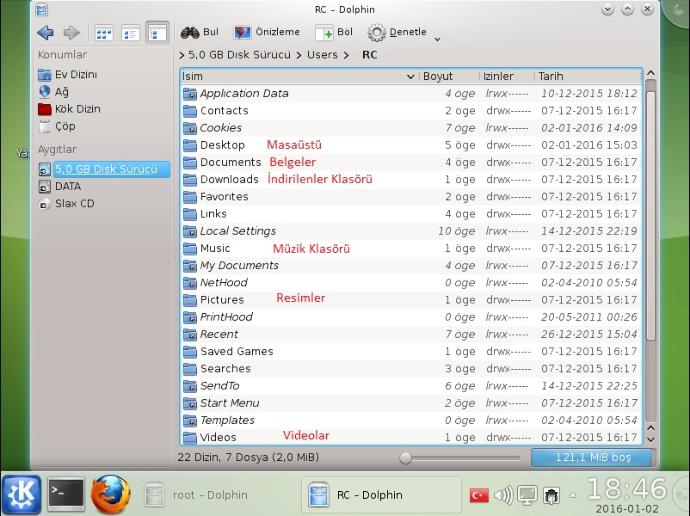
Resim 6'da ben kullanıcı adımı seçip girdiğimde karşıma bu ekran geldi. Bu ekranda sizin Tüm kişisel dosyalarınızı bulabileceğiniz Klasörler bulunmakda. Ben size yardımcı olması açısından dosyalarımızın sıkca bulunacağı yerlerin karşılıklarını yazdım. Şimdide Örnek olması açısından Desktop << (Masaüstü) içerisinde önemli dosyalarımın olduğunu düşünürek içine giriyorum.
Resim 7
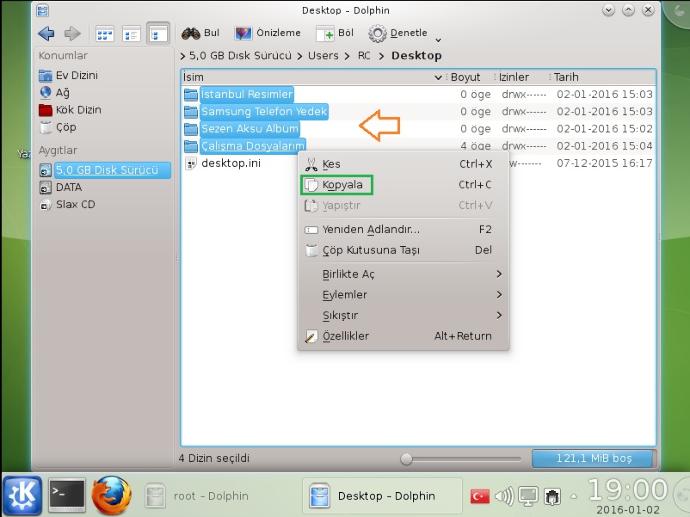
Resim 7 bize benim masaüstümde bulunan klasörlerimi gösterdi. İçlerinden benim için önemli olanlarıda alabilirim veyahut başka bir yerde yedeği yoksa hepsini seçip alabilirim. Ben bu dosyaların hiç birinin yedeğinin olmadığını varsayarak hepsini seçtim ve seçili dosyalardan birinin üzerinde Mouse'nin Sağ tuşuna tıkladım. Açılan pencerede Yeşil çizgi ile belirttiğim Kopyala sekmesini tıkladım. Böylece kopyalanacak dosyalarımı seçmiş oldum. Şimdide dosyalarımı nereye kaydedeceğimi belirliyorum. Benim bilgisayarımda D << diski bulunuyor ve yeterli boş alanım mevcut ben dosyalarımı D diskine kopyalayacağım. Sizde D diski varsa sizde aynısını yaparsınız yahut D diski olmayanlar Taktıkları Harici disk üzerinede kopyalama işlemi yapabilirler.
Resim 8

Aygıtlar bölümünden D diskimi seçtim ve yan bölümde boş bir alan üzerinde Mouse'nin sağ tuşu ile tıkladım ve açılan menüden Yapıştır sekmesini seçiyorum.
Resim 9
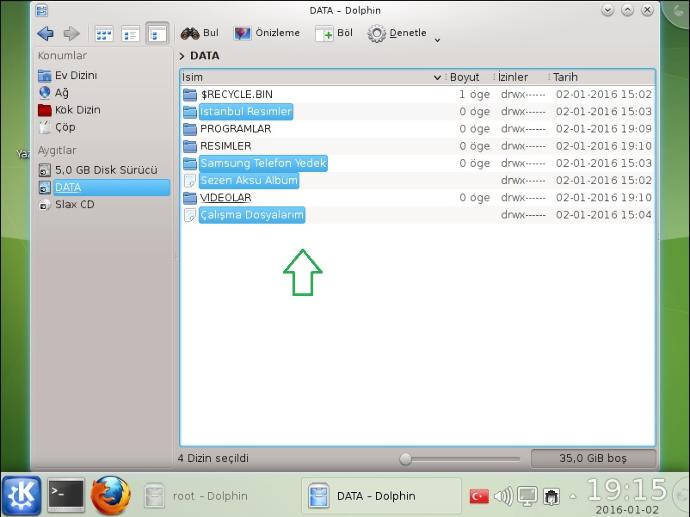
Resim 9'da Verilerimizin D diskine yedeklendiğini görüyoruz. :)
İşte herşey bu kadar basit. Yedekleyeceğiniz dosyalarınızı seçip hepsinin yedeğini aldığınız zaman artık Bilgisayarınıza gönül rahatlığı ile Format atabilirsiniz.
Faydalı olması dileklerimle.
Berrin AKIN
Microsoft Software Developer















































En İyi Cevaplar