 Aşk İlişkileri
  Gündem
  Güzellik & Bakım
  Alışveriş & Hediyeler
  Kızlar Bir Adım Öne
  Tatil & Seyahat
  Arabalar
  Astroloji & Burçlar
  Eğitim & Kariyer
  Gamer
Gamer  Moda & Stil
  Spor
Spor  Evcil Hayvanlar
  Müzik & Etkinlik
  Kültür & Sanat
  Para & Ekonomi
  Magazin
  Diziler & Filmler
  Cilt Bakım
  Kişilik & Karakter
  Saç Bakım
  Çocuk & Ebeveyn
  Yeme & İçme
  Cinsel Yaşam
  İnternet & Teknoloji
  Ev & Yaşam
  Özel Günler & Hijyen
  Aile & Toplum
  Diyet & Beslenme
  Sağlık
  Diğer
Diğer 


Merhaba Bence yazan Kızlar Soruyor üyeleri.
Bence yazarken keyif aldığım en önemli detaylardan birisi Bence'me uygun Gif resimler kullanmaktır. Bunların oldukça orjinal olmasına özen gösteriyorum. Ne yazık ki son düzenlemeler sonrasında hareketli resimlerin boyut ve format hatası sebebiyle paylaşılamadığını Bence yazan arkadaşlar iyi biliyorlardır. Bugün sizlere benim uzun yıllardır bildiğim ama son günlerde oldukça işime yarayan yöntemi anlatacağım.
İhtiyacımız olan ilk şey Free Video to GIF Converter isimli küçük boyutlu ama işe yarayan bir program. Programı linkten yükleyin ve bilgisayarınıza kurun. Oldukça güvenilir bir programdır. Virüs taramasından da geçirebilirsiniz.
Programı kurduktan sonra Bence içeriğinize uygun olarak nasıl giflere ihtiyacınız olduğunu kısaca karar verin ve bunu bir Not Defteri sayfasında not olarak alın. Bencemizin çizgi filmler ile ilgili olduğunu var sayıyor ve Youtube üzerinden ilk olarak 2 ya da 3 dakikalık bir çizgi film videosu buluyoruz. Kısa videolar bulmamız videoyu indirirken zaman kazanmamızı sağlayacak. Ben örnek olarak aşağıdaki en sevdiğim çizgi film olan Flap Jack'a ait videoyu buldum.
Videonun linkini kopyalıyor ve VİDEO İNDİRME SİTESİ 'ne girerek videomuzun linkini oradaki kutucuğa yapıştırıyoruz. Sağdaki İNDİR butonuna tıklıyoruz ve kısa sürede videomuz indirmeye hazır hale geliyor.
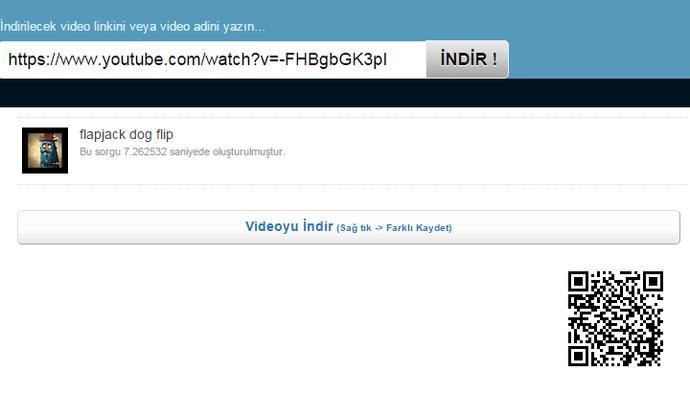
Hemen altındaki videoyu indir butonuna sağ tıklayıp bağlantıyı farklı kaydet seçeneğine tıklayarak bilgisayarımıza indiriyoruz videomuzu. Şimdi ilk önce yüklediğimiz programımızı açabiliriz.
Programımızı açtığımızda ilk olarak bu pencere açılıyor;
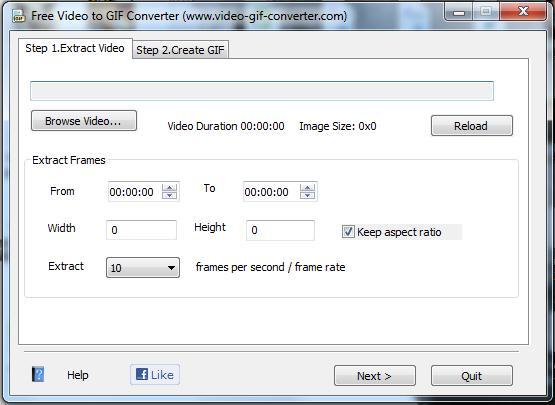
Browse Video tuşuna tıklıyor ve bilgisayarımıza indirdiğimiz videomuzu bulup, seçiyoruz.
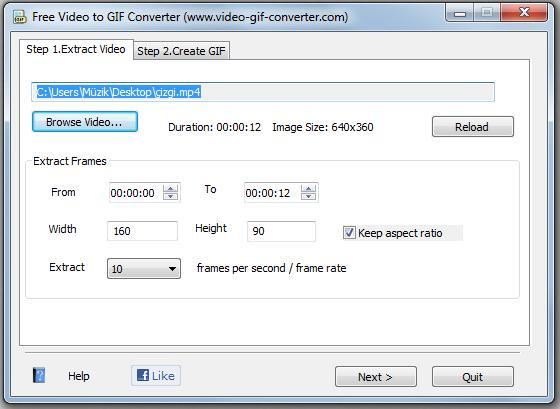
Giflerimizi çok uzun video aralıklarından seçmeyelim ki yüklerken sorun yaşamayalım. Aşağıda aralık saniyelerini nasıl ayarladığım kırmızı daireler içerisinde yer almaktadır. Ben daima 3 -4 saniyelik kısımları kullanıyorum. Aynı zamanda hareketli resmin boyutunu da ayarlıyorum. Benim kullandığım boyut aralığı hep aynıdır. Keep Aspect yazan kısımdaki işaret kalsın. Böylece ilk boyut oranını girdiğinizde diğer boyut oranını otomatik olarak atayacaktır.
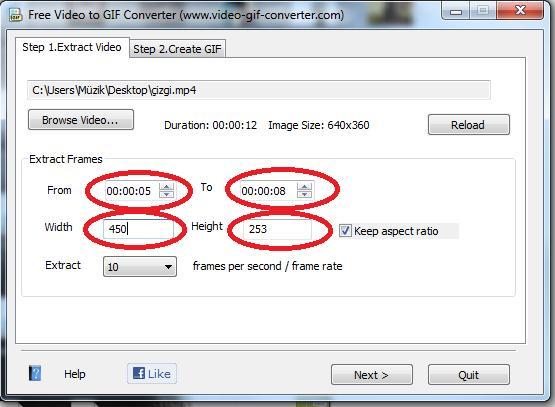
Bu kısa işlem sonrasında Next tuşuna basıyoruz. Kısa süre içerisinde karşımıza alttaki gibi bir pencere çıkacaktır.
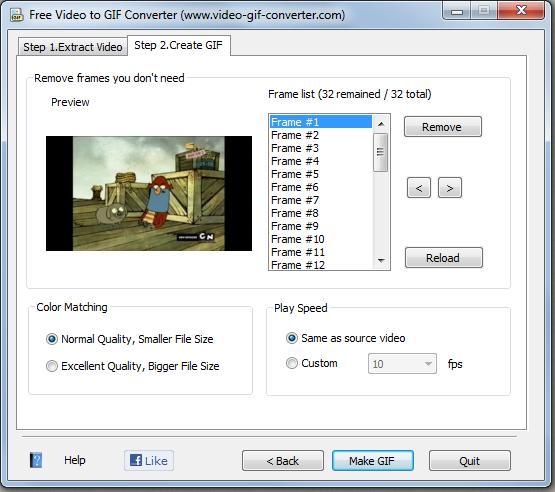
Ben burada pek oynama yapmıyorum. Ama siz resmin daha kaliteli görünmesini istiyorsanız Excellent Quality seçeneğini işaretleyebilirsiniz. Ben de şimdi öyle yapıyorum sizler için. Make Gif tuşuna basın. Resminizi bilgisayarınıza kaydedin.
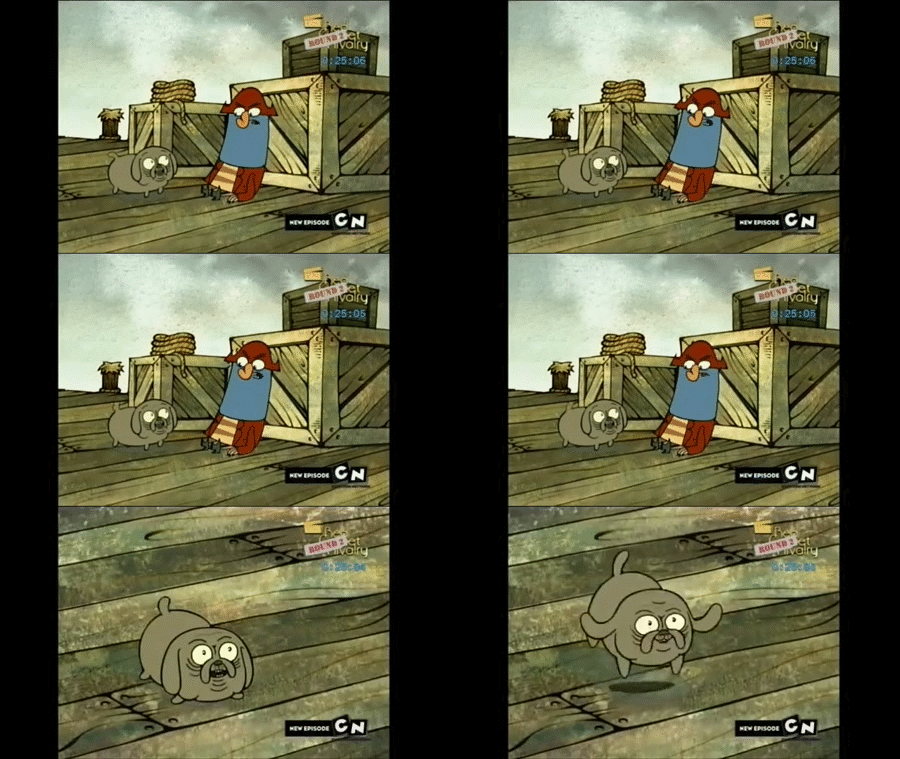
İşte Gifimizi oluşturduk. Bu sizin hayal gücünüzle daha da güzel bir gif haline gelebilir. Gif paylaşırken sorun yaşayan arkadaşlarımıza faydalı olacağını düşünüyorum. Zaman ayırıp okuduğunuz için çok teşekkür ederim. Keyifli haftasonu dileğiyle. :):
#SinirliBiber :):


































En İyi Cevaplar