 Aşk İlişkileri
  Çamaşır Yıkama Sırları
  Gündem
  Güzellik & Bakım
  Alışveriş & Hediyeler
  Kızlar Bir Adım Öne
  Tatil & Seyahat
  Arabalar
  Astroloji & Burçlar
  Eğitim & Kariyer
  Gamer
Gamer  Moda & Stil
  Spor
Spor  Evcil Hayvanlar
  Müzik & Etkinlik
  Kültür & Sanat
  Para & Ekonomi
  Magazin
  Diziler & Filmler
  Cilt Bakım
  Kişilik & Karakter
  Saç Bakım
  Çocuk & Ebeveyn
  Yeme & İçme
  Cinsel Yaşam
  İnternet & Teknoloji
  Ev & Yaşam
  Özel Günler & Hijyen
  Aile & Toplum
  Diyet & Beslenme
  Sağlık
  Diğer
Diğer 


Bildiğiniz üzere Windows'da Windows tuşu + prt sc(print screen) tuşlarına bastığımızda ekran görüntüsü alabilmekteyiz ve bu alınan görüntüler resimlerdeki "ekran görüntülerim" kısmına kaydedilmekte.
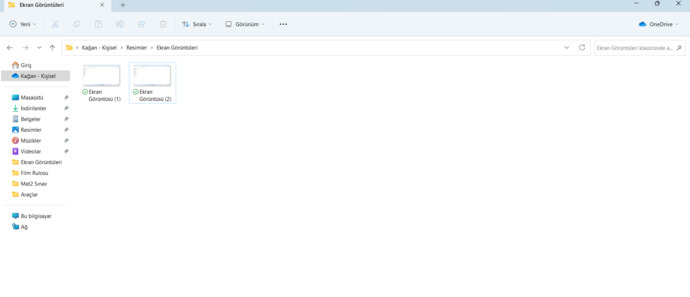
Şimdi bu 2 ekran görüntüsünü silelim.
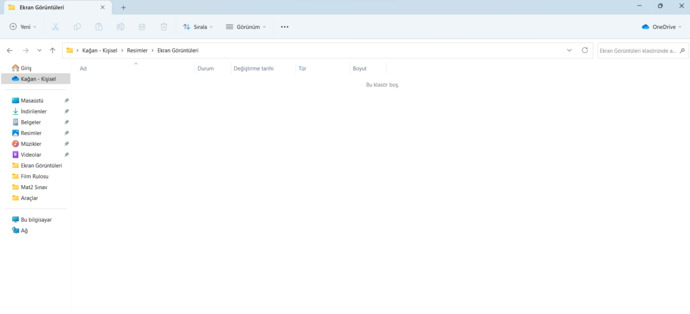
Şimdi de yeniden ekran görüntüsü alalım ve sonucu görelim.
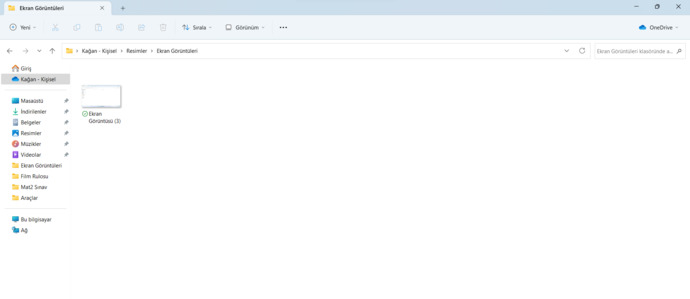
Görüldüğü üzere normalde hiç resim olmadığı için 1. ekran görüntüsü olması lazımken 3.ekran görüntüsü yani Ekran Görüntüsü(3) olarak gözükmekte. Ondan sonra aldığımız ekran görüntüsü de 4. olarak gözükecektir. Hele ki bu sayı büyüdükçe bizi rahatsız edebilir.
PEKİ BUNU NASIL DÜZELTİRİZ?
Başlamadan önce 3.ekran görüntüsünü silelim, klasörü temize çekelim (siz bunu yapmak zorunda değilsiniz). Windows logo tuşu + R tuşlarına basın.
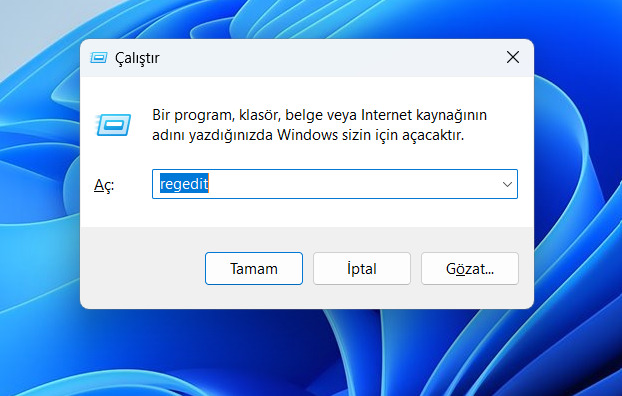
Açılan yere regedit yazıp tamam deyin. Ardından kayıt defteri düzenleyicisine gitmek için evet deyin.
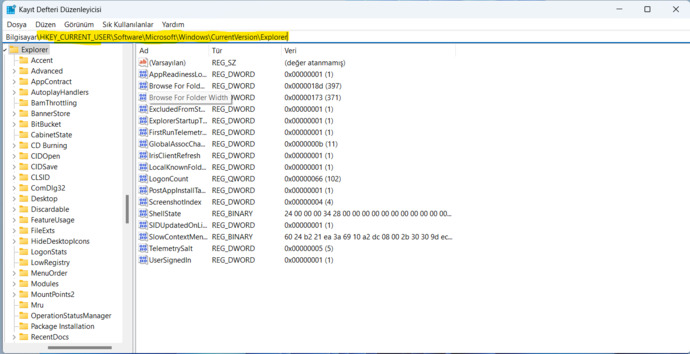
Daha sonra yukarıda sarı ile gösterdiğim yere siz de benim gibi şunu yazın:
HKEY_CURRENT_USER\Software\Microsoft\Windows\CurrentVersion\Explorer
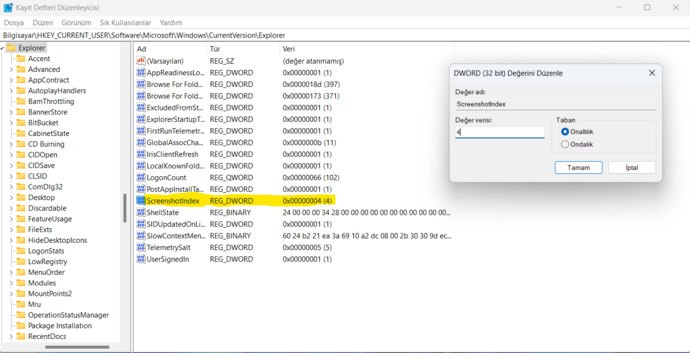
ScreenshotIndex değeri gördüğünüz gibi 4. yani bundan sonra alacağımız ekran görüntüsünün numarası 4 olacak. Bunu az önce de söylemiştim. Şimdi o 4'ü silip oraya 1 yazın ve tamam deyin. Ardından bir tane daha ekran görüntüsü alın ve sonuca bakın.
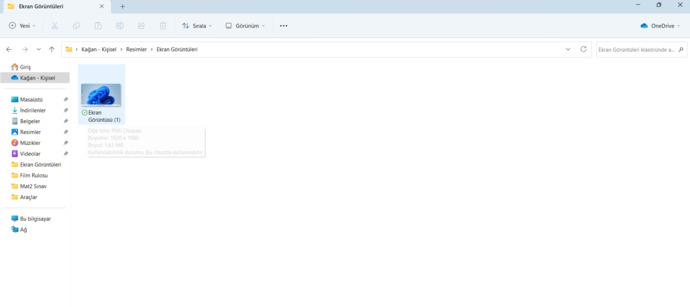
Gördüğünüz üzere artık sayacın ayarını yaptık. Bir sonraki yazımda görüşmek üzere hayırlı ramazanlar.





























Kızlar & Erkekler Ne Diyor?
Cevap
1Cevap
yararlı bir konu ama bura kilere kadın resmi lazım olduğu için kimsenin dikkate alacağını sanmıyorum iyi formlar
Canları sağolsun hocam.
Kendi cinsiyetinde ilk cevabı sen paylaş ve
1 Xper puan fazladan kazan!