 Aşk İlişkileri
  Bebek Bakımı
  Gündem
  Güzellik & Bakım
  Alışveriş & Hediyeler
  Kızlar Bir Adım Öne
  Tatil & Seyahat
  Arabalar
  Astroloji & Burçlar
  Eğitim & Kariyer
  Gamer
Gamer  Moda & Stil
  Spor
Spor  Evcil Hayvanlar
  Müzik & Etkinlik
  Kültür & Sanat
  Para & Ekonomi
  Magazin
  Diziler & Filmler
  Cilt Bakım
  Kişilik & Karakter
  Saç Bakım
  Çamaşır Yıkama Sırları
  Yeme & İçme
  Cinsel Yaşam
  İnternet & Teknoloji
  Ev & Yaşam
  Özel Günler & Hijyen
  Aile & Toplum
  Diyet & Beslenme
  Sağlık
  Diğer
Diğer 


Selam :)
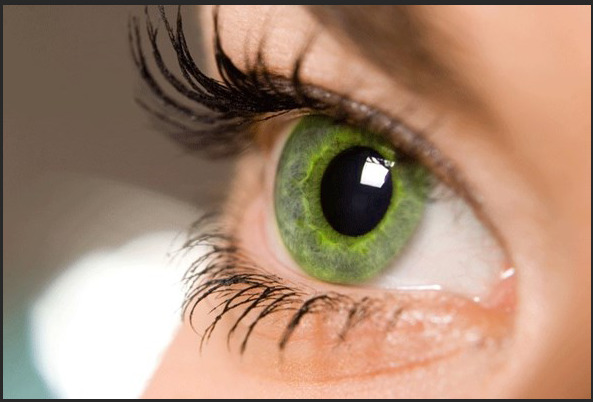
Göz renginizden memnun değil misiniz? Renkli lensler kullanmak istemiyor musunuz? O zaman doğru Bence'yi okuyorsunuz çünkü bu gün Photoshop'tan anlamayan bir insanın bile kolaylıkla yapabileceği göz rengi değiştirme yönteminden bahsedeceğim.
Bu anlatım sırasında herkesin kolaylıkla anlaması açısından Adobe Photoshop CS6 Türkçe kullanacağım sizler dilerseniz farklı programlar kullanabilirsiniz mantık kısmen aynı olacaktır.
Fotoğrafı programa yüklediğinizi farz ederek anlatmaya başlıyorum.
➛ Göz Rengi Nasıl Değiştirilir?
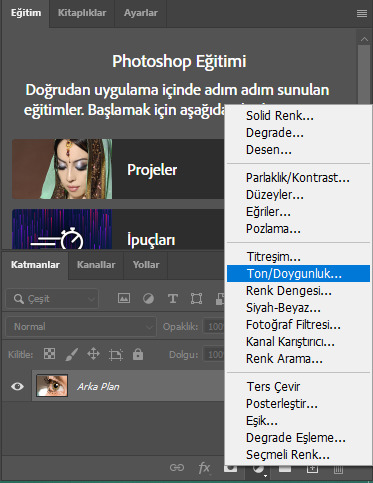
Resimde de göstermiş olduğum seçeneklere tıkladıktan sonra bir panel açılacaktır.
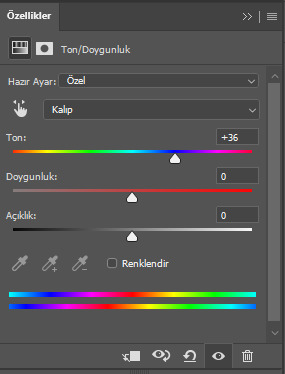
Açılan panelden ton kısmındaki renkleri istediğimiz şekilde değiştiriyoruz.
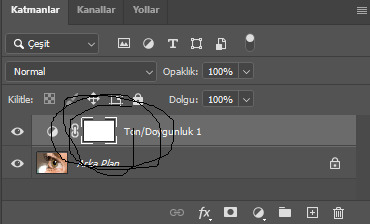
Ardından yukarıda görmüş olduğunuz fotoğraftaki beyaz kısma bir kere tıklıyoruz.
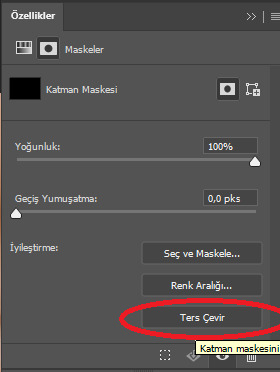
Açılan kısımdan fotoğraf üzerinde gördüğünüz ters çevir kısmına tıklıyoruz.
Ardından fırça aracımızı (B) seçiyoruz ve renk olarak beyaz rengi seçip gözü boyuyoruz.
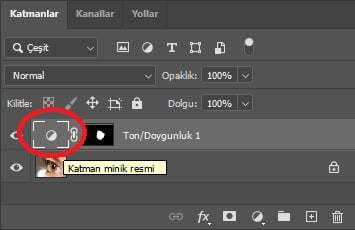
Resimde görmüş olduğunuz simgeye çift tıklayarak gözün rengini değiştirebilirsiniz. Dikkat ederseniz rengimiz sanki parlak olmadı dilerseniz sizlere ufak bir teknik ile rengi parlaklaştırmayı da göstereyim.
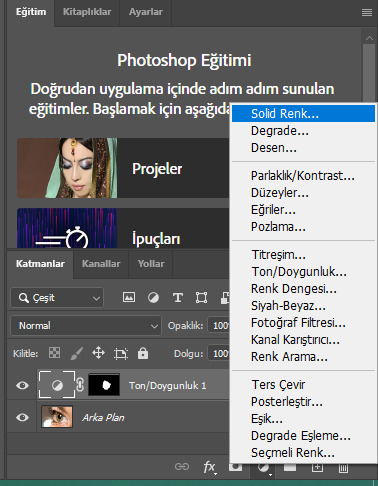
İlk başta girmiş olduğumuz panelden Solid Renk ikonuna tıklıyoruz. Renklerin beyaz olduğundan emin olduktan sonra tamam simgesine basıyoruz.
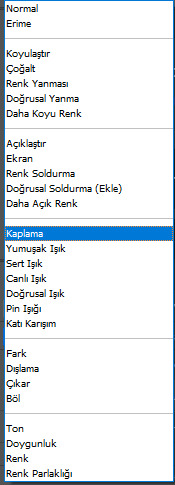
Ardından Normal Değerler kısmını Kaplama olarak değiştiriyoruz.
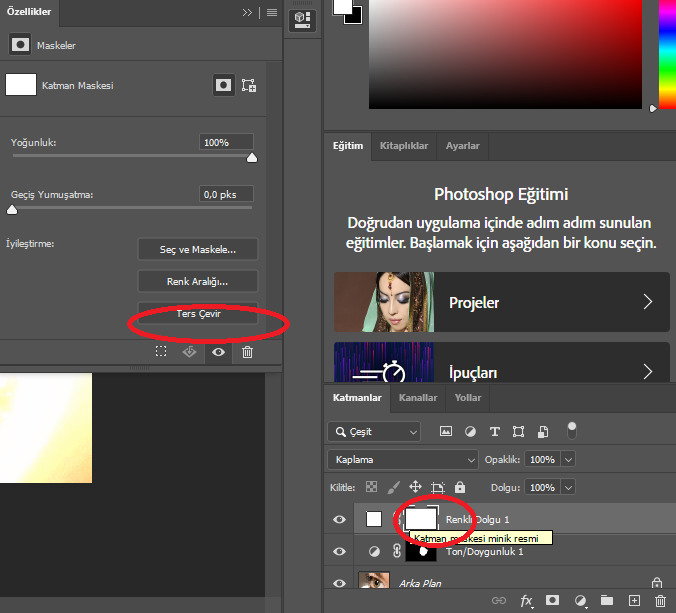
Ardından az önce yaptığımız gibi Fırça Aracı (B) seçip ve Beyaz Renk seçerek gözün parlak olmasını istediğimiz kısımlarını boyuyoruz.
İşlemlerimiz bitti eğer hazırsanız sonuçları görelim. :)
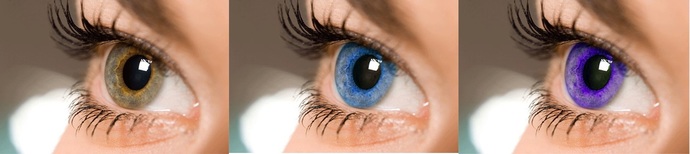
Gördüğünüz gibi dakikalar içerisinde fotoğraflarda bile olsa istediğiniz göz rengine ulaşabiliyorsunuz.
Eğer bu tür anlatımlar hoşunuza gidiyor ise görüşlerde belirtebilirsiniz diğer bir Photoshop dersinde nasıl 5 dakika içerisinde zayıflarsınız onu anlatacağım. ;)
Şimdilik kendinize iyi bakınn <3






















































En İyi Cevaplar