Aşk İlişkileri
  Bebek Bakımı
  Gündem
  Özel Gün & Sürprizler
  Güzellik & Bakım
  Alışveriş & Hediyeler
  Kızlar Bir Adım Öne
  Tatil & Seyahat
  Arabalar
  Astroloji & Burçlar
  Eğitim & Kariyer
  Gamer
Gamer  Moda & Stil
  Spor
Spor  Evcil Hayvanlar
  Müzik & Etkinlik
  Kültür & Sanat
  Para & Ekonomi
  Magazin
  Diziler & Filmler
  Cilt Bakım
  Kişilik & Karakter
  Saç Bakım
  Yeme & İçme
  Cinsel Yaşam
  İnternet & Teknoloji
  Ev & Yaşam
  Özel Günler & Hijyen
  Üniversite Tercih
  Aile & Toplum
  Diyet & Beslenme
  Sağlık
  Diğer
Diğer 


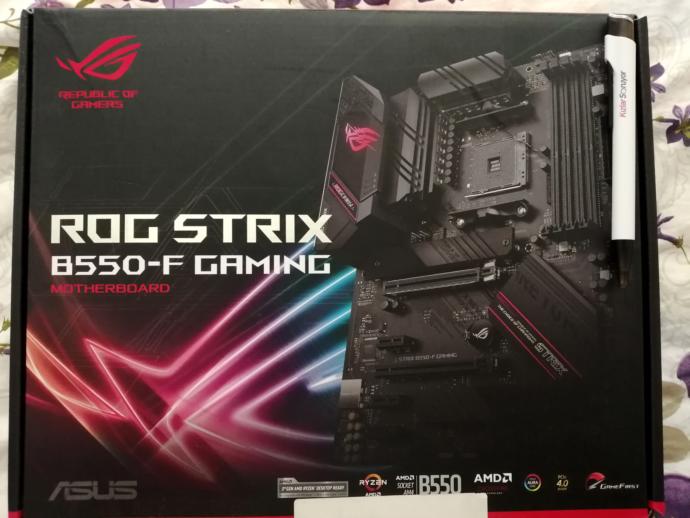
Çağ bilgi çağı ve bilgiyi en iyi paylaşan, yöneten ve pratikte uygulayan araçlar da şüphesiz ki bilgisayarlardır. Bilgisayarların temel çalışma prensipleri vardır. Komut vermeniz durumunda içindeki parçalar birbirleriyle bilgi alışverişinde bulunur ve bu işlem milisaniyeler içinde gerçekleşir. Söz konusu bilgisayar parçalarının veri akışını sağlayan temel parça da anakartlardır. Bilgisayarın olmazsa olmaz parçalarından olan anakartlar, sadece bilgisayarların değil aynı zamanda fotoğraf makinelerinin, cep telefonlarının, televizyonların ve daha birçok elektronik aygıtın temel parçalarıdır. Bu paylaşımımda sizlere en güncel teknolojileri ihtiva eden PCIe 4.0 destekli Asus ROG Strix B550-F Anakart'ın incelemesini yapacağım. Söz konusu bilgisayarın çalışma prensibini merak edenler varsa öncelikli olarak daha evvel yazdığım şu Bence'yi okuyabilirler:
Kutu içeriği

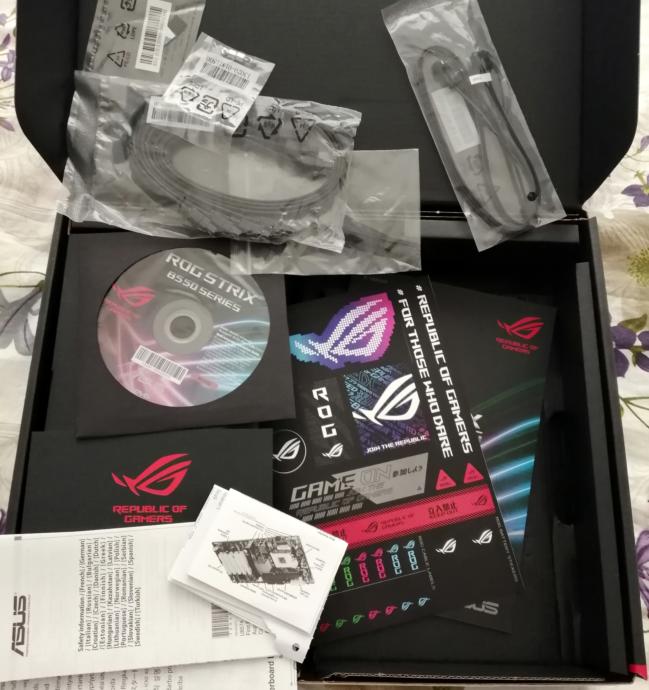
Asus'un ''ROG Strix'' serisi en üst seriyi temsil ediyor ve kutu gayet zengin içeriklerle karşımıza çıkıyor. Kutu içerisinde anakartın kendisi, sürücüleri yüklemek için gerekli olan CD (Asus'un kendi sitesinden indirmenizi tavsiye ederim), kullanım kılavuzu, SATA kablo bağlantıları, M.2 SSD montaj vidaları, ARGB çoklayıcı kablo ve kasanıza yapıştırabileceğiniz ROG Strix stickerları bulunuyor.
Anakarta genel bakış

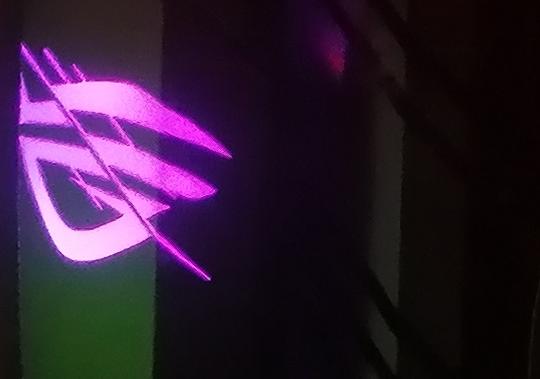
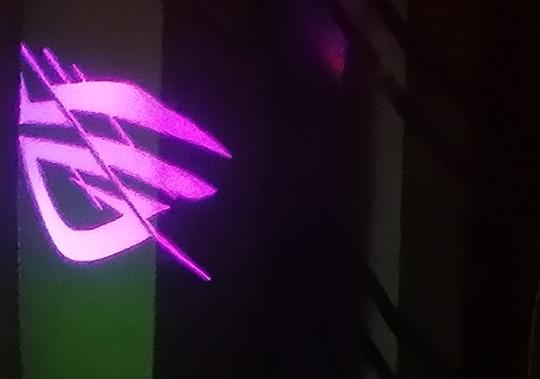
Asus ROG Strix B550-F Gaming Anakart, ATX standardına sahiptir. Anakartlar; Micro ATX, Mini ATX, ATX gibi çeşitli standartlara ayrılırlar. Satın almadan önce kasanınızın ATX anakartlara destek verdiğinden emin olmanızı tavsiye ederim. 4 adet RAM slotuna sahip ve toplamda 128 GB RAM'leri 4400 MHz'a kadar desteklemektedir. Ses kalitesi oldukça iyi Supreme FX kullanılmıştır. 2 adet M.2 SSD yuvasına sahip anakart PCIe 4.0 SSD'leri desteklemektedir ve 14 adet VRM'e sahiptir. ROG Strix logosu RGB'li olduğu gibi sunduğu ''Aura Sync'' desteği sayesinde diğer ekipmanların RGB'lerini senkronize edebiliyor ki ilerleyen kısımlarda bunlara detaylı bir şekilde değineceğim.
Anakartla uyumlu işlemciler
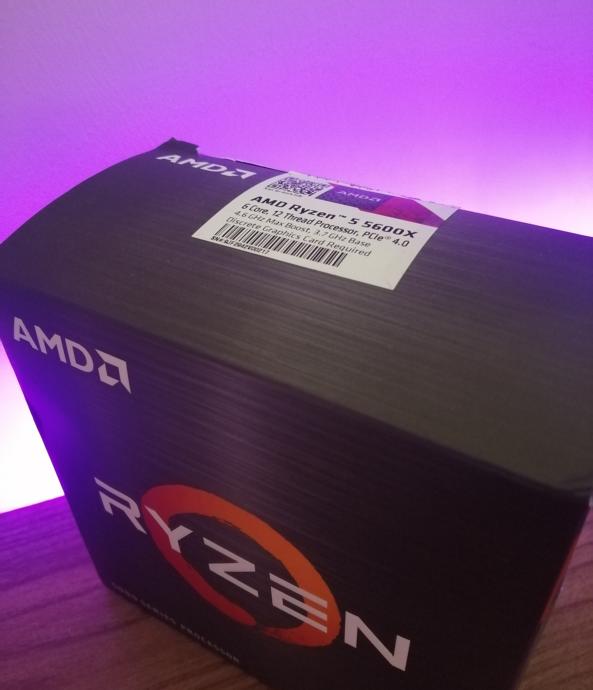
B350, B450, B550; X370, X470, X570 yonga setli anakartlar AMD işlemcilere destek verdiğinden bu anakarta sadece AM4 soketlere uygun AMD Ryzen işlemcileri takabilirsiniz. Intel işlemciler ve AMD'nin ''FX'' serisi işlemcileriyle uyumlu değildir. Ancak güncel bir anakart olduğu için güncel bir işlemci kullanmanızı tavsiye ederim. Bu bağlamda AMD Ryzen 5 5600X, Ryzen 7 5800X ve Ryzen 9 5900X gibi 5000 serisi işlemciler ideal bir tercih olacaktır. AMD Ryzen 5000 serisi işlemcileri taktıktan sonra BIOS yüklenmesi gerekmektedir fakat anakart üzerindeki ''BIOS FlashBack'' sayesinde kurulum esnasında bu işlemi rahatlıkla gerçekleştirebiliyorsunuz.
Giriş ve çıkışlar
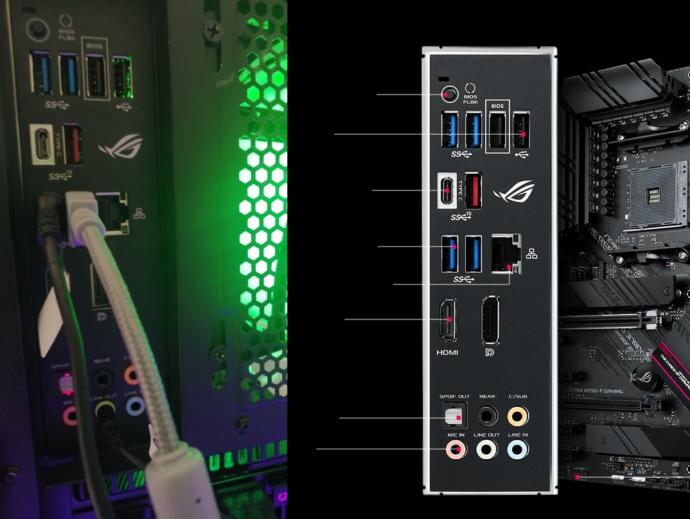
- 2 x USB 3.2 Gen 2 ports
- 6 x USB 3.2 Gen 1 ports
- 2 x USB 2.0 ports
- 5 x Audio jacks
- 1 x Type-A + 1 x USB Type-C
- 1 x DisplayPort
- 1 x HDMI port
- 1 x BIOS FlashBack button
- 1 x BIOS FlashBack LED
- 1 x Optical S/PDIF out
- 1 x Intel 1225-V 2.5G Ethernet
Anakartın montaj kısımları
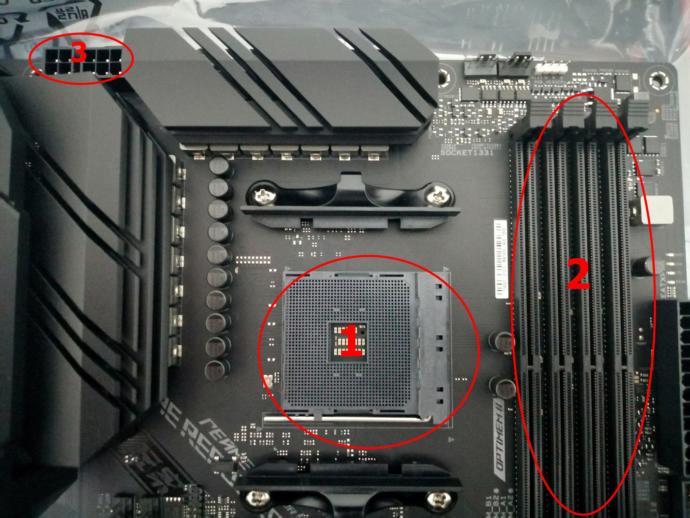
1 İşlemcinin monte edildiği kısımdır. Yalnız bir noktada dikkatinizi celb etmek istiyorum. İşlemcinin üzerinde yazan ''Ryzen'' yazısı sağa çevrilerek montajlanmalıdır. ''Ryzen'' yazısı düz olmalı mantığıyla hareket edip işlemciyi monte etmeye kalkarsanız, işlemcinin pinlerinin ciddi derece yamulması gibi geri dönüşü olmayan hatalara sebebiyet verebilirsiniz. Sağ üst kısımda yer alan üçgen işaretini, işlemcinin sağ üst kısmında yer alan nokta işaretine denk getirmeniz gerekmektedir.
2 RAM'lerin takıldığı kısımlar. Montaj için üst kısımlarda bulunan kulakçıkları açmanız gerekir. Eğer 1 adet RAM takacaksanız DIMM B2 slotuna yani en soldaki slotun hemen sağındaki slota, eğer çift RAM takacaksanız DIMM B2 ve DIMM A2 slotlarına yani en soldaki slotun hemen sağındaki ve en sağdaki slotun hemen solundaki slota takacaksınız. Eğer 4 adet RAM takacaksanız tüm slotları kullanmanız gerekecektir. RAM'lerin uyumlu ve çift kanal çalışması için hangi slota takılmaları gerektiği önemlidir.
3 İşlemcinin güç bağlantısının yapıldığı kısımdır. Bu her anakartta sol üst kısımda yer alır ancak bizzat belirtme sebebim bazılarının ekran kartının PCIe güç girişini bu yuvaya takmasıdır. Lütfen buraya sadece CPU güç kablosunu bağlayın. Zaten güç kaynaklarında kabloların üzerinde bunlar yazmaktadır.
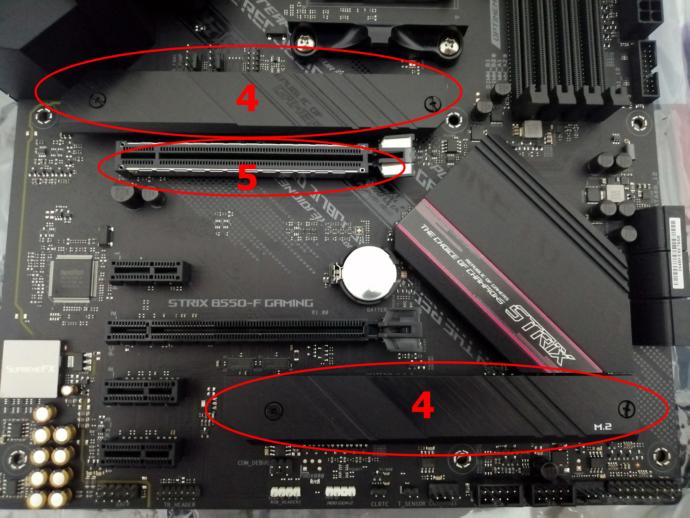
4 M.2 SSD soketidir. İki adet M.2 SSD yuvasına sahiptir. Monte edebilmeniz için öncelikle vidayı çıkartıp üstteki metal bloğu çıkartmanız gerekmektedir. Metal bloğun altında SSD'nin daha serin çalışması için termal ped bulunmaktadır. Termal pedin üzerindeki plastiği sökmeyi unutmayın. Eğer 1 adet M.2 SSD takacaksanız üst kısımdakine takmanızı tavsiye ederim.
5 Ekran kartının monte edildiği sokettir. Çift ekran kartı takılabildiği gibi WiFİ için birden fazla PCIe kart da takılabilmektedir.
Daha birçok giriş ve çıkış var ancak bunların nasıl monte edileceği zaten anakart kitapçığında yazmaktadır ve CPU-PCI-e kabloları dışında diğer kabloları yanlış bağlama gibi bir durumunuz yok. Dolayısıyla en çok dikkat edilmesi gerekilen kısımları ele aldım.
Stres testinde anakartın sıcaklık değerleri
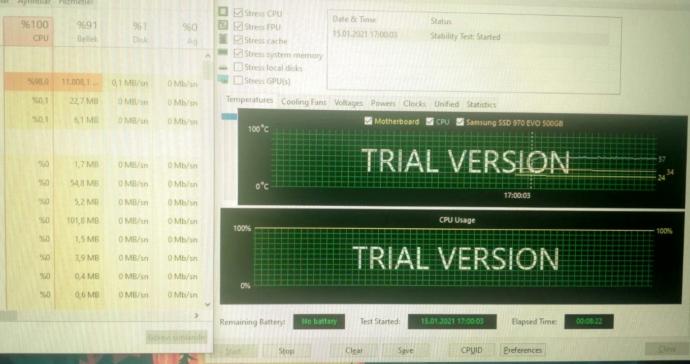
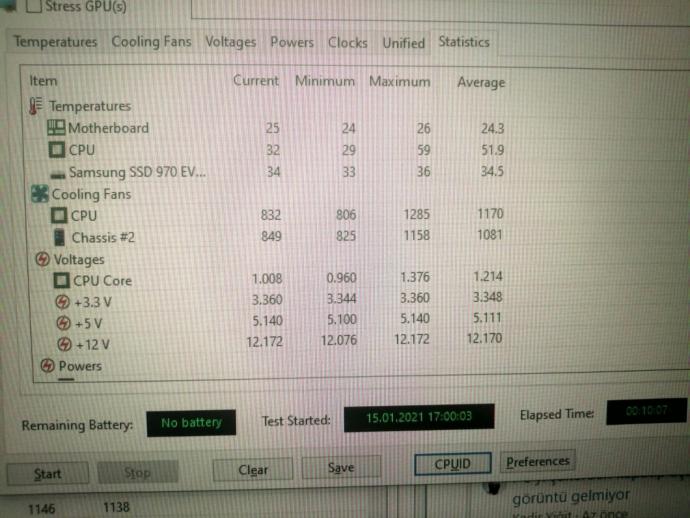
22 derece oda sıcaklığında Cooler Master MB511 ARGB kasa içerisinde AIDA64 ve FurMark stres testinde sistemi komple yük altına soktuğumda anakartın ortalama sıcaklığı 24, gördüğü en yüksek sıcaklık ise 26 dereceydi. 10 dakikalık bu stres testi için anakartın ortalama 24 derecede olması oldukça iyi. Asus'un ROG Strix serisi üst segmentte yer aldığından mosfetlerin daha sağlam ve VRM'lerin daha iyi soğutulduğunu söyleyebilirim. Bu durum az da olsa diğer parçalara da yansımış ve %100 kullanımda SSD'nin ortalama 34, işlemcinin ise 51 derecede çalışmasına imkân sağlamıştır.
Anakartın desteklediği "Armory Crate" uygulaması sayesinde bilgisayarınızda renk senkronizasyonunu sağlayın
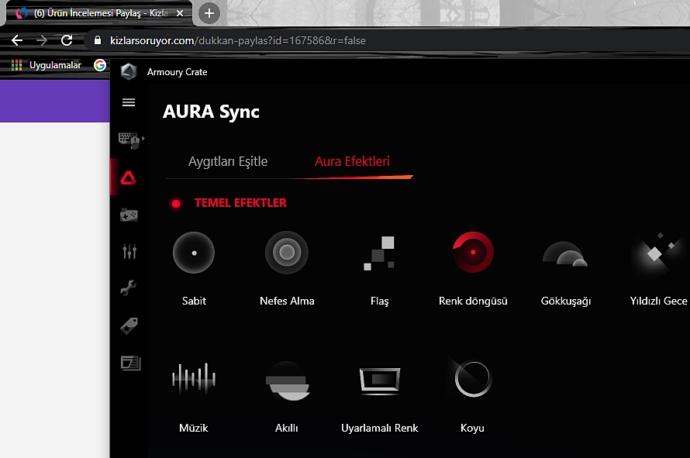
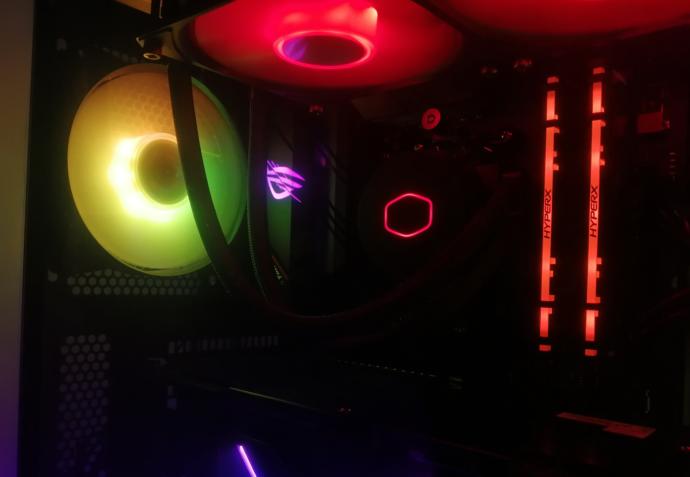
Anakart, ''Aura Sync'' özellikli olduğundan Aura Sync destekleyen diğer tüm bileşenlerle senkronizasyonlu şekilde çalıştırmanıza imkân sağlıyor. Örneğin, bilgisayar kasanınız fanlarının, RAM'lerin, anakartın ve işlemci soğutucunun renklerini tek tuşla uyumlu olacak şekilde değiştirebiliyorsunuz. Sabit renk, nefes alma, flaş, renk döngüsü, gökkuşağı gibi birçok efekt sayesinde kasa içi aydınlatmanıza ekstra renk katabiliyorsunuz.
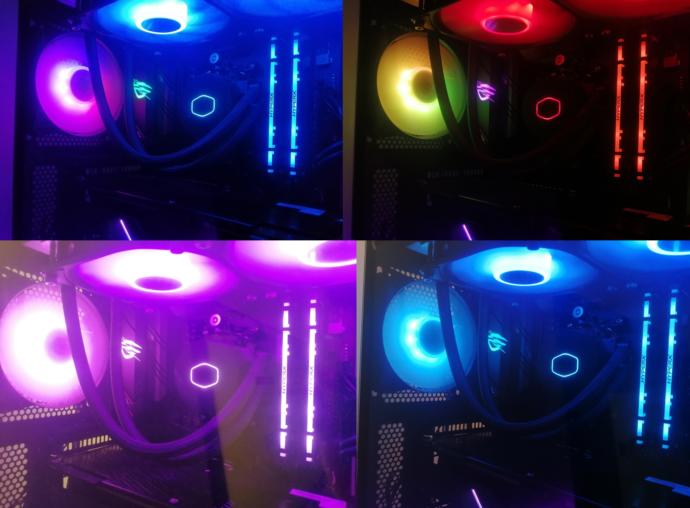
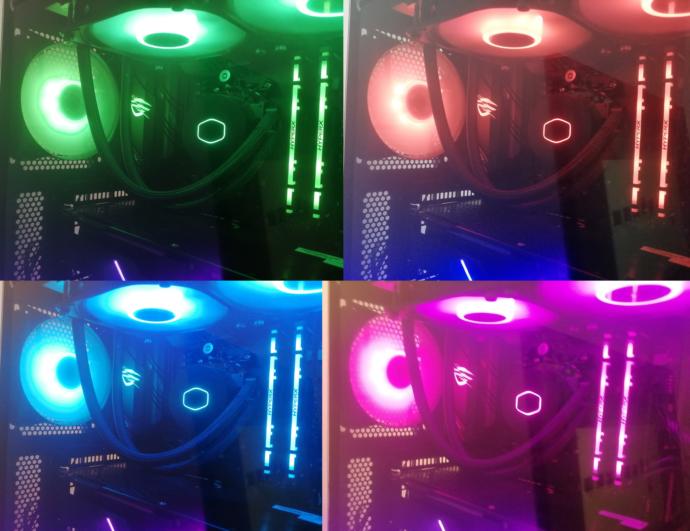
Anakartta 2 adet RGB ve 1 adet ARGB port olduğundan kasanızdaki ''Aura Sync'' destekli ARGB veya RGB bileşenleri dilediğiniz renge ve renk moduna ayarlayıp kasanıza ekstra renk katabildiğiniz gibi dilerseniz de renkleri tamamen kapabiliyorsunuz. Eğer birden fazla ARGB fan takacaksanız ARGB çoklayıcı kablo kullanmanızda fayda var.
Neden Asus ROG Strix B550-F Gaming anakart?
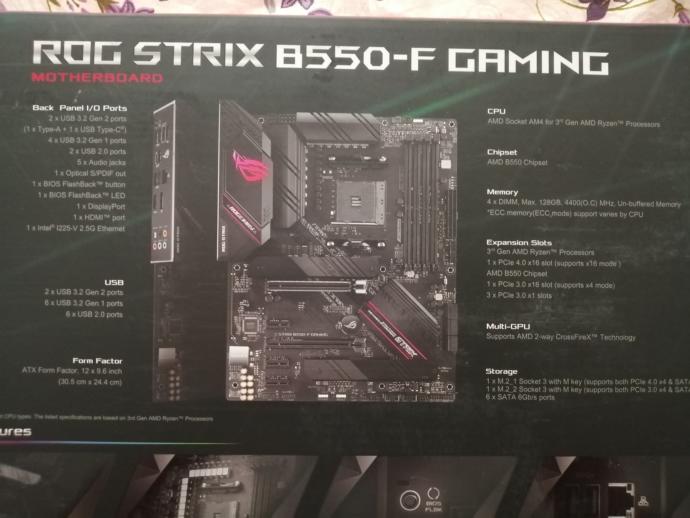
Öncelikle AMD soketli işlemciler için imal edilen B550 ve X570 chipsetli anakartlar en güncel anakartlardır. Malumunuz yakın zamanda 1 saniyede 5 GB'tın üzerinde okuma ve yazma hızları elde edebilen PCIe 4.0 M.2 SSD'ler çıktığı için bu SSD'lerin kullanılabilmesi için B550 veya X570 anakarta ihtiyaç var. Peki neden X570 değil de B550 diye soracak olursanız bu sorunun cevabı sizin bütçenize ve kullanım amacınıza bağlı olarak değişir. Eğer işlemcinize yapacağınız hız aşırtmayı üst seviyelerde tutmayı amaçlıyorsanız X570 anakart tercih edebilirsiniz. Ancak özellik açısından ROG Strix B550-F'in X570 anakartları aratmadığı ve sunduğu zengin içerik sayesinde fiyat/performans olarak nitelendirilebileceğini ifade etmek isterim. Bunlara ek, bu anakart AMD Ryzen 9 5900X ve Ryzen 9 5950X gibi üst seviye işlemcilere hız aşırtma yapmak için de oldukça idealdir.
Peki bu anakart daha çok kimler için?
Asus ROG Strix B550-F Gaming Anakart, AMD tabanlı tüm sistemler için idealdir. Sadece gündelik kullanım için biraz lüks kaçsa da oyun, render ve çeşitli grafik programları ve hız aşırtma için tercih edebilirsiniz. Eğer üst seviye işlemcilere yapacağınız hız aşırtmanın daha performanslı olmasını istiyor ve ROG Strix'in getirdiği zenginliği ihtiva etmesini istiyorsanız Asus ROG Strix X570 chipsetli bir anakart tercih edebilirsiniz.
KScanlar Merak Ediyor
Ürünün özelliklerini kısaca tanımlar mısın?
Bilgisayarımın anakartı zengin giriş çıkış portlarına sahip olsun, aydınlatmalı bilgisayar bileşenlerimi senkronize edebilsin, işlemcime hız aşırtma yaparken serin çalışsın ve en önemlisi en hızlı teknoloji olan PCIe 4.0 teknolojisini ihtiva etsin diyorsan bu anakart tam sana göre.
Bu ürün hayatını nasıl kolaylaştıracak?
Söz konusu mesleği gereği bilgisayarda vakit geçirenler güçlü bir işlemci ve yüksek hızda okuma/yazma sağlayabilen depolama birimlerine ihtiyaç duyabilirler. Tüm bu bileşenler arasındaki veri akışını sağlayıp elektriği orantılı dağıtan ve yüksek hız aşırtmaya imkân sağlayan Asus ROG Strix B550-F Gaming Anakart sisteminizdeki orta-üst düzey bileşenler için biçilmiş kaftandır.
Bu markayı tercih etme sebebin nedir? Başka markalara nazaran ne farkı var?
Tayvanlı üretici firma Asus, ilk kurulduğunda sadece anakart üretiyordu ve Asus markanın anakartları dünya üzerindeki en iyi anakartlardandır. Söz konusu anakart noktasında kalite isteyenlerin uğrayabileceği ilk durak Asus'tur.
Fiyatına göre performansını nasıl değerlendirirsin?
B550 chipsetli bir anakarta göre fiyatının çok da ideal olduğunu söyleyemem. Zira aynı chipsete sahip 1000-1100 TL'ye de anakartlar var ancak onlar gerek giriş çıkış portları, gerek VRM sayısı, gerek mosfet kalitesi, gerek M.2 SSD port girişi gerekse malzeme kalitesi bakımından Asus ROG Strix B550-F kadar başarılı değiller. ''Almışken iyisini almak istiyorum'' diyorsan bu anakart tam sana göre.
Bu ürünü almak isteyenlere kişisel deneyiminden yola çıkarak ne söylemek istersin?
Bence detaylarında gerek sıcaklık değerlerini, gerek bağlantı yönünden zengin giriş çıkışlara sahip olmasını, gerekse görsel kalitesini bizzat sizlere çektiğim fotoğraflarla somut bir şekilde sundum. Bu anakart ile ilgili olarak hiçbir problem yaşamadığımı belirtmek isterim.
Asus ROG Strix B550-F Gaming Anakart