 Aşk İlişkileri
  Bebek Bakımı
  Gündem
  Özel Gün & Sürprizler
  Güzellik & Bakım
  Alışveriş & Hediyeler
  Kızlar Bir Adım Öne
  Tatil & Seyahat
  Arabalar
  Astroloji & Burçlar
  Eğitim & Kariyer
  Gamer
Gamer  Moda & Stil
  Spor
Spor  Evcil Hayvanlar
  Müzik & Etkinlik
  Kültür & Sanat
  Para & Ekonomi
  Magazin
  Diziler & Filmler
  Cilt Bakım
  Kişilik & Karakter
  Saç Bakım
  Yeme & İçme
  Cinsel Yaşam
  İnternet & Teknoloji
  Ev & Yaşam
  Özel Günler & Hijyen
  Üniversite Tercih
  Aile & Toplum
  Diyet & Beslenme
  Sağlık
  Diğer
Diğer 


Bilgisayarınıza işletim sistemi kurduğunuzda sizin için kullanışsız olan pek çok ayar da ön tanımlı olarak gelir. Sadece sizin veya ailenizin kullandığı kişisel bilgisayarlar için birkaç performans ve ipucundan bahsedeceğim.
Performans Ayarları

1. Kullanmadığınız ön tanımlı programları kaldırın.

Windows 10'da başlat menüsüne girdiğiniz zaman tüm uygulamalar gözükür. Kaldırmak istediklerinizi kaldırın. Kaldırdıktan sonra (ve aynı şekilde Windows 7 ve daha önceki Windows işletim sistemini kullananlar için bu kısım önemli) Bilgisayarım > Denetim Masası > Program ekle veya kaldır'a tıklayın. Sol sekmede "Windows özelliklerini aç veya kapat" bölümüne gelin. Karşınıza gelen ufak pencerede Windows Media Player, Internet Explorer gibi önyüklenmiş uygulamalar göreceksiniz. Chrome, Mozilla Firefox veya Opera gibi tarayıcı kullanıyorsanız muhtemelen Internet Explorer'a ihtiyaç duymazsınız. Internet Explorer'ın yanındaki tiki kaldırın. Size bazı Windows fonksiyonlarının çalışmayabileceğine dair bir uyarı gelecektir, aldırmayın. Aynı şekilde listede kullanmadığınız diğer uygulamaların tiklerini de kaldırın ve ayarları uygulayın. Sizi birkaç saniye beklettikten sonra bilgisayarınızı yeniden başlatmanız istenecek. Sonra da yeniden başlatabilirsiniz. Bilgisayar kapanırken Windows güncelleniyormuş gibi yazılarla karşılaşacaksınız. Yeniden başladığında tikini kaldırdığınız uygulamalar silinmiş olacak. Geri yüklemek isterseniz aynı adımları takip edin.
2. Disk birleştirme
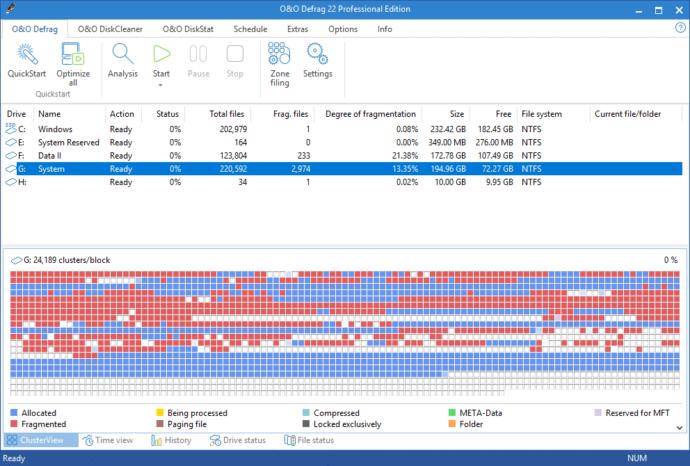
UYARI: SSD kullanıcıları bu maddeyi yoksaysın. SSD kullanıcıları bu ayarı yapmamalı ve Bilgisayarım > Yerel Disk (Hangisi olduğu fark etmez) > Sağ Tık (Özellikler) > Araçlar (Üst Sekmelerden) > Şimdi Birleştir > Birleştirmeyi Zamanla'ya tıklasın ve disk birleştirme zamanlamasını devre dışı bıraksın. SSD manyetik iğne ile veri okumadığı için parçalanmış veriler bilgisayarınızı yavaşlatmaz. SSD ömrü verinin kaç defa yazıldığı ve okunduğuna göre olduğundan bu ayarı açık tutmanız SSD ömrünüzü kısaltacaktır.
HDD manyetik iğne ile verileri okur. Sabit diskinizden veri sildiğinizde 3 GB'lık boş alan çıktı diyelim. Bir sonraki 5 GB veri girişi yapmanız durumunda önce boşalan 3 GB'lık veri boşluğuna veri yazılır ve kalan 2 GB başka bir yere yazılır. Bu durumda manyetik iğne yer değiştirene kadar program kitlenir. Bu da performans sorunu olarak açığa çıkar. HDD kullanıyorsanız işletim sisteminizin yüklü olduğu (genellikle C sürücüsüdür) sabit sürücünüze program yüklemeyin.
3. Sabit disk kapasitenizin %15'i mutlaka boş kalsın.
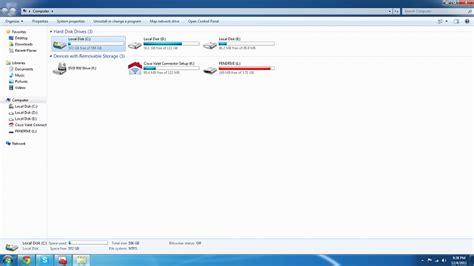
Sabit disklerin %15'lik bir kısmı CPU olarak sistem tarafından kullanılabilir. Eğer sabit disklerinizin doluluğu %85'i aşarsa bu sisteminizin yavaşlaması anlamına gelecektir. Özellikle işletim sisteminizin kurulu olduğu yerel sürücüyü çok doldurmayın.
4. Sisteminizin yeterli olmadığı uygulamayı daha rahat çalıştırma ve CPU önceliği
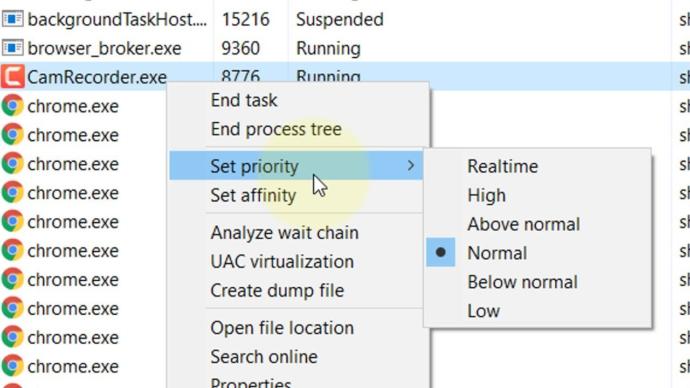
Çalıştırdığınız bir uygulamayı bilgisayarınız kaldırmıyorsa bu ayarı kullanabilirsiniz. Chrome için bu ayarı yapacağımızı varsayalım. Ctrl + Alt + Del veya Ctrl + Alt + Delete tuş kombinasyonlarıyla görev yöneticisini açın. "chrome.exe"ye sağ tıklayıp "İşleme git"i seçin. Birden fazla chrome.exe varsa tüm sekmeleri kapatın ve tek işlem gözükecek şekilde ayarlayın. İşleme gittiğinizde Sağ tıklayın > Öncelik ata > Yüksek ayarlarını uygulayın. Size uyarı verecek. Bu uyarı sistem kararsızlığı riski konusunda bilgilendirme içerir. Chrome bir sistem uygulaması olmadığı için bu ayarı yapmanızda bir sakınca olmaz. Zaten sistem uygulamalarında genelde öncelik atamanıza izin verilmez.
UYARI: Bu ayarı yaptığınız zaman işlemci öncelikli olarak chrome.exe uygulamasının işlemlerini yapacaktır. Yani başka bir uygulama çalıştırırsanız bilgisayarınız o uygulamayı çok daha yavaş çalıştırır. Örnek vermek gerekirse bu ayarı yaptıktan sonra oyuna girmeyin. Aynı şekilde bu ayarı oyun için yaparsanız Alt + TAB kombinasyonuyla diğer uygulamalara geçiş sağlamayın.
5. Ailenizle beraber kullandığınız bir bilgisayarda kişisel alanınızı oluşturma

Bu ayarı yapmanız için Admin (Bilgisayar yöneticisi) durumunda olmanız gerekir. Ortak kullanılan bir bilgisayarda sadece sizin erişebildiğiniz bir alan istiyorsanız bu bölüm sizin içindir. Bunu yapmak için bir sabit disk seçin. Ben E sürücüsünü seçiyorum. E sürücüsünde bir klasör oluşturun. Klasör "Kişisel dosyam" olsun. Klasörün içine girin ve boş bir alana sağ tıklayın > özellikler > güvenlik (Üst sekmelerden) bölümüne tıklayın. Karşınıza şöyle bir pencere çıkacak:
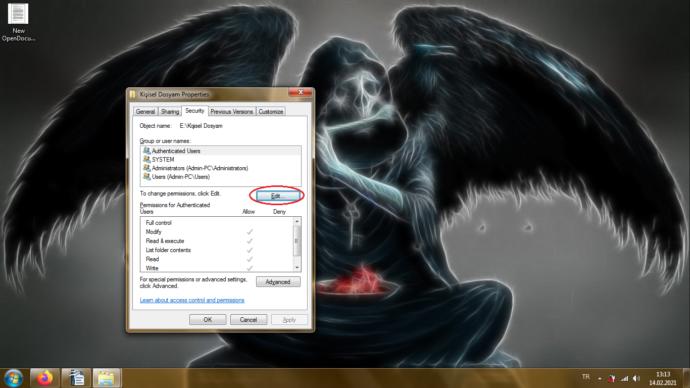
Tıkladıktan sonra:
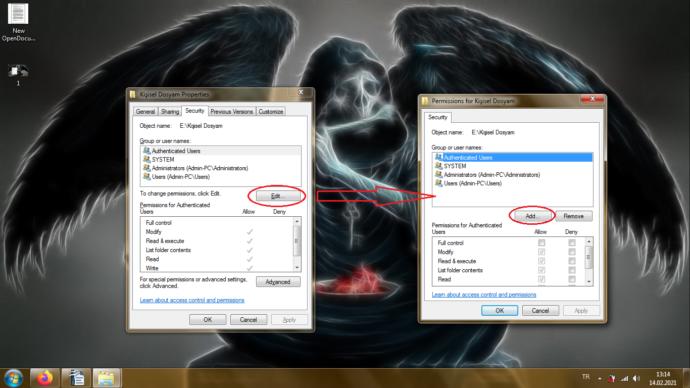
Sağ penceredeki "Ekle" butonuna tıklayın. Tıkladıktan sonra:
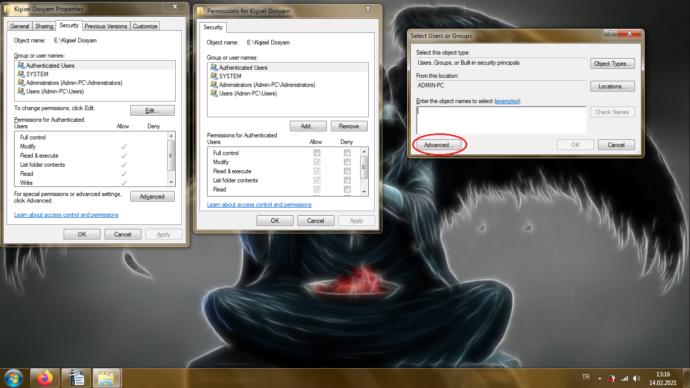
Ardından:
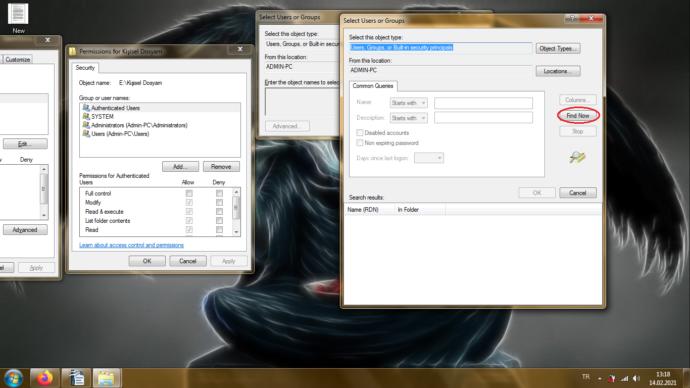
"Şimdi bul" dedikten sonra aşağıdaki boş alanda tüm kullanıcılar (Sistem yani root, konuk, diğer kullanıcılar ve kullanıcı grupları) gözükecek. Ben konuk kullanıcı olan "Guest" için bu ayarı yapacağım. Eğer birden fazla kullanıcı varsa her kullanıcı için bu ayarı yapmanız gerekecektir.
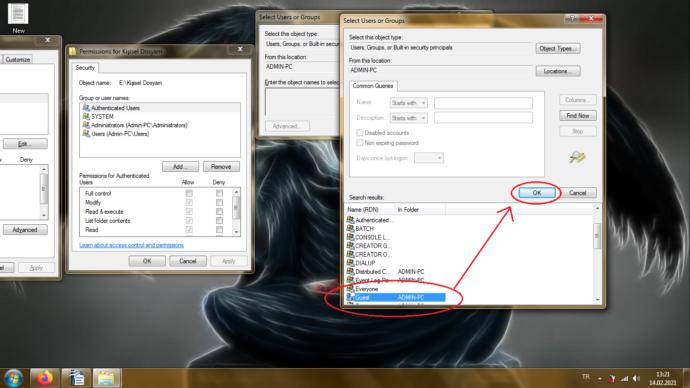
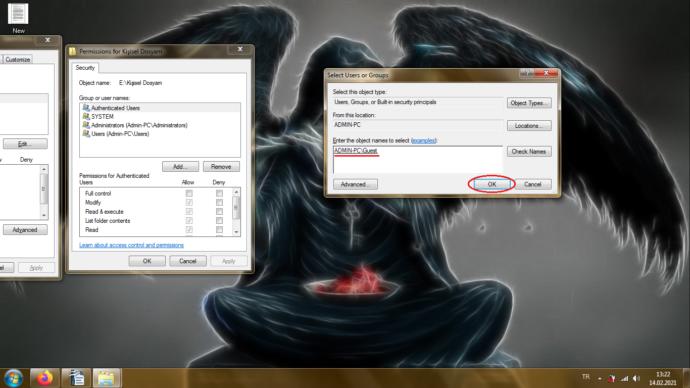
Kullanıcı listesinde çıkan yazı formatı <Bilgisayar adı> / <Kullanıcı adı> şeklinde olacak. Tamam'a tıkladıktan sonra:
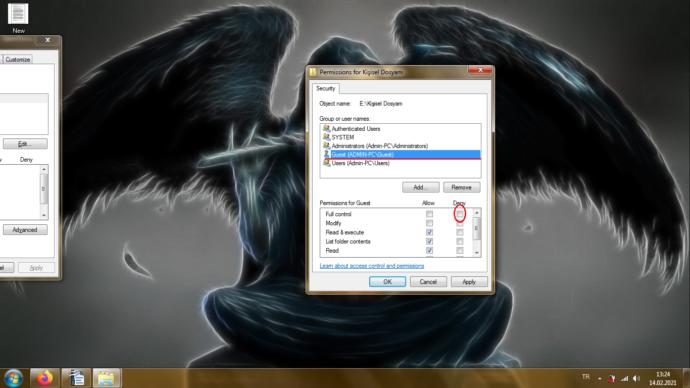
İzinler kısmında 2 sütuna ayrılmış grup var. Soldaki "İzin ver" olup sağdaki "Reddet" grubu. "Tam denetim" (Full control) ayarının karşısındaki "Reddet" tikini işaretlediğinizde alttaki tüm tikler "Reddet" sütununda hizalanacak.
Bu ayarların ne olduğunu yazalım:
Tam Denetim: Dosya üzerinde tam yetki verir.
Oku ve Yaz: Dosya üzerinde okuma ve yazma yetkisi verir.
Klasör özelliklerini listele: Özelliklere erişime izin verir.
Oku: Okuma izni verir. Sadece bu özelliği açarsanız dosyalarınıza erişebilirler ama değiştiremezler ve silemezler.
Yaz: Yazma izni verir. Sadece bu özelliği açarsanız dosyalarınızı silebilirler ama çalıştıramazlar ve erişemezler.
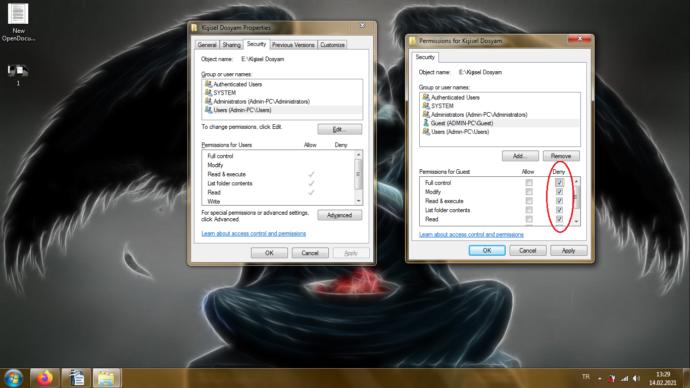
Tamam'a basın ve gelen uyarıyı onaylayın.
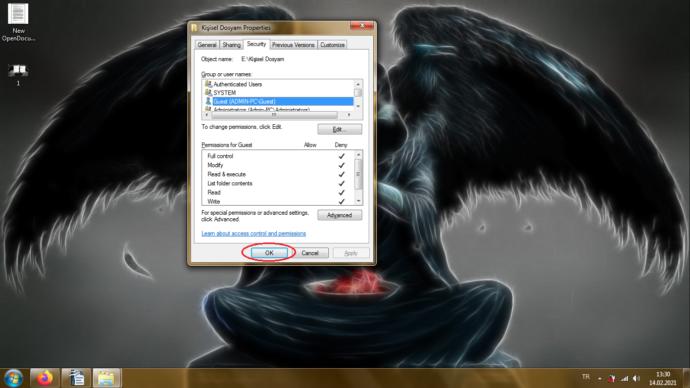
Bu durumda diğer kullanıcılar klasöre girmeye çalıştığında erişim engellenecek. Ancak klasörünüzün içine bir program yüklerseniz o program diğer kullanıcılarda çalıştırılamaz. Bu yüzden antivirüs gibi tüm kullanıcıların kullanmasını istediğiniz uygulamaları kişisel klasörünüze yüklemeyin.
6. Bilgisayarı formatladıktan hemen sonra
İşletim sistemi yükledikten hemen sonra bir Sistem Geri Yükleme noktası oluşturun. Böylece ileride karşılaşacağınız sistem hasarları durumunda format atmaya gerek kalmadan sisteminizi formattan sonraki ilk biçimine geri yükleyebilirsiniz. Ancak truva atları sistem geri yükleme noktanızı silebilir. O yüzden güvenliği gözardı etmeyin.
Bilgisayarım > sağ tık (Özellikler) > Gelişmiş sistem ayarları > Sistem koruma (Üst sekmelerden)'ya gelin. Sabit sürücüleriniz için sistem geri yükleme fonksiyonu aktiftir. "Ayarla" butonuna tıklayıp Sistem geri yükleme kullanım limitini boş alanınızdan %15'i boş kalacak kadar üst sınıra taşıyın. Mesela 60 GB'lık C sürücünüzün 30 GB'ı dolu diyelim. 9 GB'ı boş kalmazsa %15'ten daha az boş yer kalır. Bu durumda sistem geri yükleme kapasitesini 20 GB olarak ayarlayın ve sistem geri yükleme noktası oluşturun. Bu sistem geri yükleme noktasına "Format sonrası geri yükleme" diyelim.
Sistem geri yüklemeyi çalıştırmak için Başlat > Donatılar > Sistem Araçları > Sistem Geri Yükleme'ye tıklayın. Bunu yapmadan önce tüm programlardaki çalışmalarınızı kaydedin. Belgelerim klasörünüz etkilenmeyecektir.
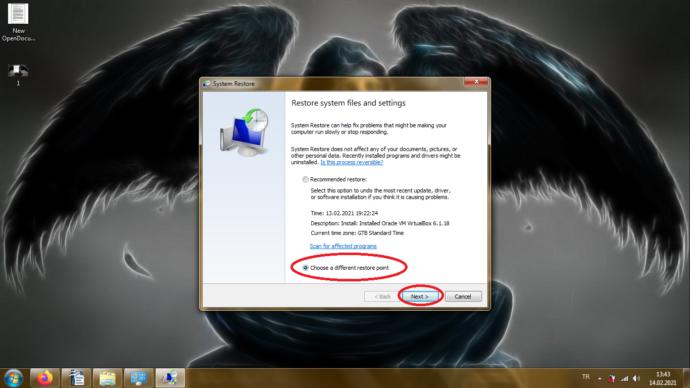
Ardından
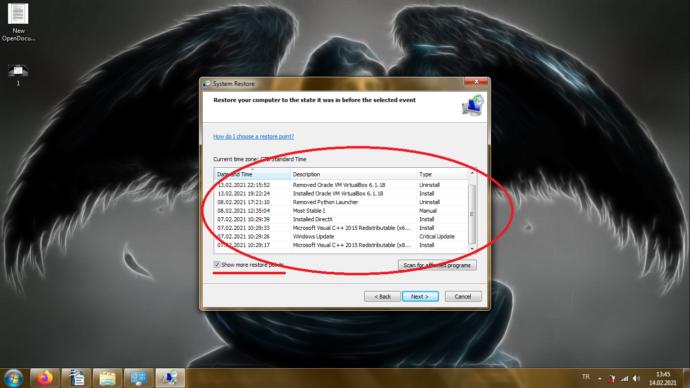
Yukarıdaki listede adlandırdığımız üzere "Format sonrası geri yükleme" diye bir sistem geri yükleme noktası olacak. Onu işaretleyip "İleri" tıklayın. "Bitir"e tıklamadan önceki uyarıya dikkat edin. Sistem geri yükleme başlarsa durdurulamaz ama geri alınabilir. Bitir'e tıklamadan önce mutlaka programlarınızı kaydedin. Sistem geri yükleme başlayacak ve bilgisayarınız yeniden başlatıldığında formattan sonraki haline geri gelecek. Eğer isterseniz aynı adımları takip ederek sistem geri yükleme işlemini geri alabilirsiniz.
Sistem geri yükleme noktası için ayrılan miktar sabit sürücünüzde dolu alan olarak gösterilmez. Sistem geri yüklemenin alanı zamanla artar ve azami sınırı (Burada ayarladığımıza göre 20 GB) geçerse sistem geri yükleme noktası otomatik olarak silinir.
Bir sonraki Bence'mde güvenlik ayarlarıyla ilgili bildiklerimi anlatacağım.

















































En İyi Cevaplar