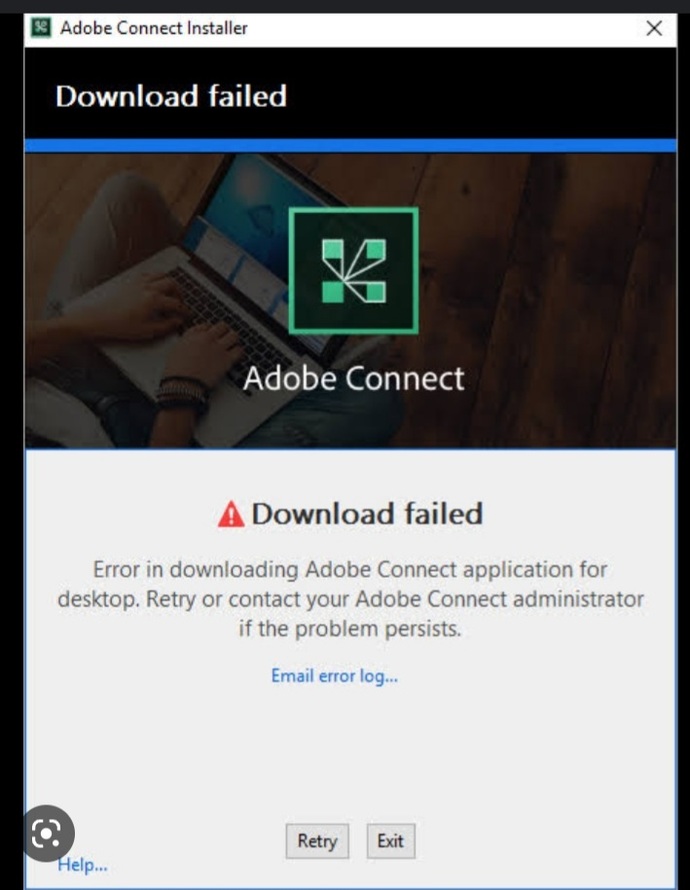
Uygulamayi bilgisayara kuracagim zaman boyle bir hata veriyor nasol duzeltebilirim
 Aşk İlişkileri
  Bebek Bakımı
  Gündem
  Özel Gün & Sürprizler
  Güzellik & Bakım
  Alışveriş & Hediyeler
  Kızlar Bir Adım Öne
  Tatil & Seyahat
  Arabalar
  Astroloji & Burçlar
  Eğitim & Kariyer
  Gamer
Gamer  Moda & Stil
  Spor
Spor  Evcil Hayvanlar
  Müzik & Etkinlik
  Kültür & Sanat
  Para & Ekonomi
  Magazin
  Diziler & Filmler
  Cilt Bakım
  Kişilik & Karakter
  Saç Bakım Çocuk & Ebeveyn
  Yeme & İçme
  Cinsel Yaşam
  İnternet & Teknoloji
  Ev & Yaşam
  Özel Günler & Hijyen
  Üniversite Tercih
  Aile & Toplum
  Diyet & Beslenme
  Sağlık
  Diğer
Diğer 


Uygulamayi bilgisayara kuracagim zaman boyle bir hata veriyor nasol duzeltebilirim




























Kendi cevabını paylaşmak ister misin?

Kızlar & Erkekler Ne Diyor?
Cevap
1Cevap
Adobe Connect kurarken bir hata alıyorsanız, birkaç farklı neden olabilir:
Bağlantı sorunları: İnternet bağlantınızın yavaş veya kesintili olması, Adobe Connect kurulumu sırasında hatalara neden olabilir. İnternet bağlantınızı kontrol etmek ve gerekirse yeniden başlatmak, sorunu çözebilir.
Güvenlik duvarı ayarları: Bazı güvenlik duvarları, Adobe Connect kurulumuna izin vermez ve bu da kurulum sırasında hatalara neden olabilir. Güvenlik duvarınızı geçici olarak devre dışı bırakarak veya Adobe Connect'in istisnalar listesine ekleyerek bu sorunu çözebilirsiniz.
Geçersiz veya eksik dosyalar: Adobe Connect kurulum dosyalarının tamamının bilgisayarınızda mevcut ve geçerli olması gerekir. Eksik veya hasarlı dosyalar, kurulum sırasında hatalara neden olabilir. Adobe Connect kurulum dosyalarını indirip yeniden yüklemek sorunu çözebilir.
Sistem gereksinimleri: Adobe Connect'in çalışması için belirli sistem gereksinimleri vardır. Bilgisayarınızın bu gereksinimleri karşılamaması, kurulum sırasında hatalara neden olabilir. Adobe Connect'in sistem gereksinimlerini kontrol ederek ve gerekirse güncellemeleri yükleyerek bu sorunu çözebilirsiniz.
Bu nedenlerin herhangi biri Adobe Connect kurulumu sırasında hatalara neden olabilir. Sorunu çözmek için, hatanın nedenini belirleyin ve uygun bir çözüm arayın. Ayrıca, Adobe'nin destek kaynaklarına başvurarak da yardım alabilirsiniz.
Internetimde bi sorun yok fakat guvenlik duvari dedigin seyi nasil devre disi bırakabilirim bilmiyorum. Yarin bilgisayarciya goturecegim. Yarin aksam 7 de sinavim var 🙄
İşletim sisteminiz nedir ona göre yardımcı olayım
Örnek. Windows 10 veya 11
Windows 7 veya 8 gibi
Eğer bilmiyorsan şu yolu takip et
Burada, bilgisayarınızın adı ve işletim sistemi sürümü gibi bilgileri görebilirsiniz.
Eğer macOS işletim sistemini kullanıyorsanız, Apple menüsü
Windows işletim sistemini kullanıyorsanız, başlat menüsünü açın ve "Bilgisayar" veya "Bu Bilgisayarne tıklayın ve "Hakkında Bu Mac" seçeneğini seçin.
Bu sayfada, macOS sürümü, işlemci türü ve bellek miktarı gibi bilgileri görebilirsiniz.
Bunların dışında, bilgisayarınızın sistem özelliklerini görüntüleyen çeşitli ücretsiz programlar da mevcuttur. Örneğin, CPU-Z ve Speccy gibi programları indirerek bilgisayarınızın işletim sistemini ve diğer sistem özelliklerini kolayca öğrenebilirsiniz.
Bilgisayarin markasi HP ve windows 10
Windows 10 Güvenlik Duvarı'nı kapatmak için şu adımları yapmalısın;
Başlat düğmesine tıklayın ve ardından Ayarlar simgesini seçin.
Açılan Ayarlar penceresinde Güncelleştirme ve Güvenlik'i seçin.
Güvenlik sekmesine tıklayın ve Windows Güvenlik Duvarı'nı seçin.
Açılan pencerede Windows Güvenlik Duvarı'nı etkinleştir veya devre dışı bırak seçeneklerinden devre dışı bırak'ı tıklayın.
Bu işlem, Windows Güvenlik Duvarı'nı tamamen devre dışı bırakacaktır.