Şimdi birlikte gif işlemine geçelim bende sizinle böylelikle bir tane daha gif yapmış olacağım kendime.
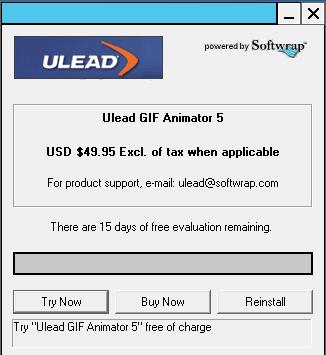
Yükleme işlemi bittikten sonra programı açmak için tıkladığınız'da böyle bir pencere ile karşılaşacaksınız.
Burdan try now tikine tıklatın..
- Ardından direk bu sayfa çıkıcak "open an existing image file" butonu'na tıklayın.
- Sonra gif'inizin arka planına nasıl resim koymak isterseniz fotoğrafı seçin tamam diyin.
-
Dilerseniz arka plana da hareketli gif resmi koyabilirsiniz.
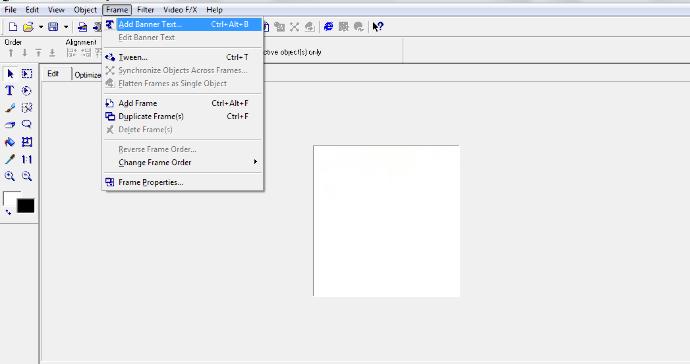
- Daha sonra programın ortasına seçtiğimiz arka plan resmimiz çıkıcaktır. Ben beyaz seçmişim. Üstte gördüğünüz gibi frame sekmesinden yazı işlemini uygulayacağız.
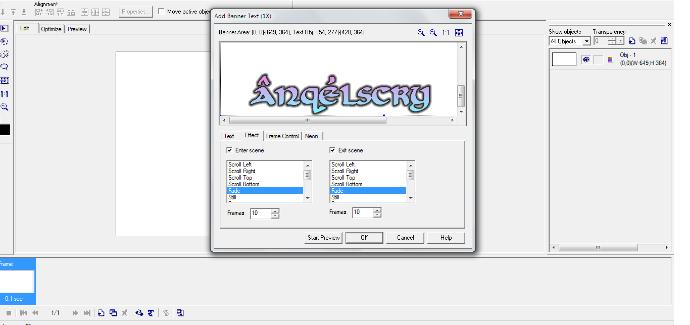
- Frame sekmesine tıklayın add banner text seçeneceğine tıklayın.
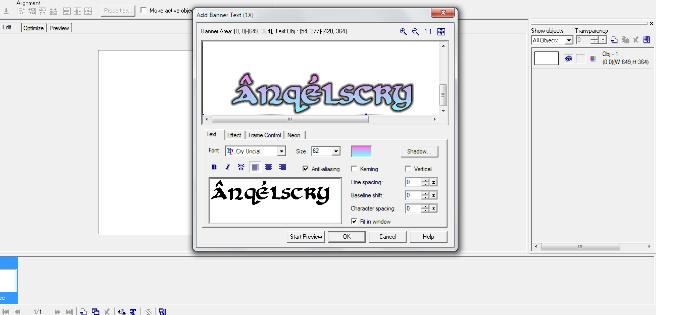
Text menüsünden yazı stilinizi, renginizi, boyutunuzu, ayarlayın.
Renk menüsüne tıkladığınız'da çift renk tek renk seçeneği falan var. İsteğinize göre yapabilirsiniz.
Effect bölümünden geçişlerinizi ayarlayın.
Benim en çok kullandığım geçiş fade, still effect'i.
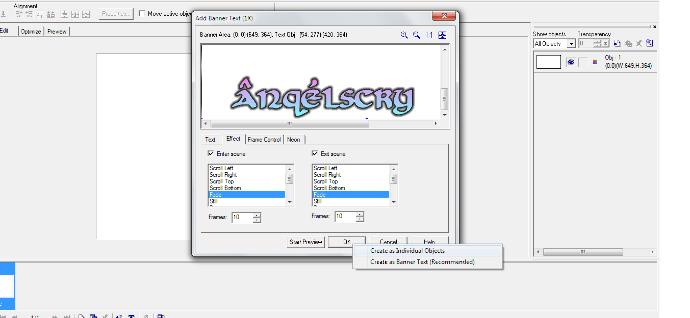
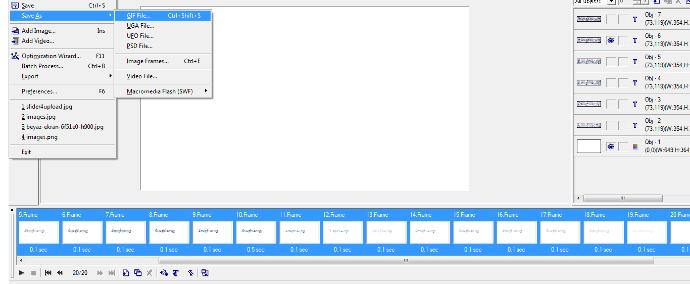
-Daha sonra ok tikine tıklayıp, create sekmesinden gifi'nizi oluşturun.
İşte bu da harika bir paylaşım! Bu programı da kaptım ve böylece o nefis giflerinin sırrını da öğrenmiş oldum. :P :D Eline emeğine sağlık bir süredir aradığım bir programdı. Bi' tanesin <3 :)
Olması lazım bende programın süresi doldu lisans kodlamam gerekiyor. Diğer pc'den yapıyorum yeni istediğimde 15günlük süresi. Bulmam için kurcalamam lazım programı :D
Kısayoluna veya exe dosyasına sağ tuş yapıp özellikler de. Gelecek pencereyi biraz karıştır, uyumluluk modundan windows 7 veya aşağısı versiyonlara ayarlayıp çalıştırmayı dene.
 Aşk İlişkileri
  Bebek Bakımı
  Gündem
  Özel Gün & Sürprizler
  Güzellik & Bakım
  Alışveriş & Hediyeler
  Kızlar Bir Adım Öne
  Tatil & Seyahat
  Arabalar
  Astroloji & Burçlar
  Eğitim & Kariyer
  Gamer
Gamer  Moda & Stil
  Spor
Spor  Evcil Hayvanlar
  Müzik & Etkinlik
  Kültür & Sanat
  Para & Ekonomi
  Magazin
  Diziler & Filmler
  Cilt Bakım
  Kişilik & Karakter
  Saç Bakım
  Çamaşır Yıkama Sırları
  Yeme & İçme
  Cinsel Yaşam
  İnternet & Teknoloji
  Ev & Yaşam
  Özel Günler & Hijyen
  Üniversite Tercih
  Aile & Toplum
  Diyet & Beslenme
  Sağlık
  Diğer
Diğer 

















































En İyi Cevaplar