 Aşk İlişkileri
  Çamaşır Yıkama Sırları
  Gündem
  Güzellik & Bakım
  Alışveriş & Hediyeler
  Kızlar Bir Adım Öne
  Tatil & Seyahat
  Arabalar
  Astroloji & Burçlar
  Eğitim & Kariyer
  Gamer
Gamer  Moda & Stil
  Spor
Spor  Evcil Hayvanlar
  Müzik & Etkinlik
  Kültür & Sanat
  Para & Ekonomi
  Magazin
  Diziler & Filmler
  Cilt Bakım
  Kişilik & Karakter
  Saç Bakım
  Çocuk & Ebeveyn
  Yeme & İçme
  Cinsel Yaşam
  İnternet & Teknoloji
  Ev & Yaşam
  Özel Günler & Hijyen
  Aile & Toplum
  Diyet & Beslenme
  Sağlık
  Diğer
Diğer 


Merhaba arkadaşlar...
Sorularda bir çok üyenin Windows şifresini unuttuğunu ve bilgisayarını açamadığı ile alakalı bir çok içerik gördüm. Fakat bu konuyu yorum satırlarında anlatmak pek mümkün olmuyor. Bu yüzden bu "Bence" yi yazmaya karar verdim.
Bilindiği üzere Windows şifreleri tanımlanırken eğer bir usb belleğe sıfırlama metodu uygulanmadı ise bu şifreyi Windows üzerinde sıfırlama imkanımız malesef yok.
Peki bu durumda neler yapabiliriz gelin isterseniz bu can alıcı noktaya değinelim. Windows Şifre sıfırlama işlemini adım adım anlatıcam (BIOS kısmı eksik kalabilir çünkü her bios aynı değil ) bu sayede bilgisayardan fazla anlamıyorum diyen arkadaşlarda rahatça uygulayabilirler.
GEREKLİ EVRAKLAR :)
1- Bilgisayarımızda CD/DVD sürücüsünün olması
2- 1 Adet yazılabilir boş CD
3- Bilgisayarımızda Nero yahut Ashampoo Burning Studio programlarından birisinin olması
Not: CD/DVD sürücüsü olmayanlar 1 2 ve 3 ü dikkate almasınlar.
4- 1 adet USB Bellek (Bellek içinde veri var ise yedek alınız)
5- Rufus programının olması. (Aşağıdaki linkten indirin)
Not : CD/DVD sürücüsü olanlar 4 ve 5 i dikkate almasınlar.
6- NTPASSWD.iso dosyasının olması (Aşağıdaki linkten indirin)
HAZIRLIK AŞAMASI :)
Evet arkadaşlar şimdi gelelim bu indirdiğimiz dosyaları ne yapacağımıza...
Öncelikle Masaüstünde Yeni bir klasör oluşturun ve ismini "Sıfırlama" olarak verin. Daha sonra indirmiş olduğunuz "cd140201.zip" dosyasını çift tıklayın ve açın. (bu dosyayı açmak için bilgisayarınızda Winrar ya da Winzip programlarından birisi olmak zorundadır.) Daha sonra Zip dosyasının içinde gördüğünüz cd140201.iso dosyasını oluşturduğunuz Sıfırlama klasörünün içine sürükleyip bırakın. Bu işlemden sonra Sıfırlama klasörünüze dosyanız çıkarılacaktır.
CD/DVD sürücüsü olan arkadaşlar cd140201.iso dosyasını Nero yahut Ashampoo Burning Studio programlarından birini kullanarak CD'ye yazdırıp Beklesinler :D
USB Belleği olan arkadaşlar ise İlk önce Usb belleğinizi bilgisayara takın ve ardından indirmiş olduğunuz "rufus-2.6.exe" dosyasını çift tıklayın ve çalıştırın. Karşınıza aşağıdaki ekran gelicek
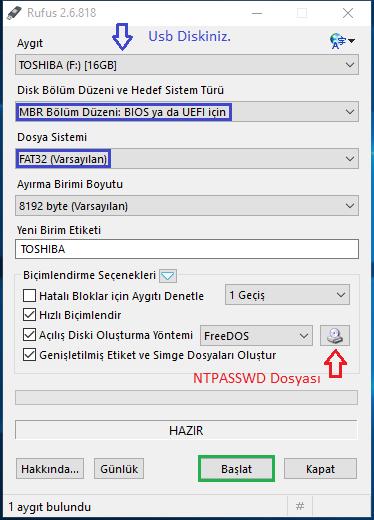
Benim size bu uygulamayı anlattığımda Elimde bulunan disk Toshiba marka idi Sizin taktığınız USB belleğin ismi ilk sırada gözükecek.
Programda Mavi renk ile çizdiğim ayarlar aynı şekilde olacak Eğer farklıysa görülen gibi ayarlayın.
Aşağıdaki Biçimlendirme seçenekleri bölümüne hiç dokunmayın ilk seçenek hariç diğer 3 tanesi işaretli kalacak.
Kırmızı Ok işareti ile gösterdiğim alana tıklayın ve Açılan Windows Gezgini penceresinden Masaüstünde bulunan Sıfırlama Klasörüne girin ve içinde bulunan "cd140201.iso" dosyasını seçin.
Artık USB diskimizi oluşturmak için tüm işlemlerimiz tamam. Yeşil çizgi ile belirlediğim "Başlat" butonuna tıklayın ve işlem tamamlanıp onay mesajı verilene kadar bekleyin. İşlemin sonunda cd140201.iso dosyamız usb belleğimize yazılmış olacak.
SIFIRLAMA AŞAMASI :)
Evet arkadaşlar artık son aşamaya geldik. Hem CD ile hemde USB bellek ile kuracak arkadaşlar bundan sonraki adımları beraber takip edeceklerdir.
Fakat bu noktada gösteremeyeceğim bir bölüm bulunuyor. Elimizde olan CD ya da USB belleği Sistem açılışında ilk seçenek olarak göstermemiz (Yani CD'den Boot etmek ya da USB den Boot etmek) gerekiyor. Ancak her kullanıcının bilgisayarındaki BIOS ekranı farklı olacağı için bunu anlatmam mümkün değil. Fakat bununla ilgili olarak Google'den yardım alabilirsiniz.
Fakat << kısmını yaptığınızı varsayarak devam ediyorum. Bilgisayarımız Yeniden başladı ve CD den yahut USB den boot işlemi yapıldığında karşımıza aşağıdaki görüntü gelecek.
Görüntü 1 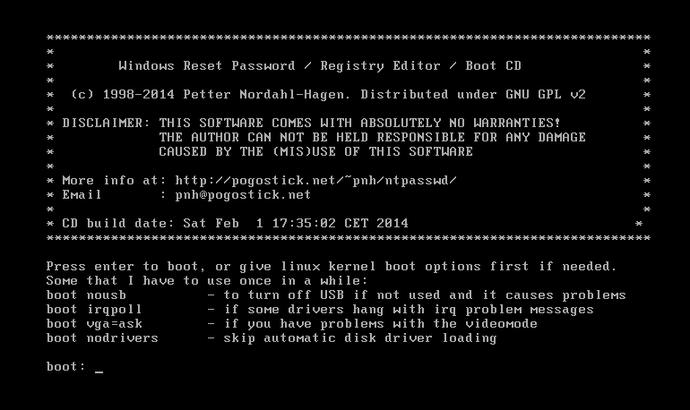
Görüntü 1 karşımızda iken Klavyemizden Enter tuşuna basıyoruz ve bekliyoruz.
Görüntü 2
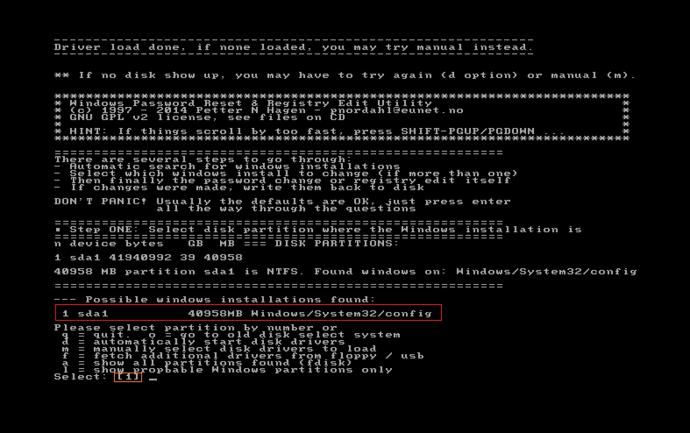
Görüntü 2 de karşımıza gelen ekran kırmızı çizgi ile çizdiğim yerde Bilgisayarımızda bulunan işletim sistemini gösteriyor. Turuncu ile çizdiğim kısımda ise zaten otomatik olarak 1.nolu işletim sistemimiz seçilmiş. Klavyemizden Enter tuşuna basıp devam ediyoruz.
Görüntü 3
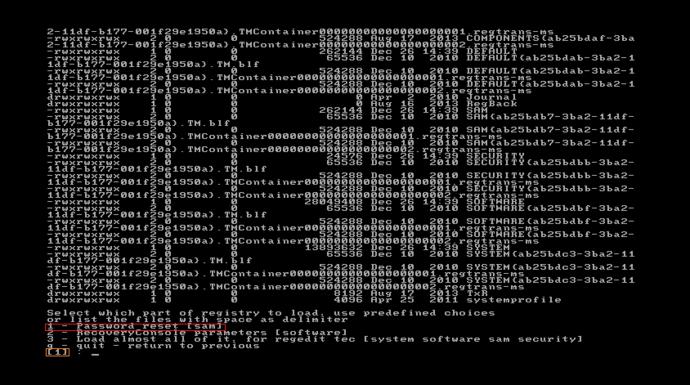
Görüntü 3 ekranında karşımıza 3 seçenek çıktı Bizim işimiz bu 3 seçenekden 1. olan password reset yazan yer ile. Zaten varsayılan olarak seçildiğini turuncu olarak çizdiğim alanda görüyorsunuz. Enter'e basıyoruz ve devam ediyoruz.
Görüntü 4
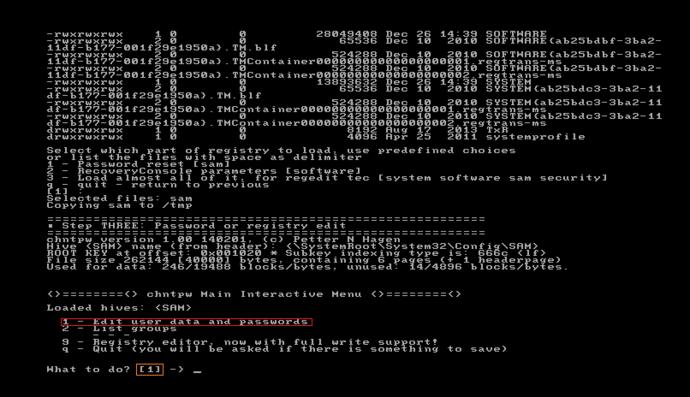
Görüntü 4 de karşımıza yine 3 seçenek geliyor. Biz yine bu 3 seçenekden 1. olan Edit user data and password seçeneği ile devam edeceğiz. Zaten varsayılan olarak seçildiğini turuncu olarak çizdiğim alanda görüyorsunuz. Enter'e basıyoruz ve devam ediyoruz.
Görüntü 5
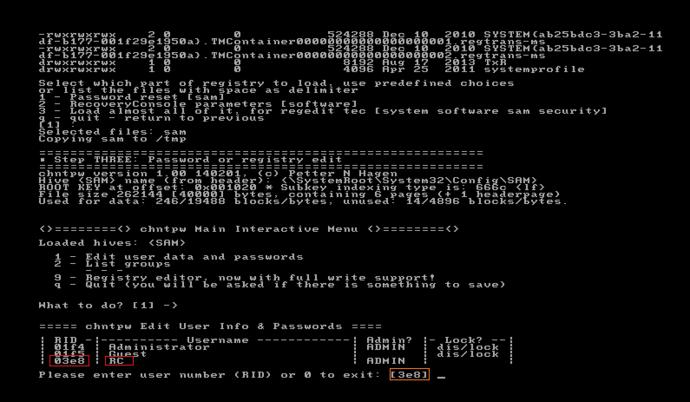
Görüntü 5 de karşımıza gelen ekran ise bize bilgisayarımızda bulunan kullanıcıları gösterdi.
Aministrator , Guest hesabı sizdede olucak Fakat RC olarak gözüken kullanıcı benim kullanıcı adım. Sizdede kullanıcı adınız 3. alanda gözükecek. ve farketti iseniz RC yazısının önünde bir kod var bu kod bizim kullanıcıları yönetirken kullanacağımız kod. Birden fazla kullanıcı olsaydı bilgisayarda o kullanıcı hesapları içinde ayrı ayrı kod gösterecekti. ve biz yönetmek istediğimiz kullanıcı kodunu girerek devam edecektik. Şimdi kullanıcı adımızın yanında bulunan kodu zaten varsayılan olarak turuncu ile gösterdiğim alanda girmiş bize Enter'e basmak kalıyor.
Görüntü 6
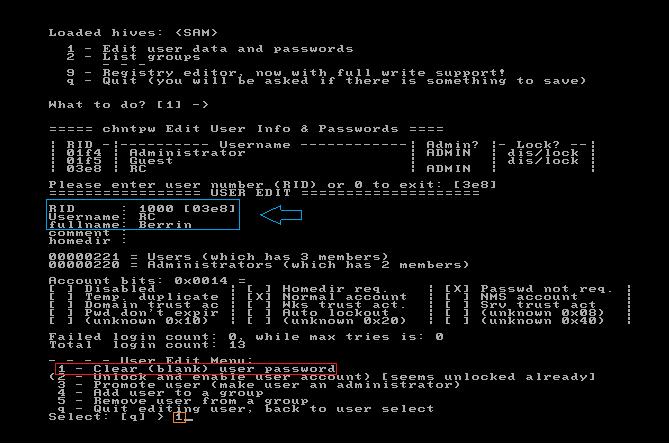
Görüntü 6 da Mavi çizgi ile belittiğim gibi RC kullanıcısının bilgileri ile devam ettiğini görüyorsunuz. Aşağıda kırmızı çizgi ile belittiğim yerde ise 5 seçenekli bir liste daha geldi. Bu listede ise yine bizim işimiz 1. olan Clear <Blank> user password alanı ile. Zaten varsayılan olarak seçildiğini turuncu olarak çizdiğim alanda görüyorsunuz. Enter'e basıyoruz ve devam ediyoruz.
Görüntü 7
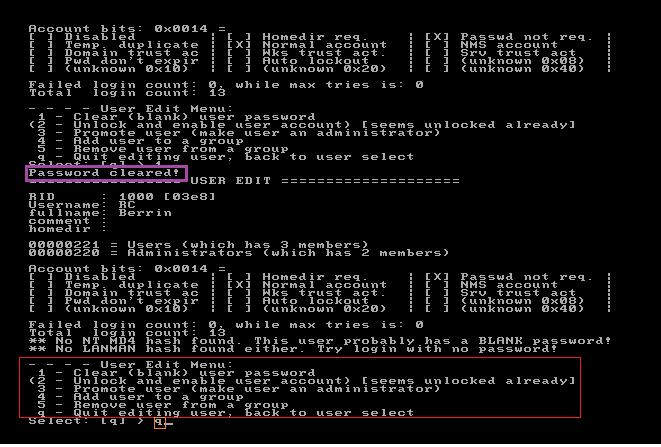
Görüntü 7 de karşımızdaki ekran artık bizi rahatlatıyor. :) pembe renk ile çizdiğim alanda Şifremizin sıfırlandığı yazmakda. Kırmızı çizgi ile seçtiğim alan ise Görüntü 6 da bulunan seçeneklerin aynısı. Biz artık işlemlerimizi bitirdiğimiz için geri dönücez. Ekrana q (G değil Q harfi karıştıran arkadaşlar olabilir.) yazın ve Enter'e basın
Görüntü 8

Görüntü 8 de ekrana q yazarak Enter'e basıyoruz.
Görüntü 9
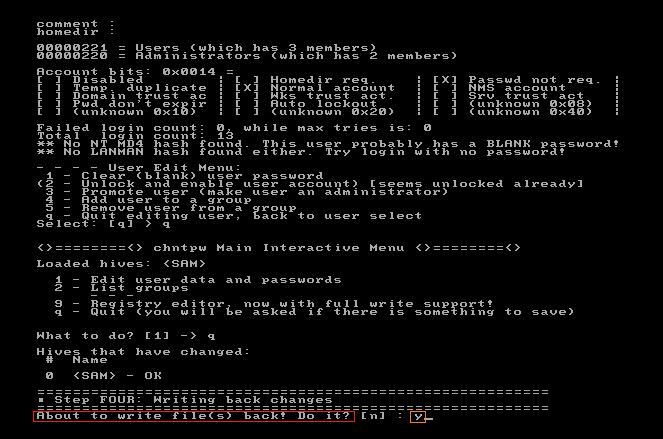
Görüntü 9 da karşımıza gelen ekran şuana kadar yapılan değişikliklerin Kaydedilip kaydedilmeyeceğini soruyor. Biz kayıt edecek olduğumuz için ekrana y yazıyoruz ve Enter'e basıyoruz.
Görüntü 10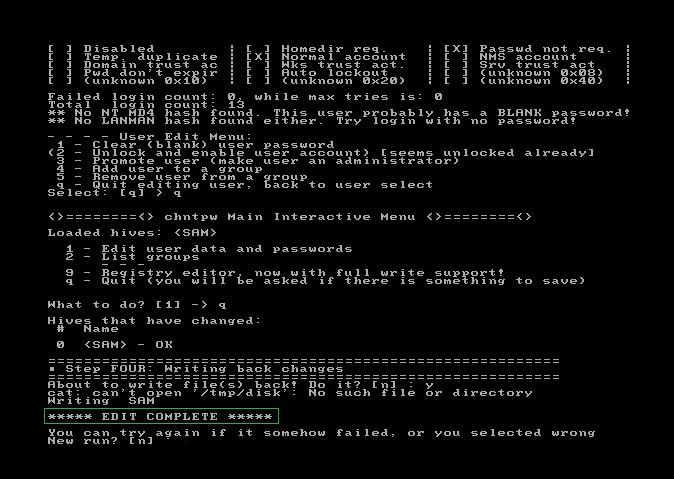
Görüntü 10 ise bize Yeşil çizgi ile çizdiğim yerde İşlemlerimizin tamamlandığı ile alakalı bilgi vermekde. Burayı gördü iseniz USB belleği yahut CD'yi bilgisayarınızdan çıkarın ve sonrasında Bilgisayarın yeniden başlatın.
Tebrikler Unuttuğunuz Windows Şifrenizi Başarı ile sıfırladınız. :) Bu yöntem Windows 7 ve Windows 8.1 üzerinde kendim tarafından sizlere anlatmak amacı ile denenmiştir. ve başarılı bir şekilde şifre sıfırlaması gerçekleşmiştir. Windows 10 üzerinde deneme fırsatım olmadı Fakat Deneyecek olan arkadaşlar görüşlerini paylaşabilirler.









































En İyi Cevaplar