 Aşk İlişkileri
  Çamaşır Yıkama Sırları
  Gündem
  Güzellik & Bakım
  Alışveriş & Hediyeler
  Kızlar Bir Adım Öne
  Tatil & Seyahat
  Arabalar
  Astroloji & Burçlar
  Eğitim & Kariyer
  Gamer
Gamer  Moda & Stil
  Spor
Spor  Evcil Hayvanlar
  Müzik & Etkinlik
  Kültür & Sanat
  Para & Ekonomi
  Magazin
  Diziler & Filmler
  Cilt Bakım
  Kişilik & Karakter
  Saç Bakım
  Çocuk & Ebeveyn
  Yeme & İçme
  Cinsel Yaşam
  İnternet & Teknoloji
  Ev & Yaşam
  Özel Günler & Hijyen
  Aile & Toplum
  Diyet & Beslenme
  Sağlık
  Diğer
Diğer 



Merhaba arkadaşlar bence kısmının daha geniş kapsamlı olduğunu ve anlatımlara uygun olduğunu farketmem ile birlikte bugün sizleri format atma derdinden kurtaracak bir konuya değinmek istiyorum.
Windows 7 den sistem görüntüsü özelliğini hemen herkes bilir.
Windows 8.1 de bu özellik çok daha verimli şekilde kullanılabiliyor.
Eğer benim gibi freedos bir bilgisayar aldıysanız ve üretici recovery bölümü yoksa bu biraz can sıkıcı olabilir.
1. Kısım
Öncelikle Gerekli Olan Malzemeler.
Windows 8.1 Kurulumu
Bir adet tavsiyem USB ama DVD de uygundur.
Bilgisayarınıza ait güncel driverlar üretici web sistesi arama ile google da bulabilirsiniz. Örn: Asus driver
Kısa tutmak için boot etme ve format anlatımı yapmıyorum bunlar için google da anahtar kelime aratmak faydalı olur.
Format atarken yapmanız gereken en önemli şey disk bölümlendirirken 30 GB Bölümlenmemiş alan bırakmak.
Yani 30 GB boşta olsun ve disk oluşturmayın sakın.
Eğer kurulum yapmayı biliyorsanız ya da çeşitli kaynaklardan öğrenip format attıysanız 30 GB Bölümlenmemiş disk alanınız da varsa gelelim asıl konuya.
Öncelikle tüm driver ve güncellemeleri yüklemeniz ve kurmanız gerekiyor.
Bu adımları kolayca yapabilirsiniz.
Ek olarak
Adobe Reader
Chrome
Media Player
gibi sadece gerekli ve genel uygulamaları yükleyin sakın oyun vb araçlar kurmayın.
2. Kısım
Şu an bilgisayarınızda bütün driver ve güncelleştirmeler yüklü olmalı.
Eğer durum buysa 2. adıma hazırsınız.
Öncelikle;
Denetim Masasına giriyoruz.
Sistem güvenlik başlığına tıklıyoruz.
Dosya Geçmişi başlığına tıklıyoruz.
Sol Altta Sistem Görüntüsü Yedekleme kısmına tıklayın.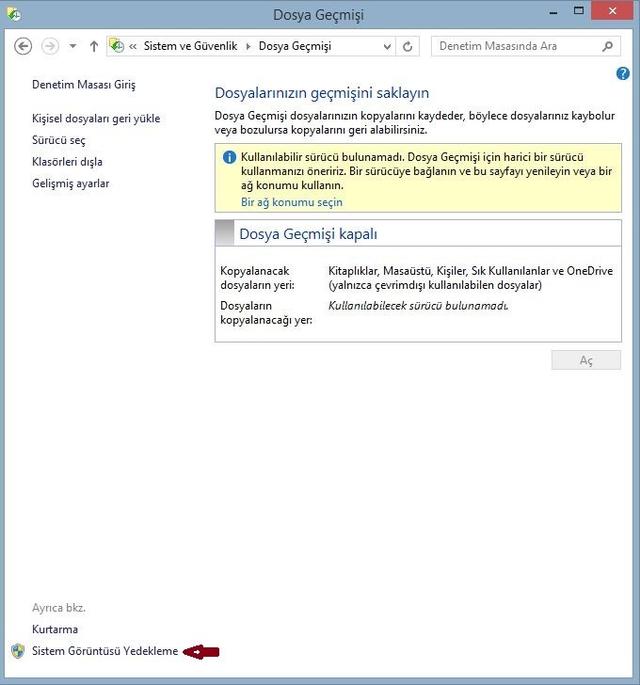
Bu adımda
Sabit Diske Tiki işaretli olmalı.
D sürücünüzü seçmelisiniz eğer D sürücünüz yoksa herhangi bir
30 GB ve üzeri usb bellek ya da harici disk bulmalısınız.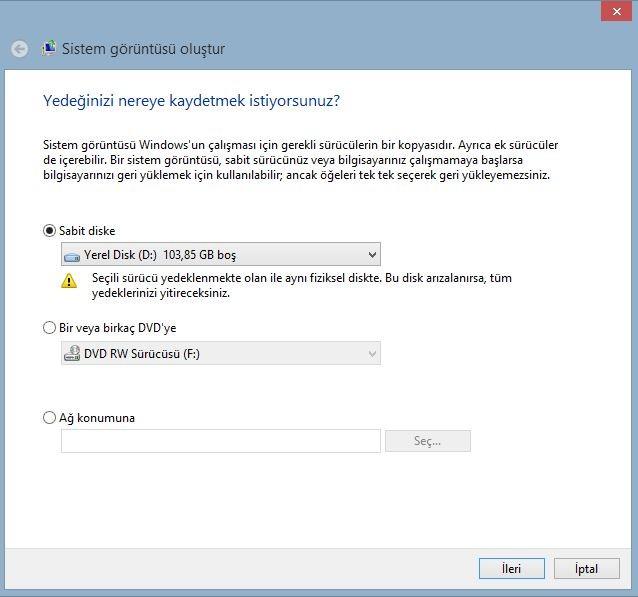
Eğer durum buysa ileri butonuna basınız.
Daha sonraki ekranda
Yedeklemeyi başlat tuşuna basmanız yeterli.
3. Adım
Başarılı bir şekilde yedekleme oluşturduysanız bu iş tamam demektir.
Eğer hata aldıysanız belirteyim bazı versiyonlar da bende hata ile karşılaştım sistem görüntüsü alırken sorunlar olabiliyor bu şekilde bir durum olursa başka bir windows kurulumu denemenizi tavsiye ederim.
Ve geldik şimdi sistem görüntümüzü el değmez bir ortama yerleştirmeye.
- Bilgisayarıma sağ tıklıyoruz ve Yönet seçeneğine tıklıyoruz.
- Disk yönetimi ekranına ulaşıyoruz.
- Eğer karşınız gelen ekran bu şekilde ise ve en sonda 30 GB lık ayrılmamış bölümü görüyorsanız tebrikler çok yaklaştınız.
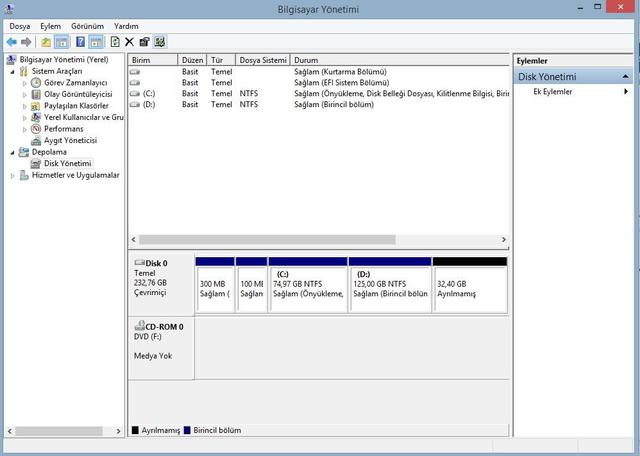
- Ayrılmamış alana Sağ tıklayıp Yeni Basit Birimi seçiyoruz.
- Gelen ekranda ileriye tıklayın.
- Bölüm miktarına hiç dokunmadan tekrar ileriye tıklayın.
- Sürücü harfi ataması ekranı geldiğinde yine herhangi bir şeye dokunmadan ileriye tıklayın.
Ve son adımda durum bu şekilde olacak ileriye basın ve sona tıklayın disk bölümünüz oluşacak.
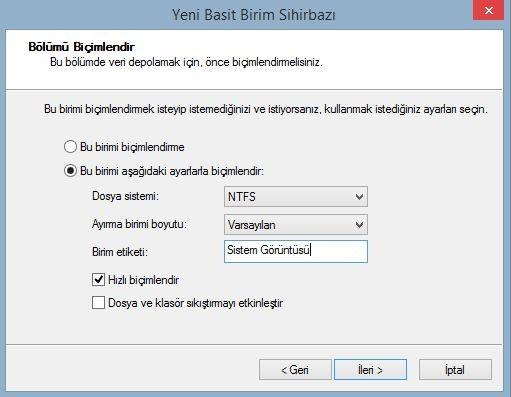
Ve geldik son kısma şu an Bilgisayarım ekranında oluşturduğunuz bölümü görebilirsiniz.
Şimdi oluşturduğumuz recovery i bu bölüme atmamız gerekiyor.
D sürücüsü ya da farklı bir donanım kullandıysanız içerisine girip
WindowsImageBackup
Klasörünü kopyalıyoruz ve oluşturduğumuz 30 GB lık Sistem Görüntüsü diskine yapıştırıyoruz.
Eğer SSD disk kullanıyorsanız bu iş çok zahmetsiz ve kolaydır ama HDD ler için biraz zaman alabilir sabırlı olmanızda fayda var :)
Kopyalama işlemi tamamlandıysa ve yeni sürücümüzde durum buysa tebrikler son adıma geldiniz.
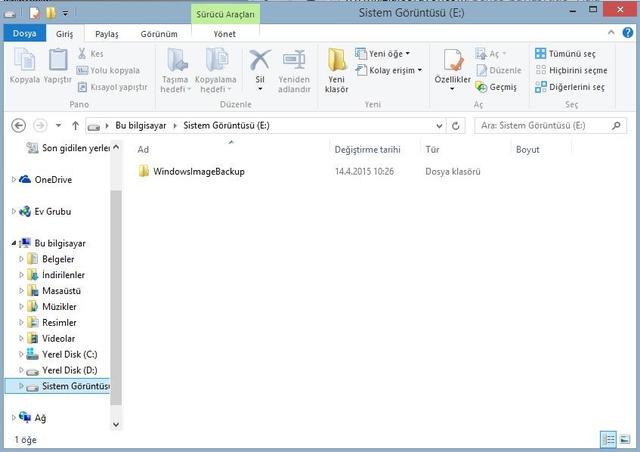
Şimdi Sıra geldi Sistem Görüntümüzü güvenli bölgeye almaya.
Öncelikle
Bilgisayarıma sağ tıklıyoruz.
Yöneti seçiyoruz.
Soldan Disk Yönetimini seçiyoruz.
Burada oluşturduğumuz sistem görüntüsü bölümünü göreceğiz.
Sağ tıklıyoruz ve Sürücü Harf ve Yolu Değiştir seçeneğine tıklıyoruz.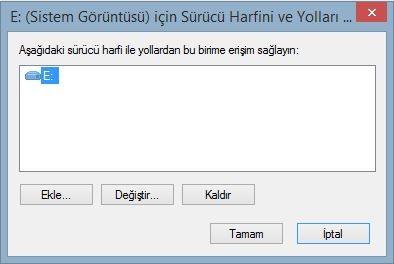
Karşınıza bu ekran gelecek Kaldıra tıklayın ve Evet deyin.
Artık sistem görüntümüz emin ellerde.
D veya başka bir kaynakda bulunan kopyasını silebilirsiniz artık ona ihtiyacınız yok ya da saklayın size kalmış.
Peki sistem görüntüsünü oluşturduk ama nasıl kullanacağız derseniz
İşaretçinizi ekranın sağına sürükleyin gelen ekrandan ayarları seçin.
Bilgisayar Ayarlarını Değiştiri seçin.
Karşısınıza Gelen ekranda sol altta Güncelleştirme ve Kurtarma kısmını göreceksiniz.
Tıklayın ve gelen ekrandan Kurtarma kısmına tıklayın.
Karşınıza gelen ekranda gelişmiş başlangıç seçeneğini göreceksiniz ona tıkladığınızda sizi gerekli ekrana yönlendirecektir.
Karşınıza gelecek olan ekrandan sistem görüntüsüne geri dönüp bilgisayarınızı format sonrası temiz haline çevirmeniz çocuk oyuncağı olacaktır.
Kurtarma sürücüsü oluşturmak.
İlave olarak
1.Denetim Masası
2.Sistem ve Güvenlik
3.Dosya Geçmişi
4. Sol altta Kurtarma kısmına tıklayın.
5. Gelen ekranda kurtarma sürücüsü oluştura tıklayın.
6. Gerekli adımları Takip edin ve bir adet en az 1 gb usb bellek takın.
Oluşturduğunuz kurtarma sürücüsü ile windows ekranına erişemediğiniz durumlarda boot ederek sistem görüntüsüne geri döndürebilirsiniz.
Ve işte başardın :)
Alıntı İçermez.

































En İyi Cevaplar