 Aşk İlişkileri
  Bebek Bakımı
  Gündem
  Özel Gün & Sürprizler
  Güzellik & Bakım
  Alışveriş & Hediyeler
  Kızlar Bir Adım Öne
  Tatil & Seyahat
  Arabalar
  Astroloji & Burçlar
  Eğitim & Kariyer
  Gamer
Gamer  Moda & Stil
  Spor
Spor  Evcil Hayvanlar
  Müzik & Etkinlik
  Kültür & Sanat
  Para & Ekonomi
  Magazin
  Diziler & Filmler
  Cilt Bakım
  Kişilik & Karakter
  Saç Bakım
  Yeme & İçme
  Cinsel Yaşam
  İnternet & Teknoloji
  Ev & Yaşam
  Özel Günler & Hijyen
  Üniversite Tercih
  Aile & Toplum
  Diyet & Beslenme
  Sağlık
  Diğer
Diğer 


Bilgisayarlar gibi, akıllı telefonlar da bir süre kullanıldıktan sonra yazılım, uygulamalar, dosyalar ve işlemler ile tıkanabilir, kullanımı daha yavaş ve daha sinir bozucu hale getirebilir - ve hatta daha da kötüsü, tamamen kullanılamaz hale gelir.
Sorunun tehlikeli olduğu veya donanımları bozmadığı sürece, bu performans sorunları genellikle akıllı telefonunuzun yazılım öğelerini güncelleyerek ve/veya geri alarak giderilebilir.
1. Sistem yazılımınızı güncelleyin
Android veya iOS'un en son sürümüne güncellemek, akıllı telefonunuza mevcut en yeni uygulamalar, oyunlar ve hizmetler için optimize edilmiş günlerinin geri kalanını yaşama şansını verebilir.
Niye ya?
Bir telefon satışa sunulduğunda, işletim sisteminin belirli bir sürümü ile birlikte gelir - örneğin Android 9 Pie veya iOS 12.
Ek olarak, güvenlik güncelleştirmeleri her ay kadar yayımlanır ve kullanıcılar güncellemelerde de açıklanan hataları bulurlar.
Her şey, telefonların piyasaya sürüldükten sonraki aylar veya yıllar boyunca sorunsuz ve güvenli bir şekilde çalışmasını sağlayan yaklaşık aylık güncellemeler şeklinde bir araya geliyor. Bu nedenle, yeni bir büyük yazılım sürümü muhtemelen kurulmaya değer. :)
Sistem yazılımı nasıl güncellenir?
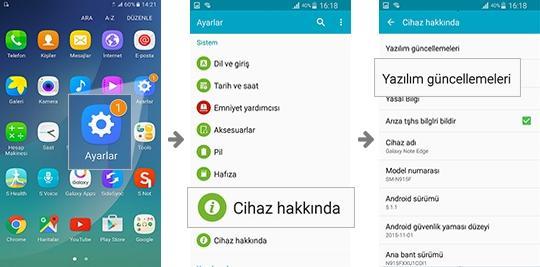
Bir iPhone veya Android akıllı telefon kullanıyor olsanız da, ayarların güncel olup olmadığını kontrol etmek için arama çubuğuna ''Güncelleme'' yazın ve ekrandaki talimatları izleyin.
Android ve iOS cihazları, bir süredir güncelleme yapmadıysanız yapmanız gereken güncellemeleri manuel olarak kontrol etmenizi sağlar.
Genel bir kural olarak, Android telefonların çoğu yaşamları boyunca büyük bir yazılım güncellemesi ve daha birçok küçük yazılım güncellemesi alır. Bu arada, iPhone'lar dört ana güncelleme alabilmektedir, bu nedenle iPhone'ların Android rakiplerine göre nispeten daha yüksek satış değerlerine sahip olmasının bir nedeni budur.
2. Uygulamalarınızı güncelleyin
Uygulamalarının güncel tutulması, uygulama geliştiricilerin, farklı akıllı telefonlar için yazılımlarının performansını optimize edilmiş bir şekilde ayarlamalarını sağlar.
Niye ya?
Güncellemeler sık sık hataları gidermek ve yeni özellikler eklemek için zorlanır, böylece çalıştırdıkları tüm cihazlar için optimize edilmiş halde tutarlar - en azından teori budur. :)
Bu, Android uygulamalarının birçok farklı üreticinin el cihazlarıyla ve farklı ekran boyutlarına ve çözünürlüklerine sahip olması gerektiği için, özellikle uyumsuzluk için potansiyel olarak daha büyük bir kapsamın olması gerektiği için, özellikle Android telefon kullanıcıları için önemlidir.
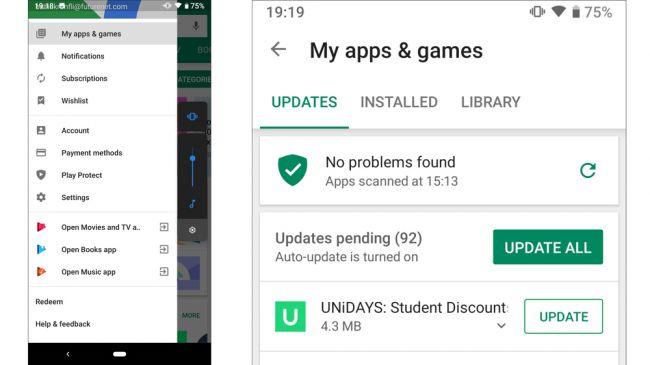
Uygulamalar nasıl güncellenir?
Bir Android kullanıcısıysanız, Google Play Store'u açmanız, ekranın sol üstündeki üç yatay çizgiye dokunun ve ''Uygulamalarım ve Oyunlarım''ı seçin.
Burada ''Tümünü Güncelle'' etiketli büyük bir yeşil düğme bulacaksınız - dokunun ve mevcut uygulamaların en son sürümlerine doğru yola çıkın.
iPhone'larda ise App Store'u açın, Güncellemeler etiketli sekmeyi tıklayın ve ''Tümünü Güncelle'' düğmesine basın.
3. Mümkün oldukça otomatik gGüncellemeyi kapatın
Bu, muhtemelen güncellemelerin çok önemli olduğu konusundaki son iki ipucunu verdiğimden sonra, saçma gelebilir. Ancak, telefonunuz depolama alanı olarak azsa, uygulamaları ve işletim sistemini güncellemeniz, muhtemelen kendinizin yönetmek isteyeceği bir şeydir.
Niye ya?
Bir uygulamayı güncelleme işlemi, bir miktar işlem gücü gerektirir. Telefonunuz, bir yazılımı indirdikten sonra veya açmadan önce, kontrol edildiğinden emin olmak için her şeyi doğrulamak, uygulamayı kurmak ve uygulama için bir kısayol oluşturmak zorundadır.
Bazı uygulama güncellemeleri, uygulamanın kendisinden önemli ölçüde daha büyüktür ve birkaç megabayttan gigabayt'a kadar değişebilir.
Yavaş olan eski bir akıllı telefon kullanıyorsanız, işletim sistemi güncellemesi işini bitirene kadar telefonunuzu duraklatabilir yavaşlatabilir.
Otomatik güncelleme nasıl kapatılır?
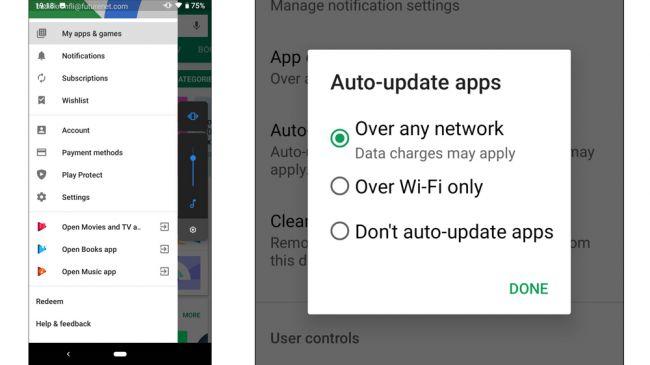
Bir Android telefonunuz varsa, Google Play Store'a gidip ayarları açın, ardından "Uygulamaları Otomatik Güncelle"yi ve "Uygulamaları Otomatik Güncelleme" seçeneğini seçin.
Bir iPhone'unuz varsa, sistem ayarlarını açın, ‘'iTunes ve App Store'’ seçeneğini seçin ve ‘'Güncellemeler'’in yanındaki seçimin kapalı olduğundan emin olun.
Buna ek olarak, iPhone ayarları aynı zamanda işletim sistemi (OS) güncellemelerini kapatmak istediğiniz yerdir. Sistem ayarlarında "Genel" alt menüsüne gidin ve "Yazılım Güncelleme" yi seçin. Burada Otomatik Güncellemeleri açıp kapatabilirsiniz.
4. En sevdiğiniz uygulamaların (Android) hafif (Light) sürümlerini yükleyin veya web uygulamalarını kullanın
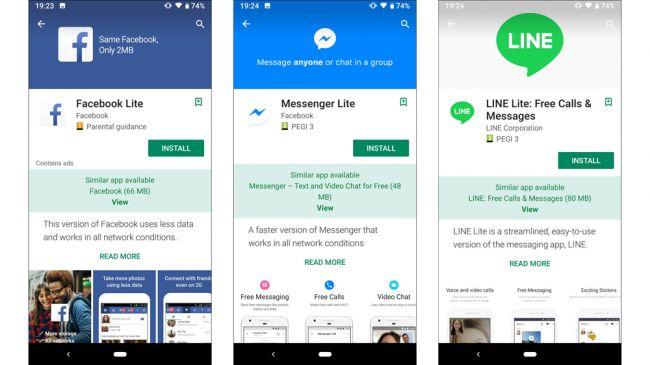
Facebook, Line ve Microsoft gibi yazılım sağlayıcılar, genellikle uygulamalarının hafif sürümlerini de geliştirip yayınlar; böylece daha eski veya daha düşük kapasiteli akıllı telefonlara sahip kullanıcılar uygulamalarının keyfini çıkarmaya devam eder.
Niye ya?
Uygulamalar sürekli şişen balonlara benzer, bu yüzden ilk kuruldukları zaman sadece birkaç MB alan kullanırken, onları ne kadar çok kullanırsanız genellikle önbellek yüzünden uygulamanın depolama kullanımı da o kadar artar.
Bu uygulamaların yalnızca hafif (veya ''lite'') sürümleri daha küçük değil, aynı zamanda daha az yüksek kapasiteli içeriğe de sahip, tam sürüm alternatiflerinden daha yavaş telefonunuzu şişiriyor. :)
Lite uygulamalar nasıl kurulur?
Uyumlu bir Android telefonunuz varsa Google Play Store'u açın, örnek olarak verdiğim aşağıdaki uygulamalardan istediğinize dokunup Google Play Store'a gidebilirsiniz, ardından yükle düğmesine basabilirsiniz:
Yüklemek istediğiniz herhangi bir uygulamanın lite bir sürümünü bulursanız, tam sürüm alternatifini kaldırdığınızdan veya devre dışı bıraktığınızdan emin olun.
Popüler uygulamaların hafif sürümlerini desteklemeyen bir Android telefonunuz veya iPhone'unuz varsa, korkmayın - büyük miktarda depolama alanından tasarruf etmek için yalnızca popüler sitelerin ve hizmetlerin web tabanlı sürümünü kullanın.
Bunlar kolay erişim için sık kullanılanlar olarak kaydedilebilir - ve şimdi gerçekten iyi bir deneyim sundukları için “web uygulamaları” olarak anılırlar.
Bu işlem aynı şekilde iPhone kullanıcıları için de geçerlidir. App Store'dan uygulamalarınızın lite sürümlerini arayıp yükleyebilirsiniz KScan'lar. :)
5. Fabrika ayarlarına sıfırlama
Diğer her şey başarısız olursa ve telefonunuz hala bir salyangoz hızında sürünüyorsa, fabrika ayarlarına sıfırlama işlemi kesinlikle işleri hızlandıracaktır.
Niye ya?
Telefon modeliniz ne olursa olsun, bir veya iki yıllık kullanım, gizli dosyaları, uygulama verilerini ve kullanım tuhaflıkları olan herhangi bir cihazı tartacaktır. Bir sıfırlama her şeyi temizler.
Yine de uyarmak gerekirse: telefonunuzu fabrika ayarlarına sıfırlamak, tüm uygulamalarınızı, fotoğraflarınızı ve verilerinizi siler. Güvenli olacak olan tek dosyalar bulutta veya bir hafıza kartında saklanan dosyalardır ve yanlış kutuyu işaretlerseniz hafıza kartındaki verileri bile silebilir dikkatli olmakta fayda var KScan'lar. :)
Bu nedenle, Android telefon kullanıyorsanız tüm depolama kartlarını çıkarmanızı ve bu işleme devam etmeden önce saklamak istediğiniz herhangi bir şeyi yedeklemenizi öneririm.
Android veya iOS telefonunuzu nasıl sıfırlayabilirsiniz?
Telefonunuzu sıfırlamak hiç bu kadar kolay olmamıştı. Bir iPhone veya Android telefonunuz varsa, ayarların içindeki arama çubuğuna "Sıfırla" kelimesini yazın.
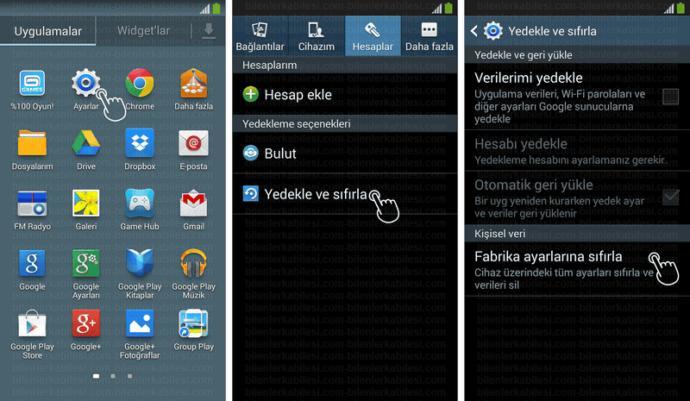
Telefon üreticinize bağlı olarak, Android telefonlar, aynı anlama gelen çeşitli seçeneklerden birini size sunacaktır - tipik olarak, yukarıdaki resimde olduğu gibi 'Telefonu sıfırla', 'Tüm verileri sil (fabrika ayarlarına sıfırla)' veya 'Fabrika verilerine sıfırla' . Buna benzeyen herhangi bir şeye dokunun; telefonunuz sıfırlama işlemi boyunca size rehberlik edecektir.
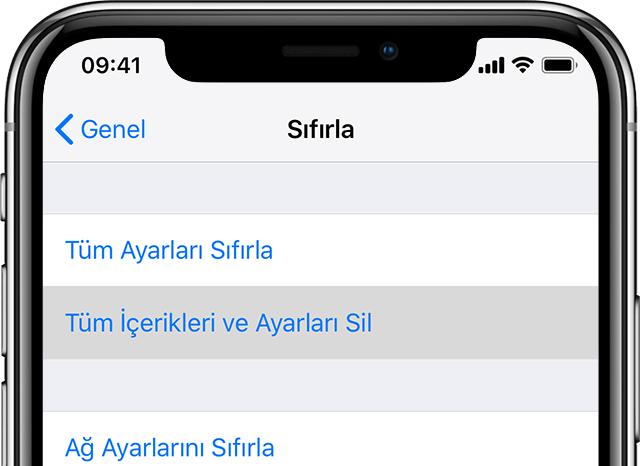
iPhone'da, iPhone'unuzu fabrikanın güncel durumuna getirmek için yukarıdaki resimde gösterildiği gibi Sıfırlama ekranına ilerleyin. Bu işlemi gerçekleştirmek için Apple ID şifrenizi bilmeniz gerekir.
Bence'mi okuduğunuz için teşekkür ederim! :)


































































En İyi Cevaplar